1、将人物拖到合照里面。

2、用“快速选择工具”选出人物的主体部分。

3、新建一个“蒙板”。
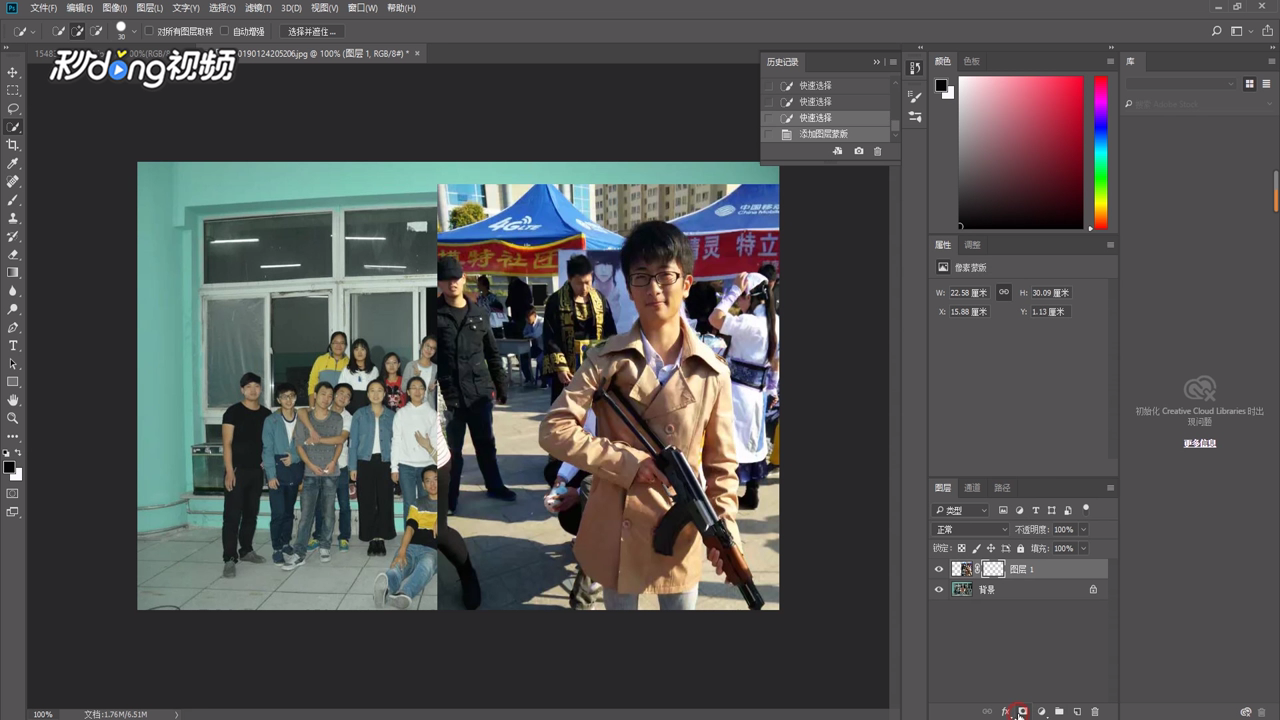
4、按下“Ctrl+T”缩放大小,并将人物移到合适的位置。
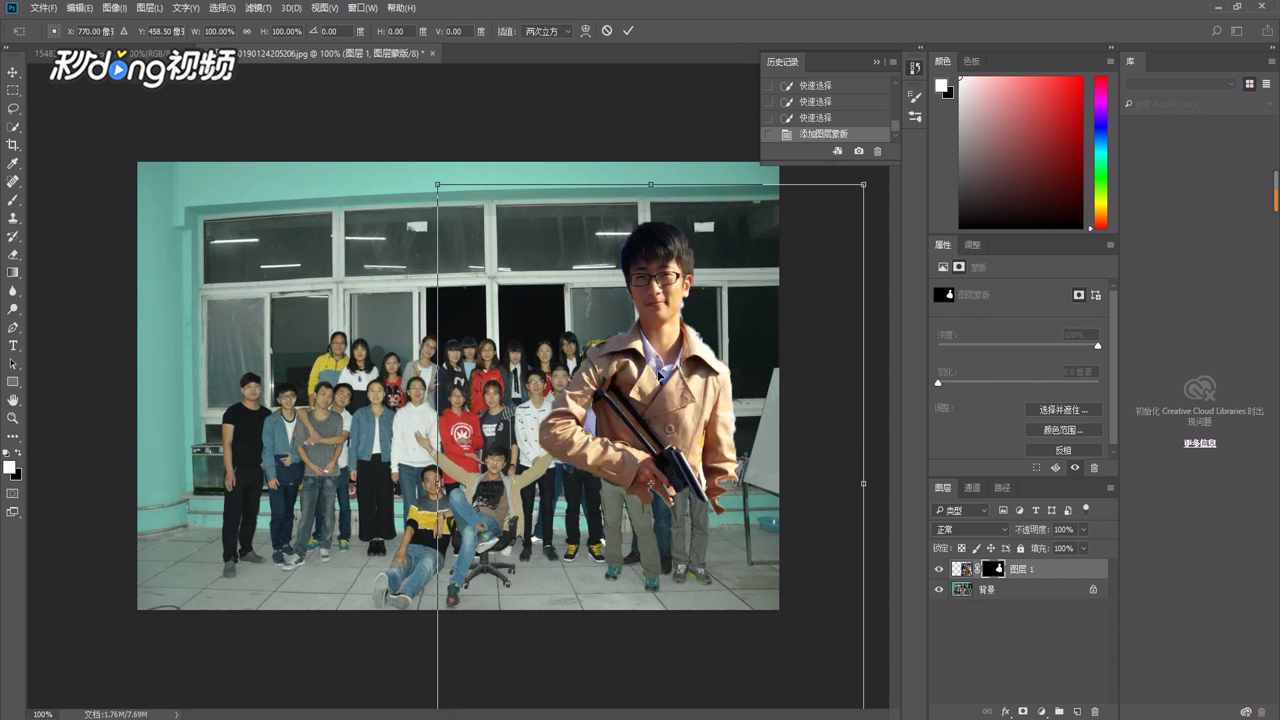
5、按下“回车键”确认后,将其“隐藏”。

6、选择背景,用“快速选择工具”将其周围的部分选中。

7、将隐藏的部分填充黑色,取消隐藏。

8、用“橡皮擦工具”擦掉多余部分。
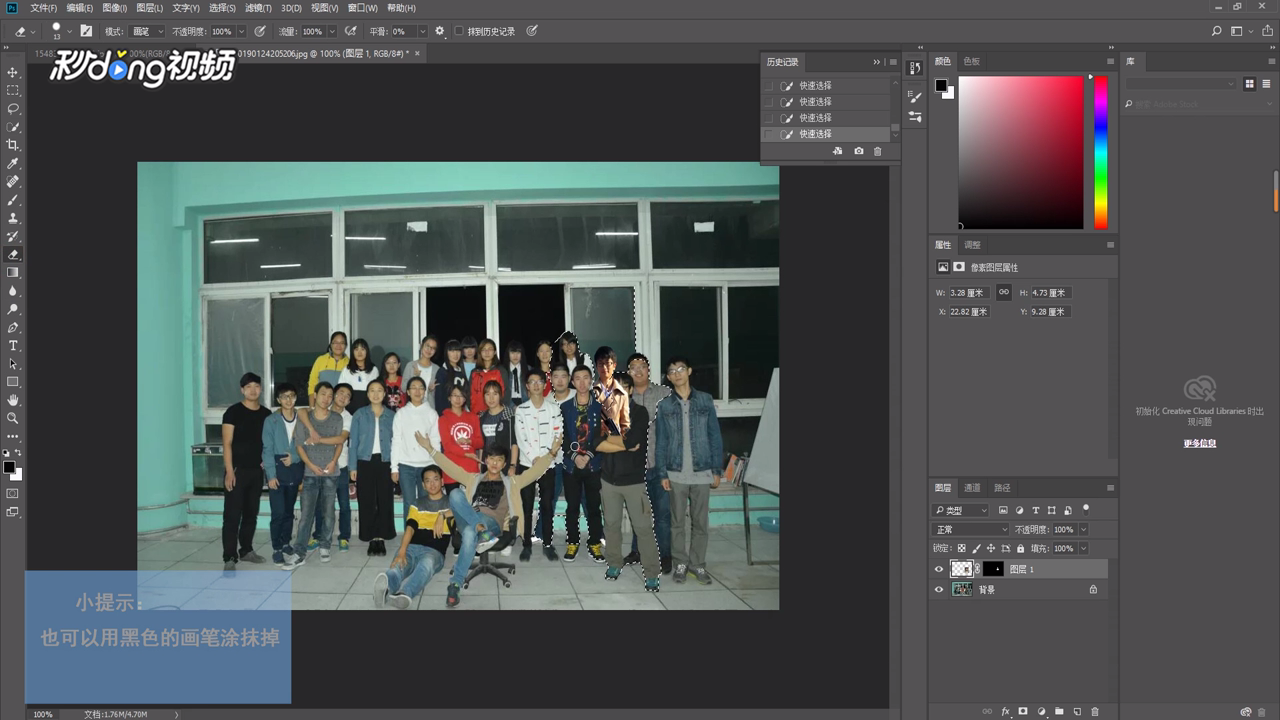
9、鼠标右键“转换为智能对象”。
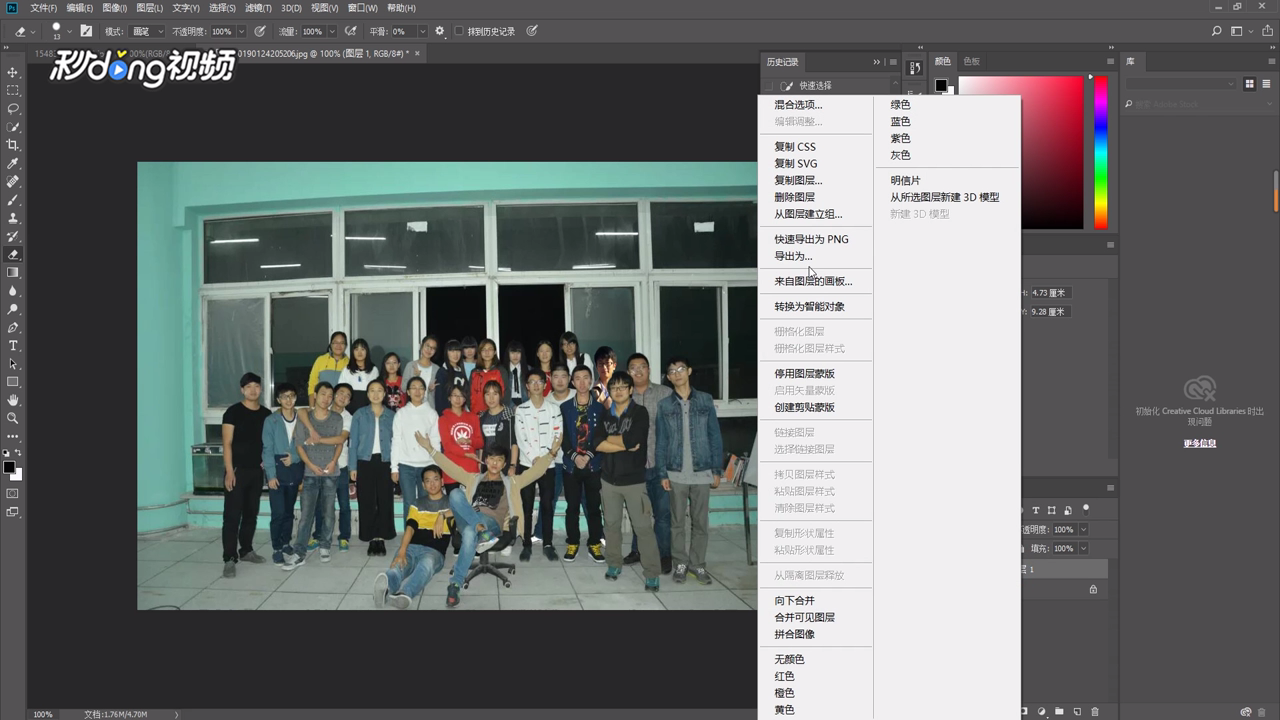
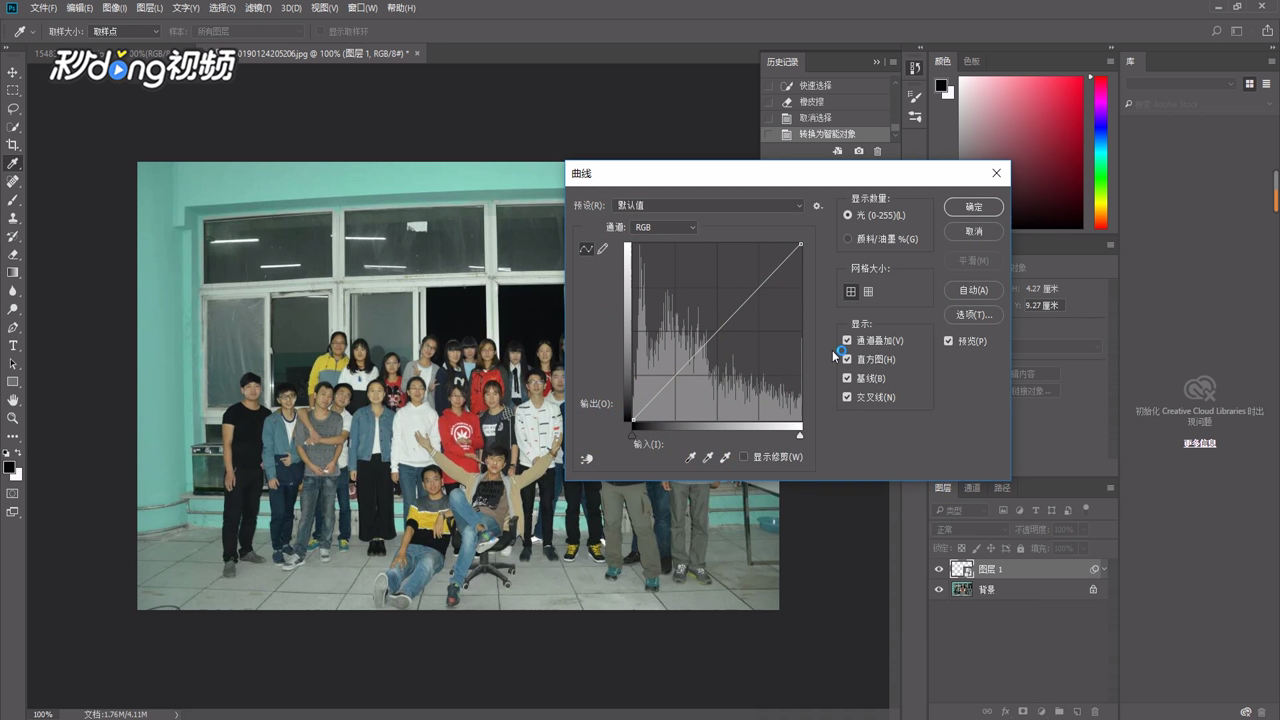
10、按下“Ctrl+M”调整曲线。
时间:2026-04-21 18:06:28
1、将人物拖到合照里面。
2、用“快速选择工具”选出人物的主体部分。
3、新建一个“蒙板”。
4、按下“Ctrl+T”缩放大小,并将人物移到合适的位置。
5、按下“回车键”确认后,将其“隐藏”。
6、选择背景,用“快速选择工具”将其周围的部分选中。
7、将隐藏的部分填充黑色,取消隐藏。
8、用“橡皮擦工具”擦掉多余部分。
9、鼠标右键“转换为智能对象”。
10、按下“Ctrl+M”调整曲线。
