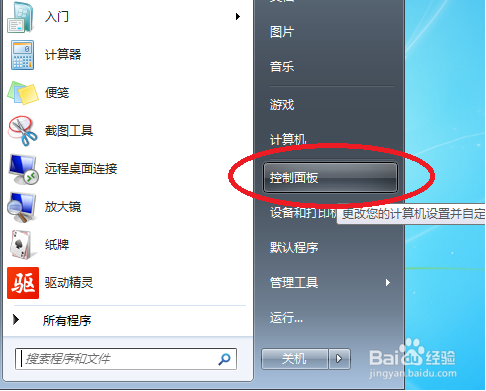
1、点击打开电脑左下角的开始按钮,然后在弹出的开始菜单中选择打开“控制面板”;
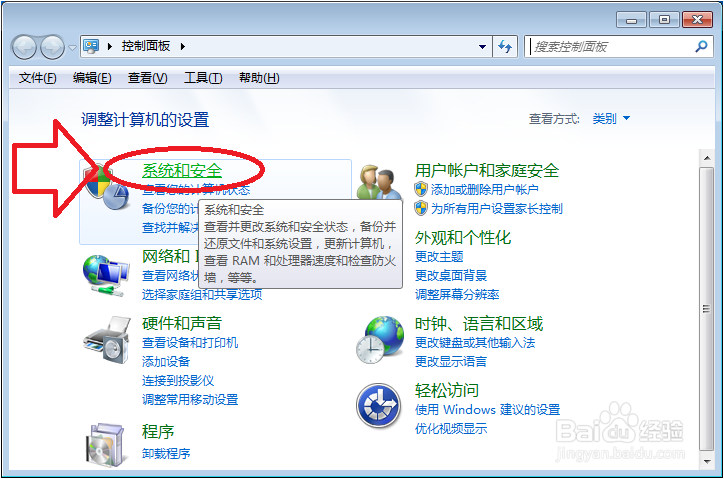
2、在控制面板中选择“系统和安全”选项;
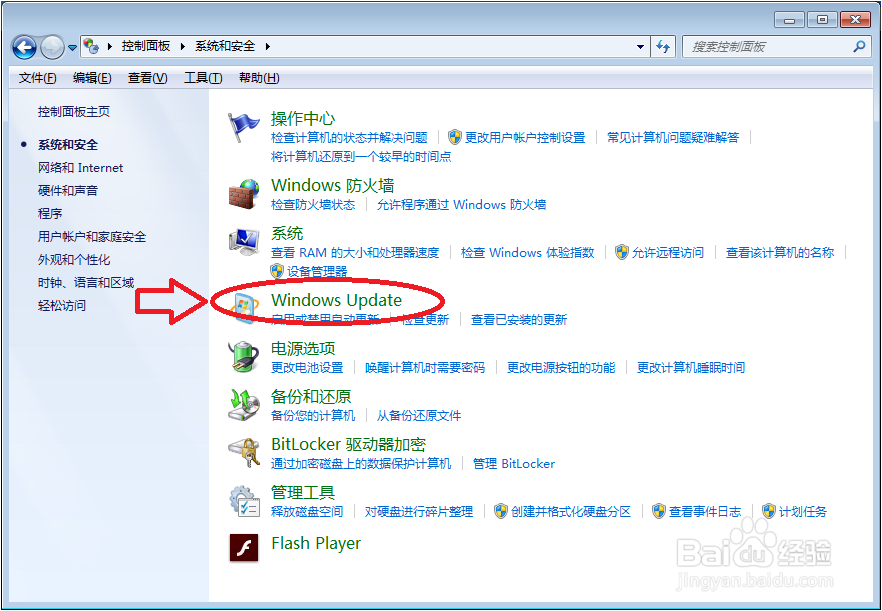
3、在此界面中找到下面的“Windows Update”,选中后打开,如下图所示;
4、进入到“Windows Update”界面中选择左侧的菜单中的“更改设置”选项;
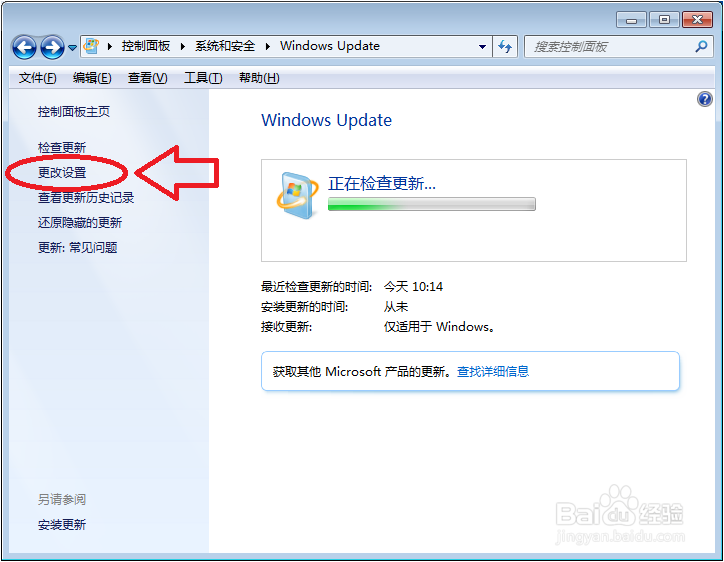
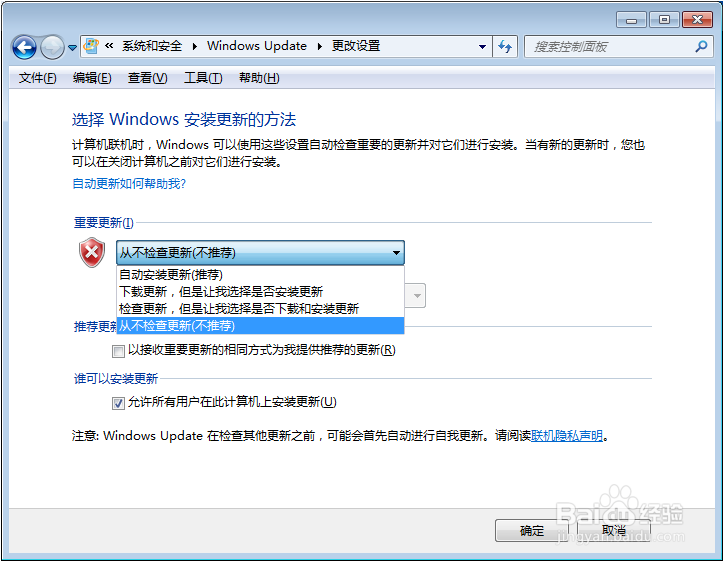
5、在打开的界面中,我们可以根据自己的实际需要进行选择更新的方式和更新的频率等设置
注意:在这里最好不要选“从不检查更新”,因为系统的更新往往涉及到了一些很重要的安全补丁的更新,只有安装这些新的安全补丁才能使计算机避免一些新的病毒的攻击;
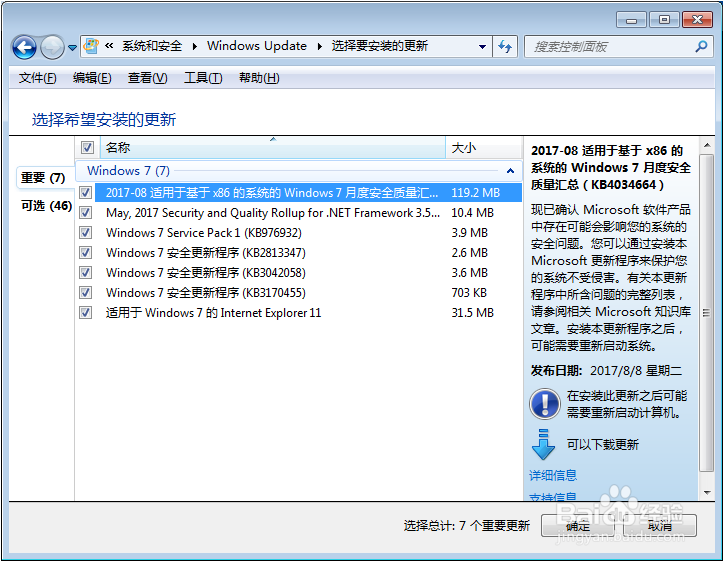
6、当我们选择了使用更新的方式时,再次进入到“Windows Update”界面时,就会提示我们需要更新的信息了,点击打开更新内容,如下图所示;
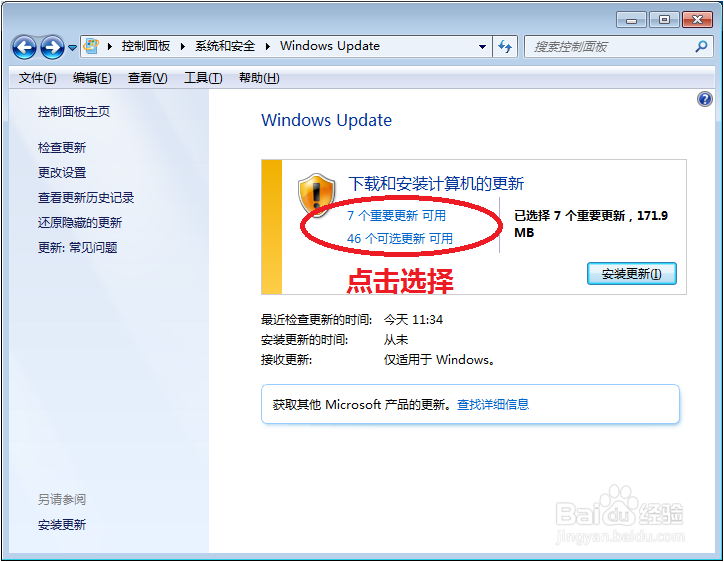
7、此界面里就是我们需要更新内容的详细列表了,一般重要的更新我们全部选择更新,可选的更新里我们再根据实际需要进行选择。