1、首先新建一个黑色背景的ps文档。

2、选择工具栏中的“横排文字工具”。

3、输入文字。

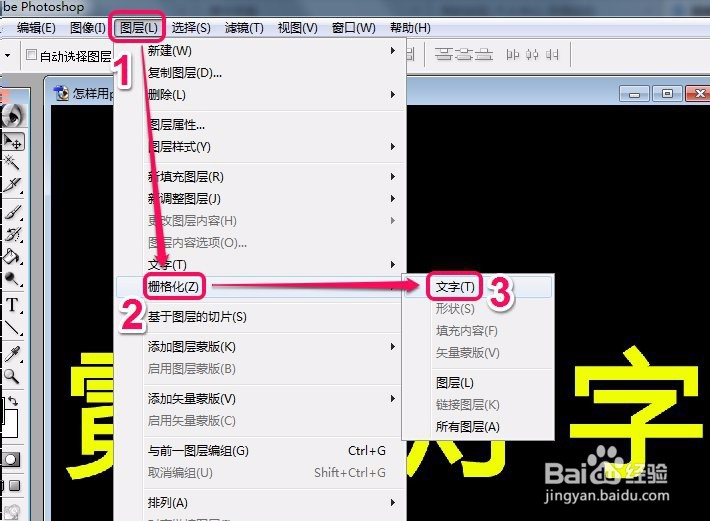
4、选择“图层”菜单中的“栅格化”项,下一步选择“文字”命令。
5、在“霓虹灯字”图层上单击鼠标右键,在菜单中选择“混合选项”命令。

6、把“外发光”前面的对勾打上,接下来设置发光颜色。

7、用鼠标单击“设置发光颜色”项,弹出“拾色器”对话框,我们选择一种蓝色,然后单击“好”按钮。

8、我们接下来把“扩展”和“大小”分别调整成如图所示数值。

9、下面我们把“内发光”前面的对勾打上,然后选择“设置发光颜色”项。

10、用鼠标单击“设置发光颜色”项,然后在弹出的“拾色器”对话框中选择一种蓝色,最后单击“好”按钮。

11、将“阻塞”和“大小”设置成如图所示数值,一边调整数值一边观察“预览”里面的示例。

12、把“颜色叠加”前面的对勾打上,然后单击“设置叠加颜色”项。
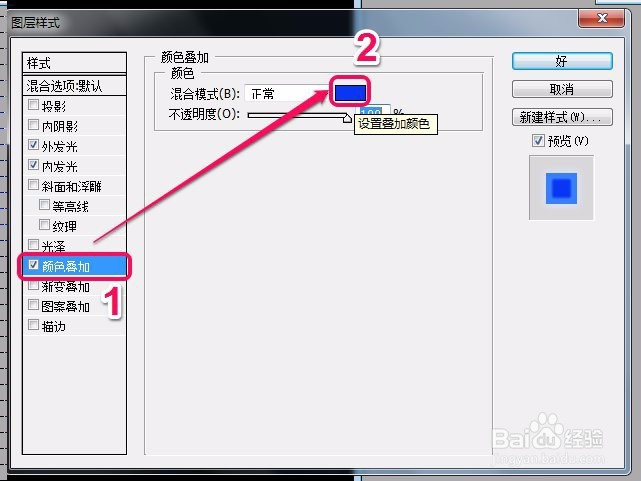
13、选择一种蓝色,然后单击“好”按钮。

14、接下来把“描边”前面的对勾打上,然后单击“设置描边颜色”项。

15、我们选择“拾色器”左上角的白色,然后单击“好”按钮。

16、最后单击“图层样式”对话框中的“好”按钮。
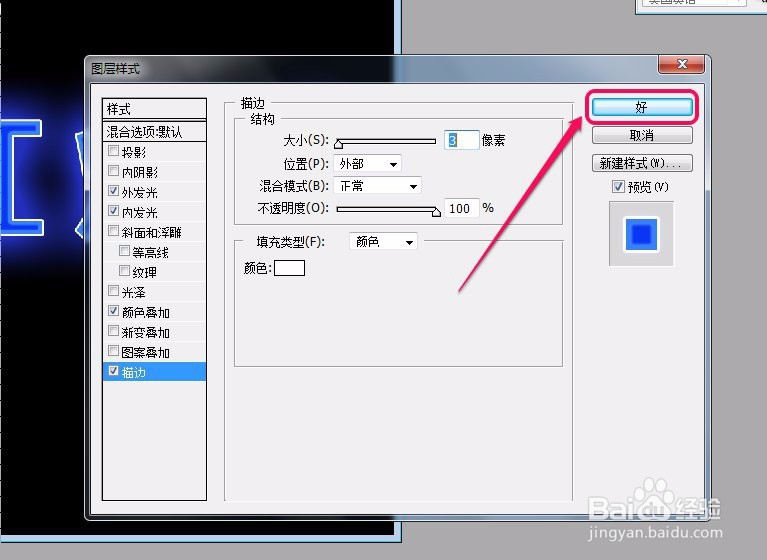
17、到此,霓虹灯字就制作好了。

