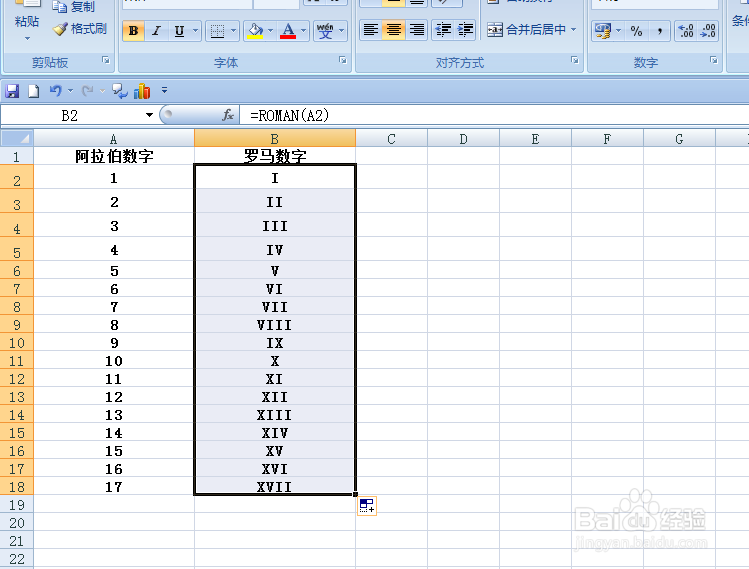
EXCEL的中如何将阿拉伯数字转化为罗马数字

 时间:2026-02-14 13:31:14

1、如下图,本例中要求将A列中的阿拉伯数字转化为罗马数字,结果显示在D列。
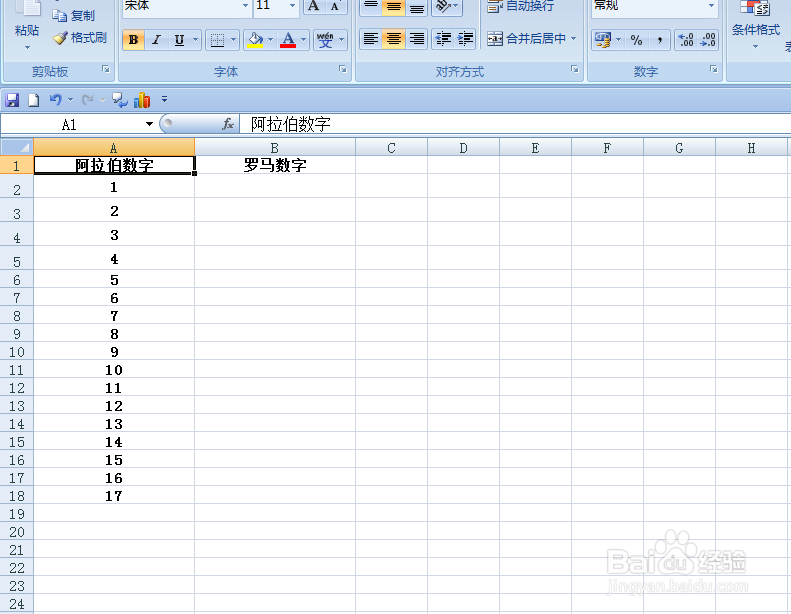
EXCEL的中如何将阿拉伯数字转化为罗马数字

2、选中B2单元格,在单元格中输入“=”,然后点击【插入函数】按钮。

EXCEL的中如何将阿拉伯数字转化为罗马数字

3、弹出【插入函数】对话框。

EXCEL的中如何将阿拉伯数字转化为罗马数字

4、在对话框中的“或选择类别”中选择“全部”选项,然后在“选择函数”中选择“ROMAN”选项,单击【确定按钮。】

EXCEL的中如何将阿拉伯数字转化为罗马数字

5、弹出【函数参数】对话框,点击“Number”后的小按钮,选择A2单元格。第二个参数可以空下不填(这里第二个参数可以填入“0、1、2、3、4”五个数字,数字越大,则显示出的罗马数字的样式越简明),设置好后单击【确定】按钮。
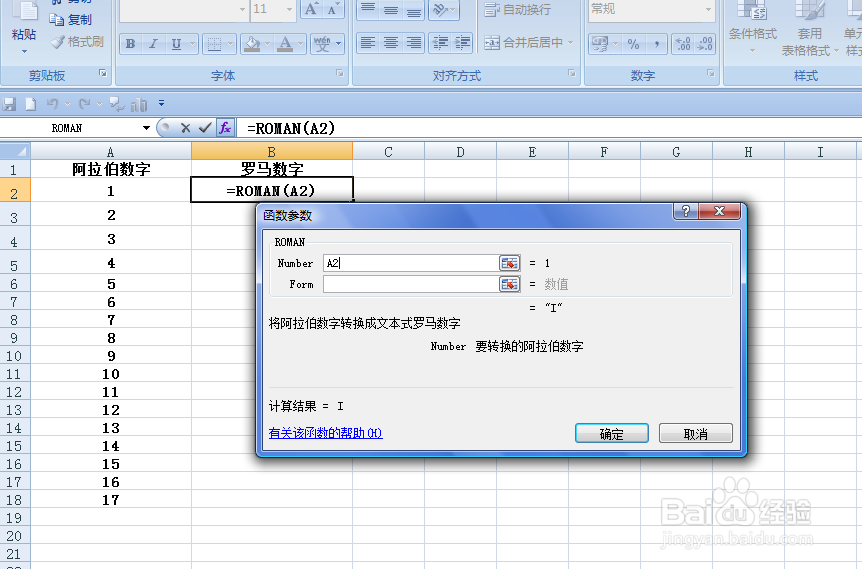
EXCEL的中如何将阿拉伯数字转化为罗马数字

6、返回到工作表中,可以看到B2单元格显示出了1的罗马式样,选中单元格拖动鼠标将剩余的数字格式填入即可。

EXCEL的中如何将阿拉伯数字转化为罗马数字

EXCEL的中如何将阿拉伯数字转化为罗马数字

  • 如何在word中快速编号、取消编号。
  • 企业融资成本高的对策!
  • WORD表格中怎么缩小字体填充?
  • 从固定资产新增日期中提取新增年份
  • 怎么快速制作高大上excel表格呢?
  • 热门搜索
    怎么存钱到银行卡 如何去除颈纹 新手做包子如何发面粉 旅游纪念品创意设计 海南五指山旅游 合肥旅游地图 去厦门旅游要带什么 如何打造高绩效团队 长城宽带50m怎么样 九牧怎么样