如何在Word2010中轻松查找和替换字词

 时间:2026-04-22 13:29:38

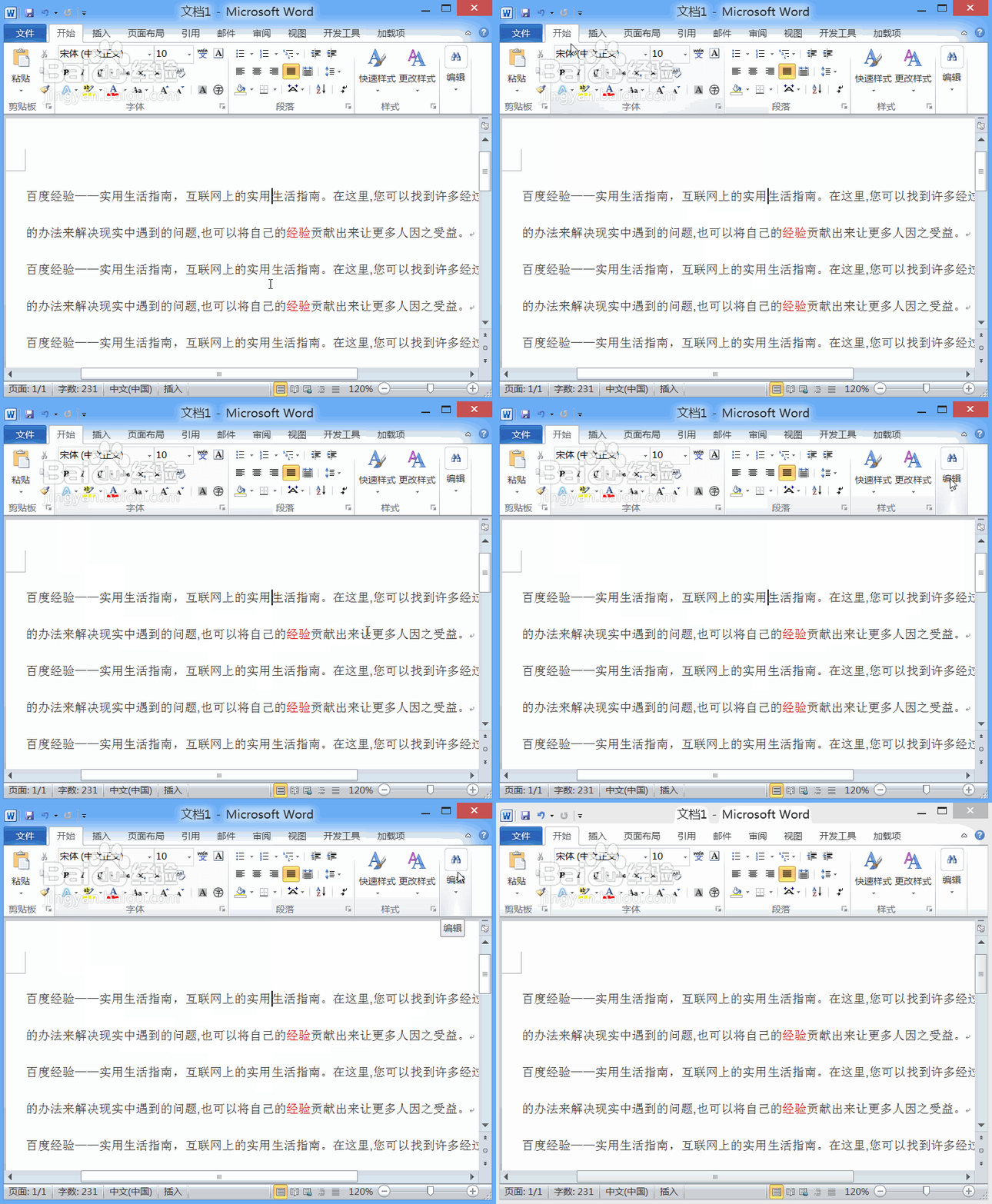
1、首先我们使用word2010这款软件打开我们的文件,打开文件之后在开始里找到编辑选项,如图所示:
如何在Word2010中轻松查找和替换字词

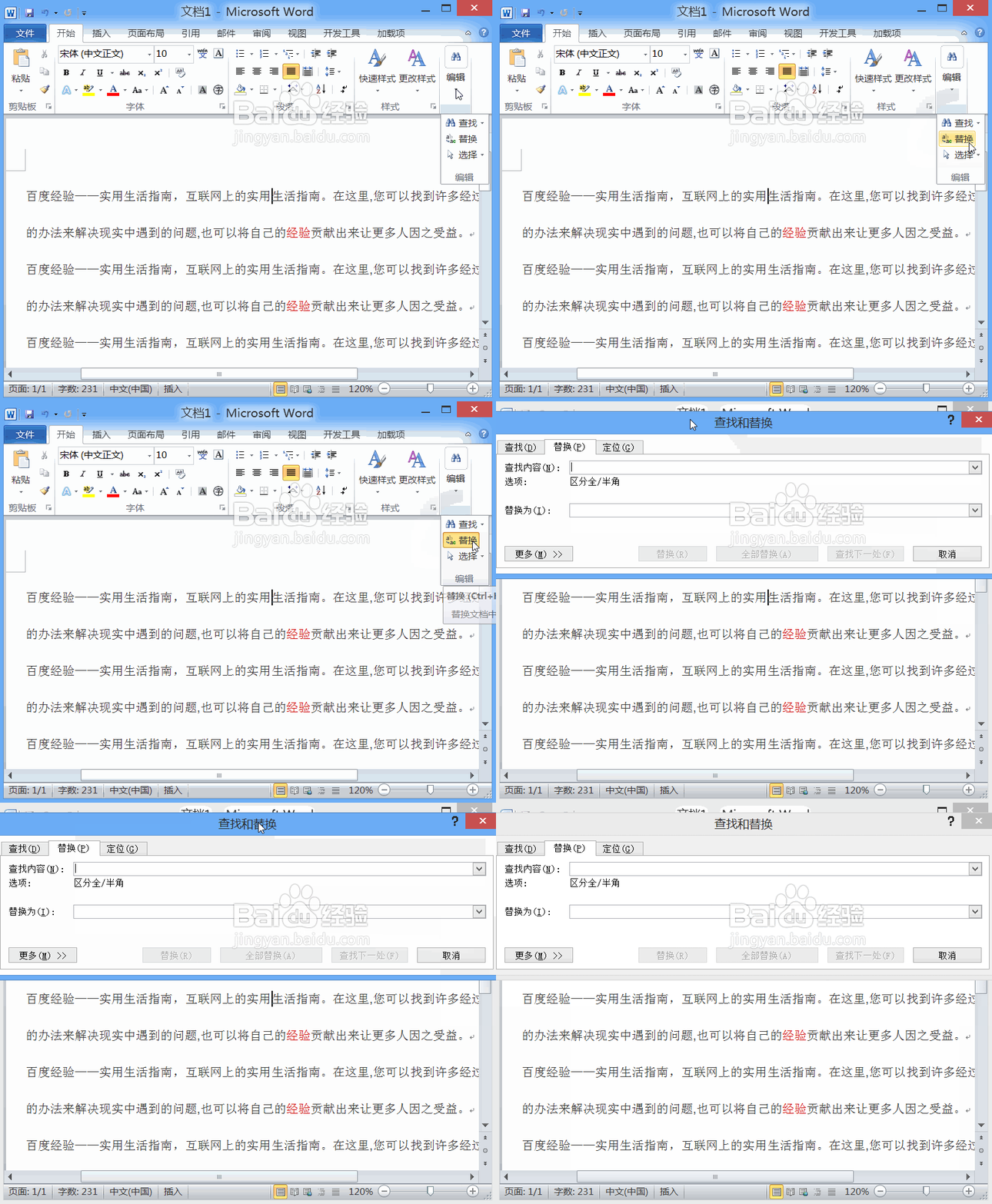
2、点击编辑选项下面的下拉箭头在其下拉菜单里找到替换选项,点击该选项弹出查找和替换对话框,如图所示:
如何在Word2010中轻松查找和替换字词

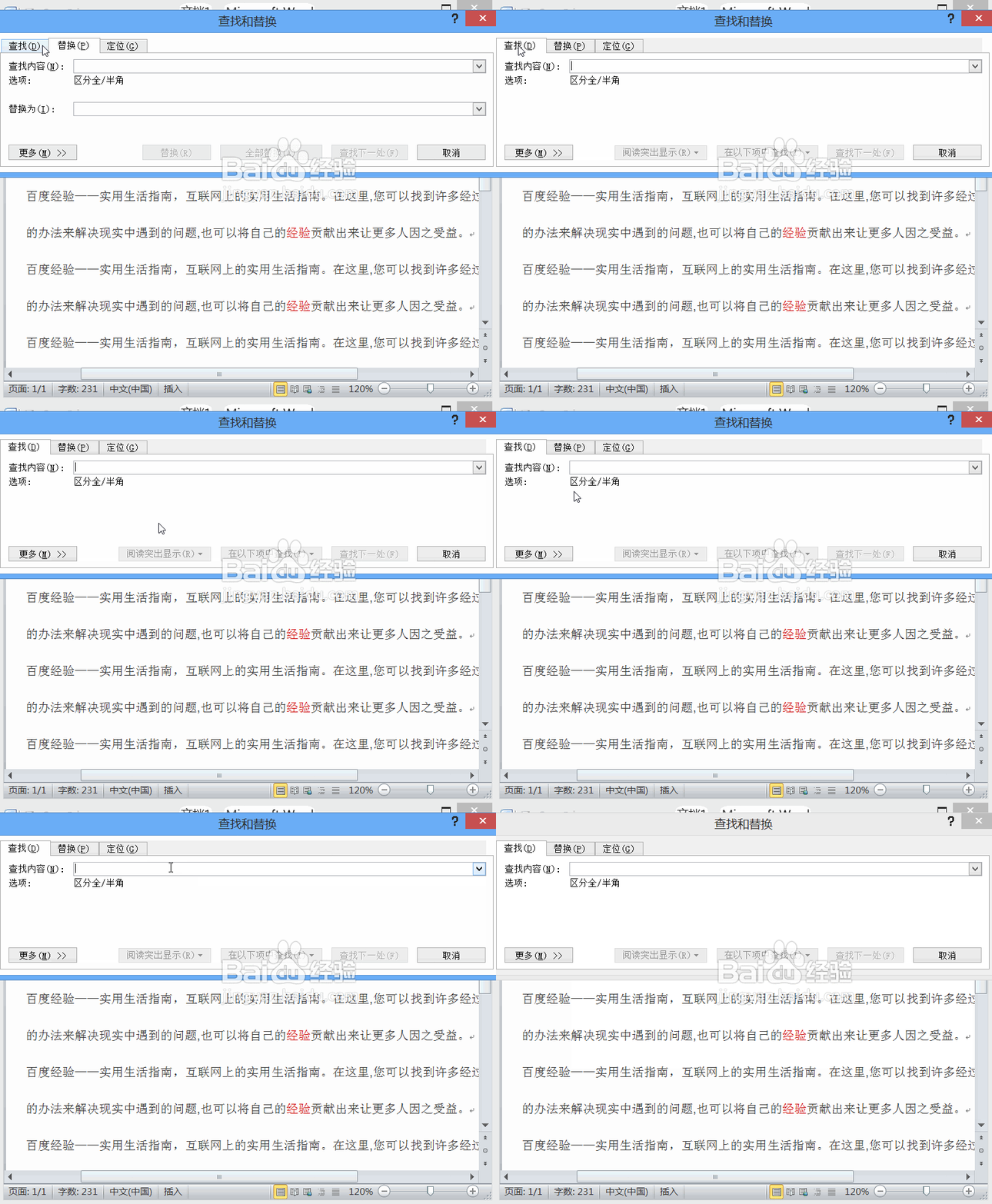
3、在查找和替换对话框内我们找到查找选项,点击该选项进入其操作界面,如图所示:
如何在Word2010中轻松查找和替换字词

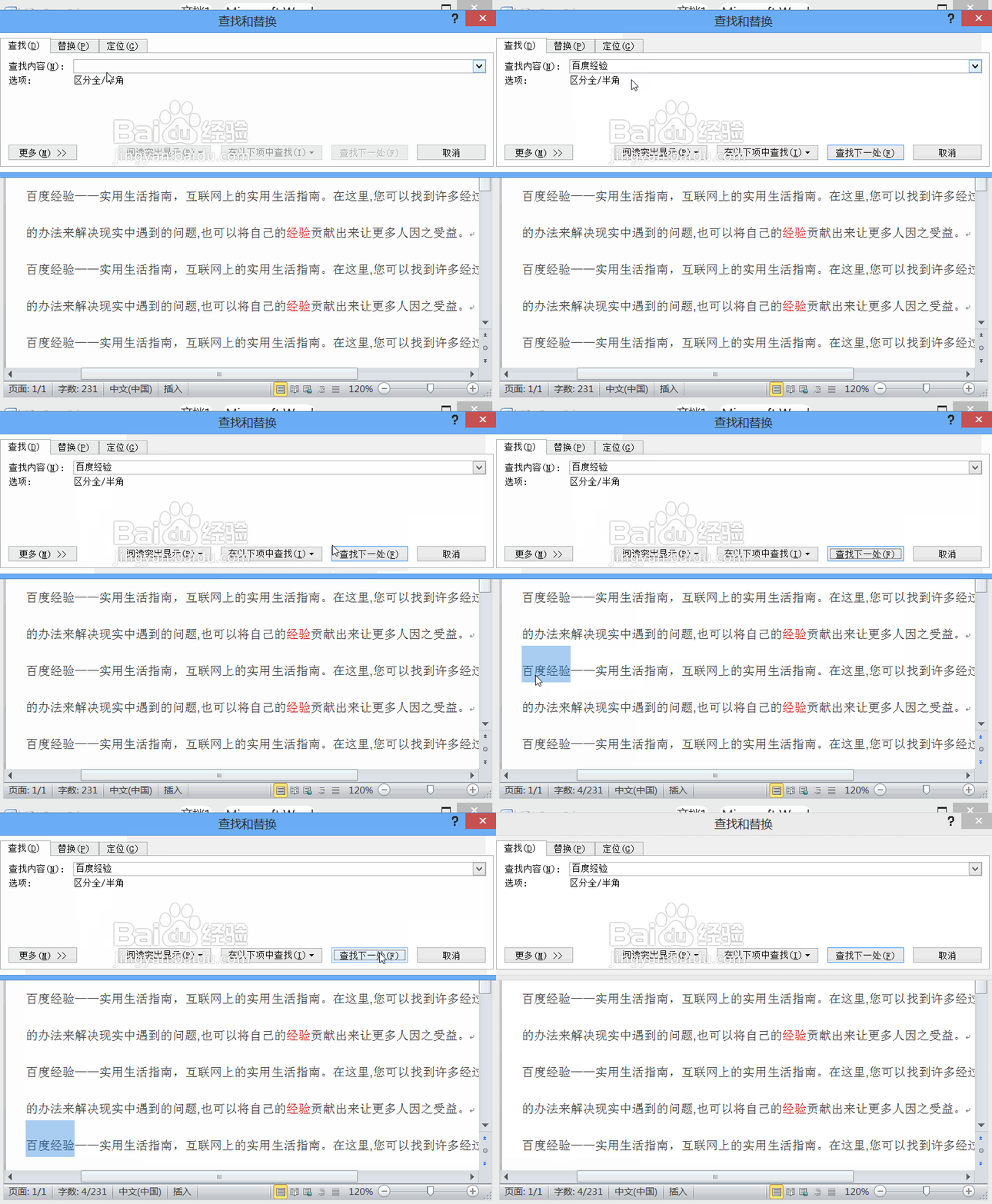
4、在查找界面内我们输入查找的关键词然后点击下一个可以看到依次就会将输入的词查找到,如图所示:
如何在Word2010中轻松查找和替换字词

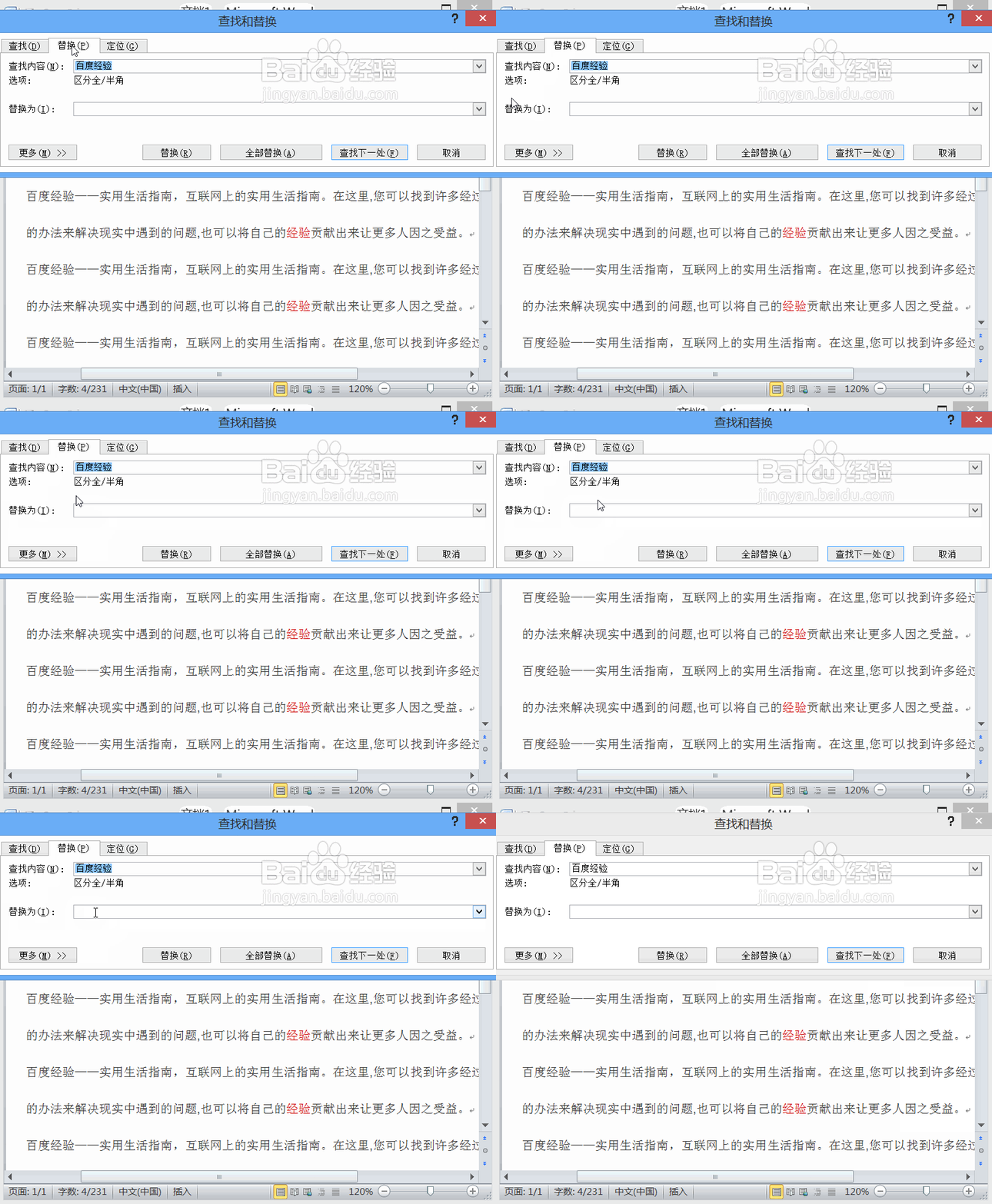
5、然后再在查找和替换对话框内找到替换选项,点击该选项进入其操作界面,如图所示:
如何在Word2010中轻松查找和替换字词

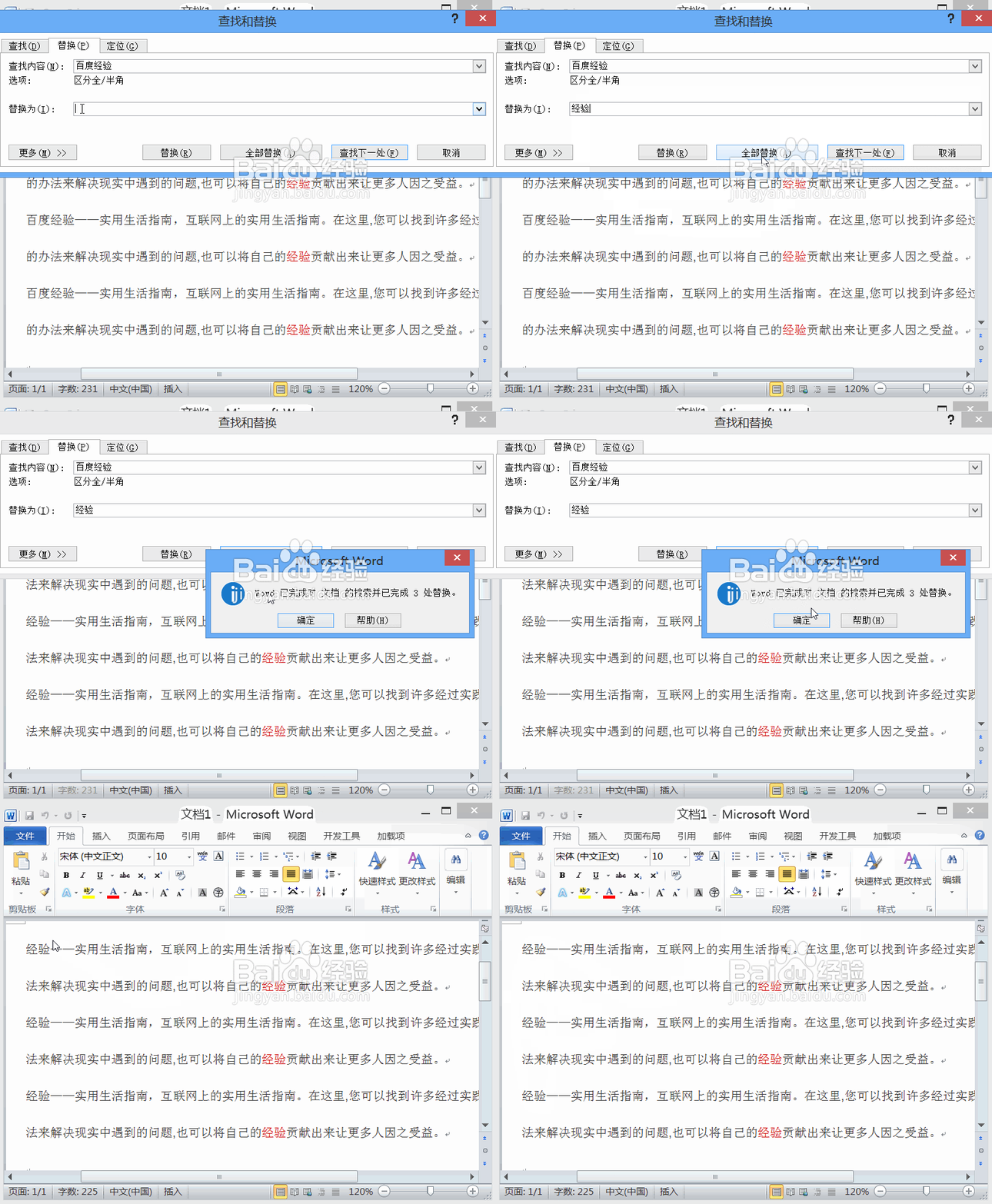
6、在替换的输入框内我们输入要的替换词,然后找到下面的全部替换,就会弹出提示信息对话框,在该对话框内我们就可以看到替换的结果,点击确定我们的文本就替换好了,如图所示:
如何在Word2010中轻松查找和替换字词

  • word2016如何更改艺术字颜色
  • 在word2010中如何设置文字的位置?
  • ppt怎么在占位符中输入文字?
  • Word2010表格设置行高和列宽的方法详细介绍
  • powerpoint中如何插入从上抽出效果
  • 热门搜索
    什么牌子的内衣好 英语语法知识 虐杀原形3什么时候出 梅花牌运动服 黑芝麻的作用 英姿飒爽什么意思 平抛运动实验 红莲子的功效与作用 超体2什么时候上映 急救知识培训