1、首先,要准备一张跟纸张长宽比例相似的图片。如下图所示暗涛:
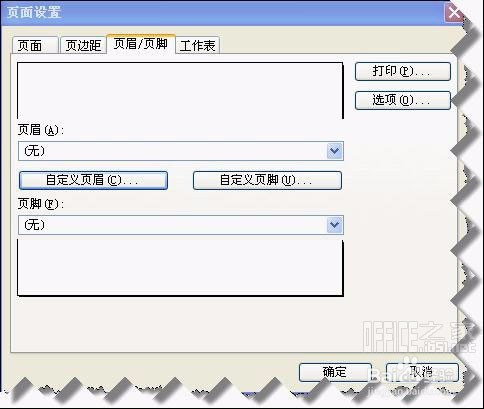
2、鼠标单击“视图|页眉和页脚”菜单项,打开页面设置对话框的“页眉/页脚”选项卡。如下图所示:
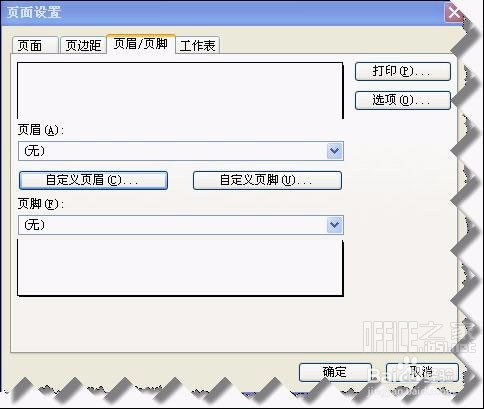
3、单击“自定义页眉”按钮,打开“页眉”对话框。如下图所示:
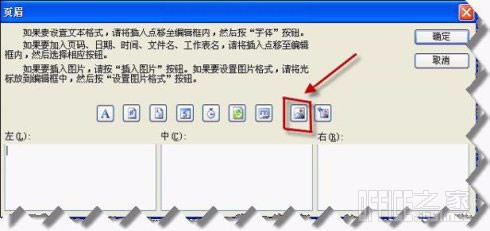
4、单击“插入”图片按钮,打开“打开”文件对话框,选择中要设置成背景的图下,打开。如下图所示:

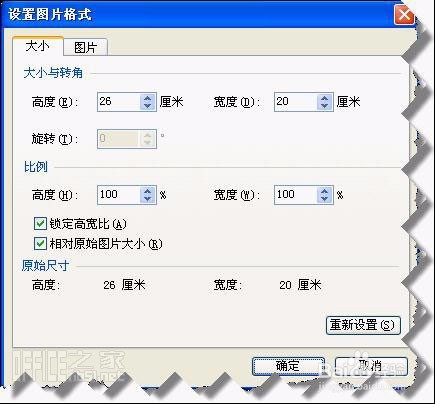
5、单击“设置图片格式”按钮,设置图片格式后单击确定退出。如下图所伟政示:
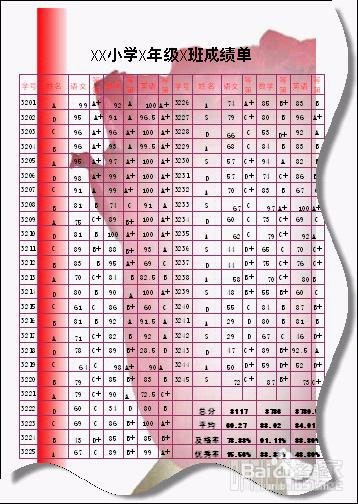
6、最后选择“文件|打印预览”菜单项,就可以财槐掩在预览中看到效果了。如下图所示:
时间:2026-04-23 04:20:29
1、首先,要准备一张跟纸张长宽比例相似的图片。如下图所示暗涛:
2、鼠标单击“视图|页眉和页脚”菜单项,打开页面设置对话框的“页眉/页脚”选项卡。如下图所示:
3、单击“自定义页眉”按钮,打开“页眉”对话框。如下图所示:
4、单击“插入”图片按钮,打开“打开”文件对话框,选择中要设置成背景的图下,打开。如下图所示:
5、单击“设置图片格式”按钮,设置图片格式后单击确定退出。如下图所伟政示:
6、最后选择“文件|打印预览”菜单项,就可以财槐掩在预览中看到效果了。如下图所示:
