excel工作表如何批量删除单元格中的某个字符

 时间:2024-10-11 23:07:13

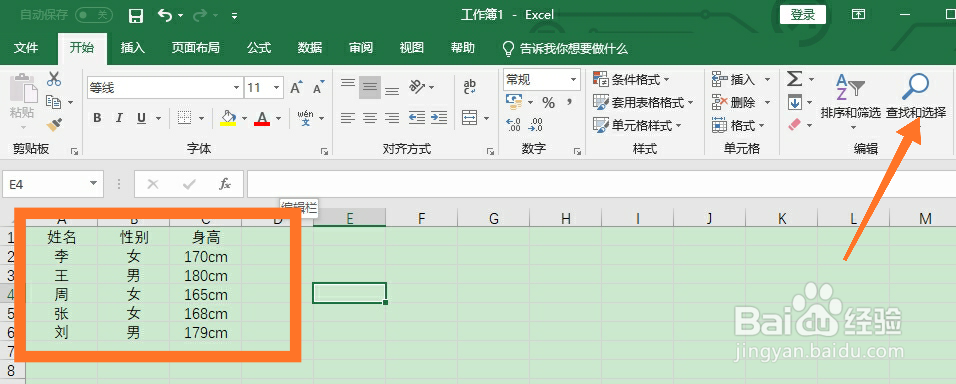
1、首先打开电脑上的“excel”,输入一部分表格信息,此处以姓名和身高为例,身高的单位为cm,此处演示如何批量删除字符“cm”。
excel工作表如何批量删除单元格中的某个字符

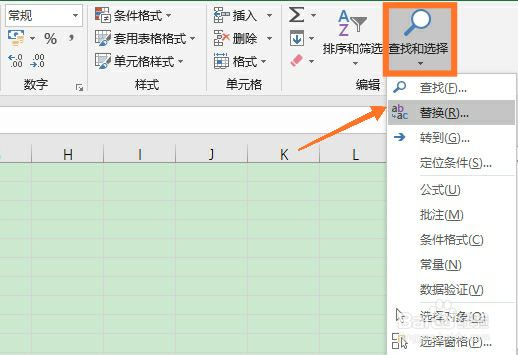
2、点击方框处的“查找和替换”,接着点击箭头处的“替换”按钮。

excel工作表如何批量删除单元格中的某个字符

3、“查找和替换”界面如下图所莲镘拎扇示,方框处输入“查找内容”和“替换为”,“查找内容”输入“cm”,“替换为”不需要输入内容,点击“全部替换”即可。

excel工作表如何批量删除单元格中的某个字符

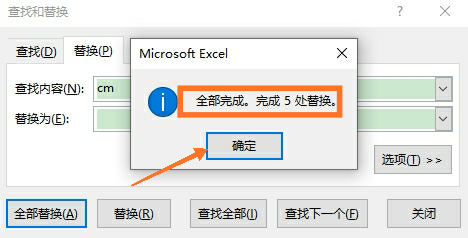
4、替换完成后,方框处显示“全部完成,完成5处替换”,点击箭头处“确定”即可。
excel工作表如何批量删除单元格中的某个字符

5、回到“查找和替换”界面后,点击箭头处的“关闭”即可关闭此窗口。

excel工作表如何批量删除单元格中的某个字符

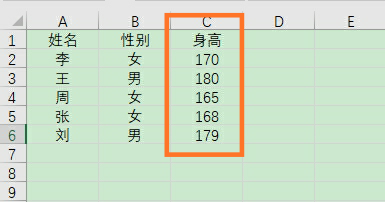
6、下面回到excel界面,方框处可以看到数据后面的字符“cm”全部被删除了。
excel工作表如何批量删除单元格中的某个字符
  • 如何利用Excel计算折扣
  • excel怎么将英文统一转换成首个字母大写
  • excel如何从车牌号中提取省的简称
  • EXCEL的SUMPRODUCT帮你做统计
  • Excel如何使用条件格式突出显示单元格
  • 热门搜索
    hpv是怎么感染上的 巫山烤鱼的做法 油泼面的做法 甫怎么读 烤鸡腿的做法 阙怎么读 的拼音怎么写 鄂怎么读 颉怎么读 青椒的做法