photoshop中怎么制作自己想要的字体?

 时间:2026-04-23 18:56:23

1、点击左上角的文件,选择需要添加的图片打开,新建图层需要点击新建,输入图层的宽和高,设置一下背景颜色。

photoshop中怎么制作自己想要的字体?

2、创建一个新的图层之后点击左侧的T功能菜单,选择横向插入字体或者是竖向的插入字体,输入显示的字体。

photoshop中怎么制作自己想要的字体?

3、插入要编辑的字体之后可以选中字体,然后点击上方的字体样式选择不同的样式更改当前显示的字体。

photoshop中怎么制作自己想要的字体?

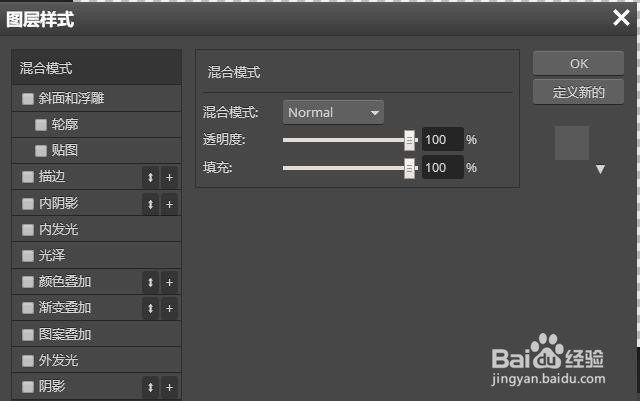
4、对字体的图层进行设置,有更多的特效,点击上方的图层菜单,找到混合图层,点击一下选择不同的特效。

photoshop中怎么制作自己想要的字体?

5、具体的数值可以点击左右拖动来增加或者是减小当前的效果,不需要的特效点击勾选框取消选中。
photoshop中怎么制作自己想要的字体?

6、然后使用ctrl+shift+t快捷按键组合复制当前的字体图层,拖动到其他的图片上就可以直接使用字体。

photoshop中怎么制作自己想要的字体?

7、其他的图层可以点击显示选项取消显示,然后点击保存当前的页面,选择一下保存的位置就可以了。

photoshop中怎么制作自己想要的字体?

  • photoshop怎样任意改变字体形状
  • ps字体设计案例
  • ps怎么制作字体
  • ps如何让每次渐变叠加
  • 使用PS制作变形艺术文字
  • 热门搜索
    郭子仪简介 刘宇宁个人资料简介 教学设计怎么写 何猷君怎么读 搞笑诗句顺口溜大全 车子保险怎么买 幼儿园评语大全 毛晓彤个人资料简介 90经典老歌歌曲大全 小学作文大全300字