1、打开手机点击打开【设置图标】(注:每个人的手机图标位置不一致,找到自己的)
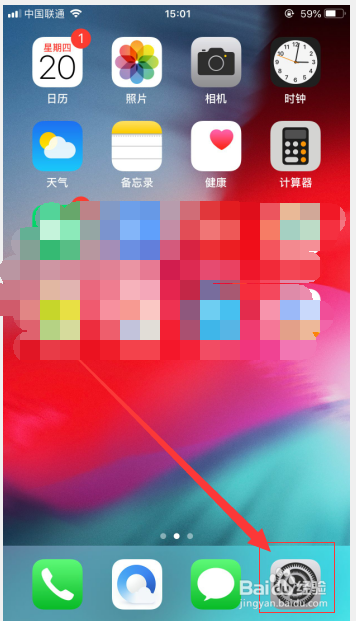
2、在当前打开的‘通用页面’上拉滚动找到【键盘】打击打开
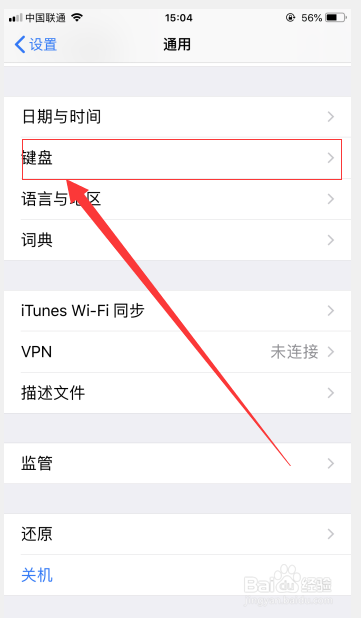
3、在当前打开的‘键盘页面’点击顶部的【键盘】按钮

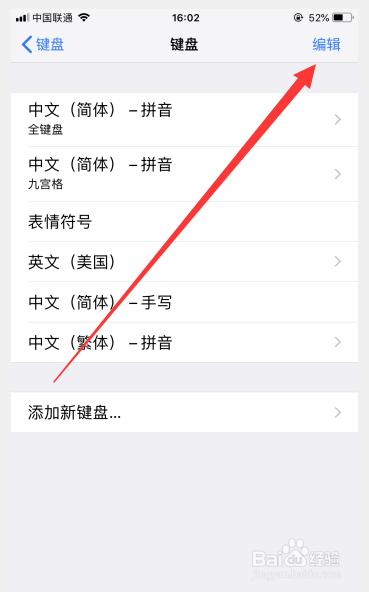
4、在当前”键盘列表页面“点击右上角的【编辑】
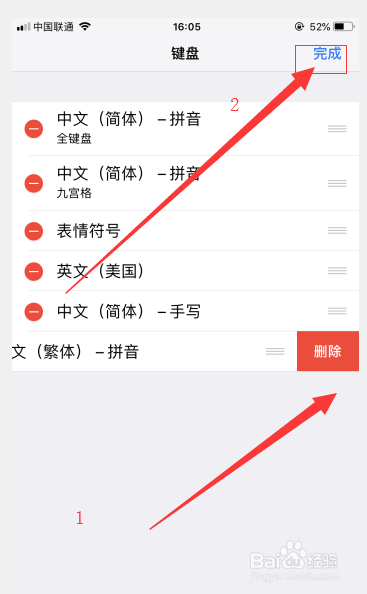
5、在当前键盘编辑页面点击左边的红色按钮并点击删除
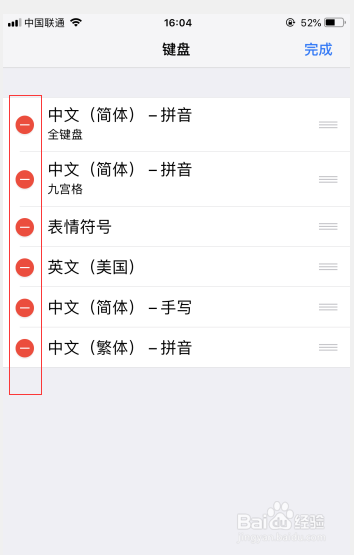

6、删除后在当前页面点击右上角 【完成】即可
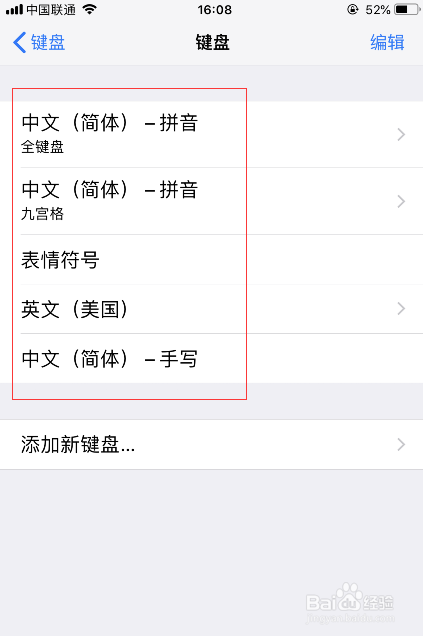
7、查看当前全部输入法键盘,发现刚才的删除的键盘已经不存在!这就成功了
时间:2026-04-21 23:44:08
1、打开手机点击打开【设置图标】(注:每个人的手机图标位置不一致,找到自己的)
2、在当前打开的‘通用页面’上拉滚动找到【键盘】打击打开
3、在当前打开的‘键盘页面’点击顶部的【键盘】按钮
4、在当前”键盘列表页面“点击右上角的【编辑】
5、在当前键盘编辑页面点击左边的红色按钮并点击删除
6、删除后在当前页面点击右上角 【完成】即可
7、查看当前全部输入法键盘,发现刚才的删除的键盘已经不存在!这就成功了
