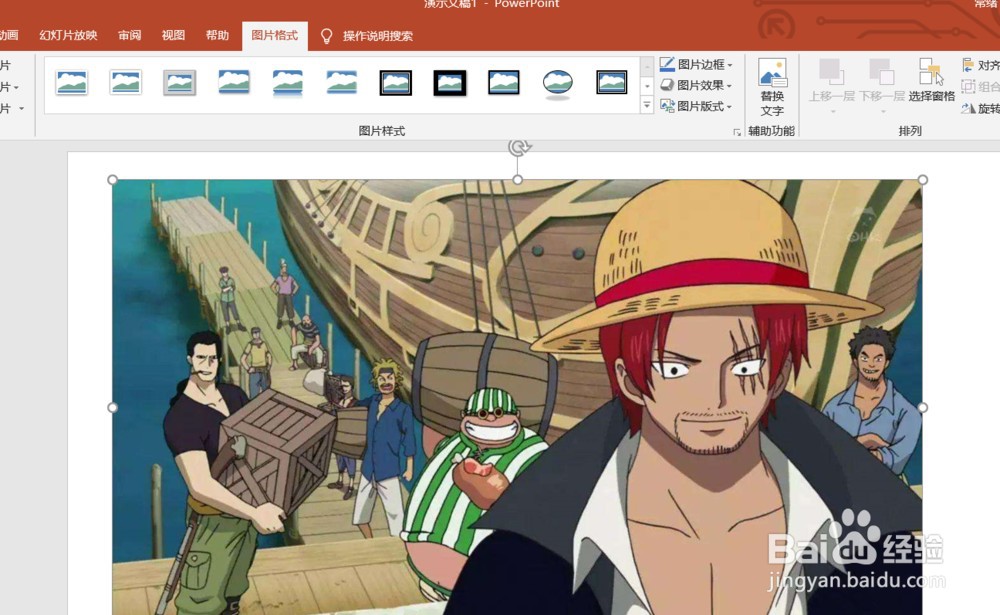
1、新建一个PPT文稿,点击【插入】,导入一张图片,
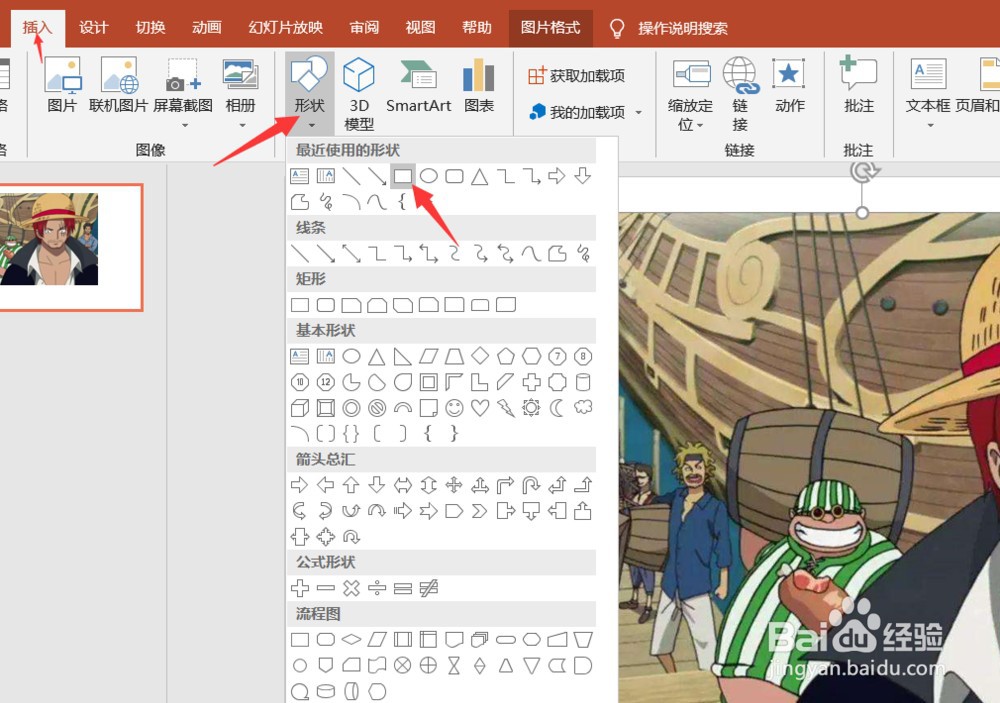
2、然后点击【插入】——【形状】,选择矩形,
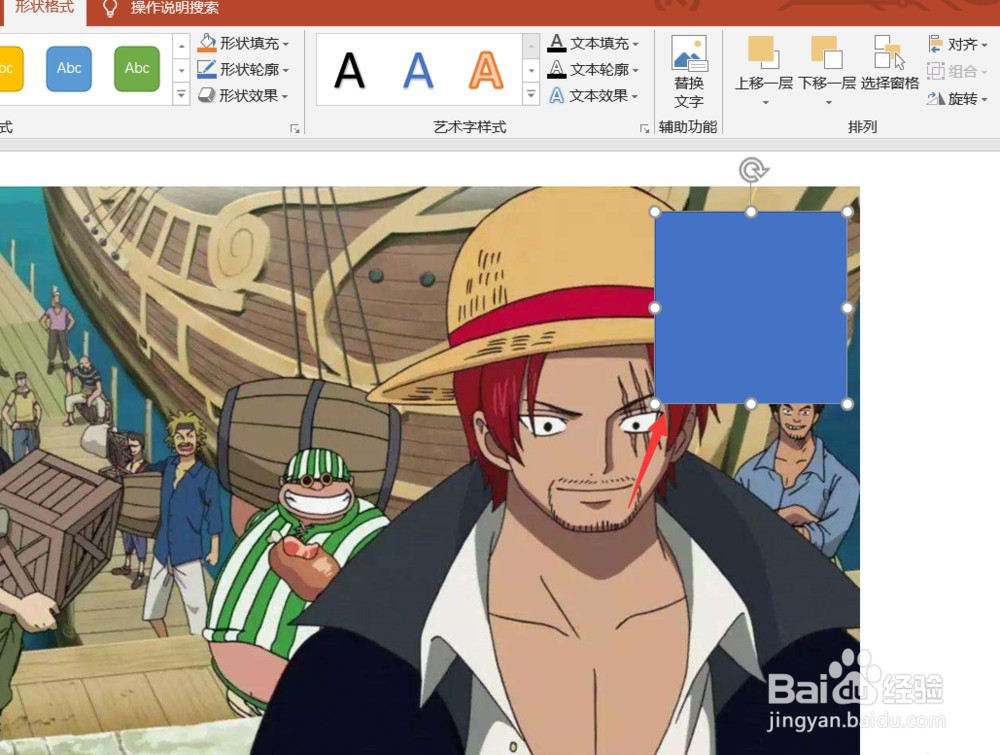
3、同时按Shift键和鼠标左键,拖动鼠标,在图片上画一个正方形,
4、然后按快捷键【Ctrl+D】,快速复制正方形,得到九个正方形,
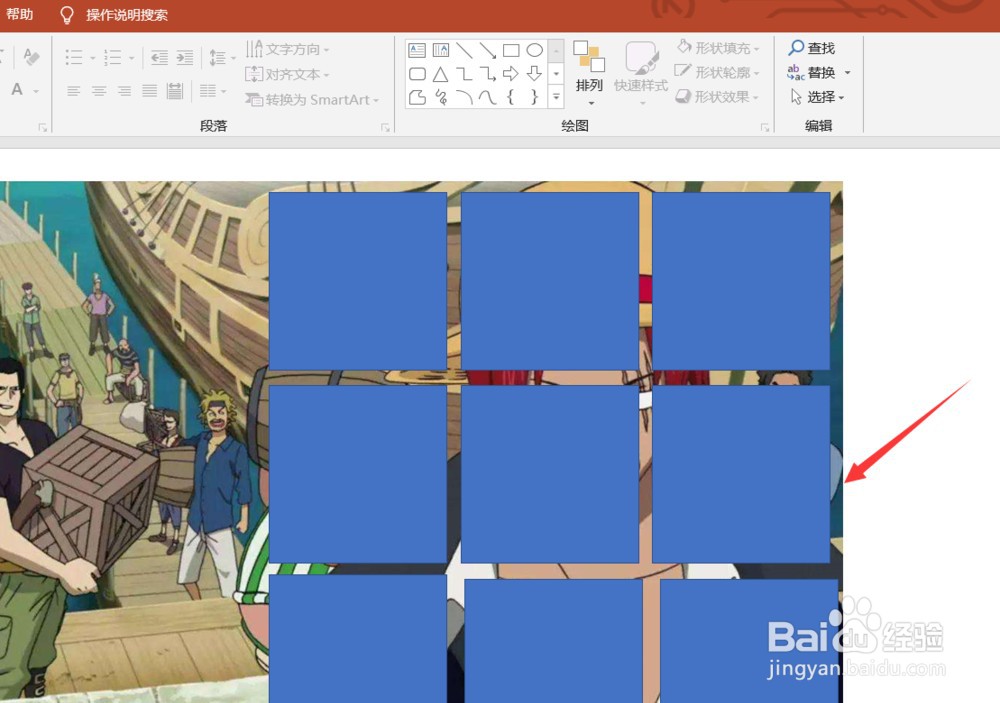
5、选中九个形状,然后选择排列,选择对齐方式为右对齐,左对齐和垂直对齐,调整正方形的大小和位置,
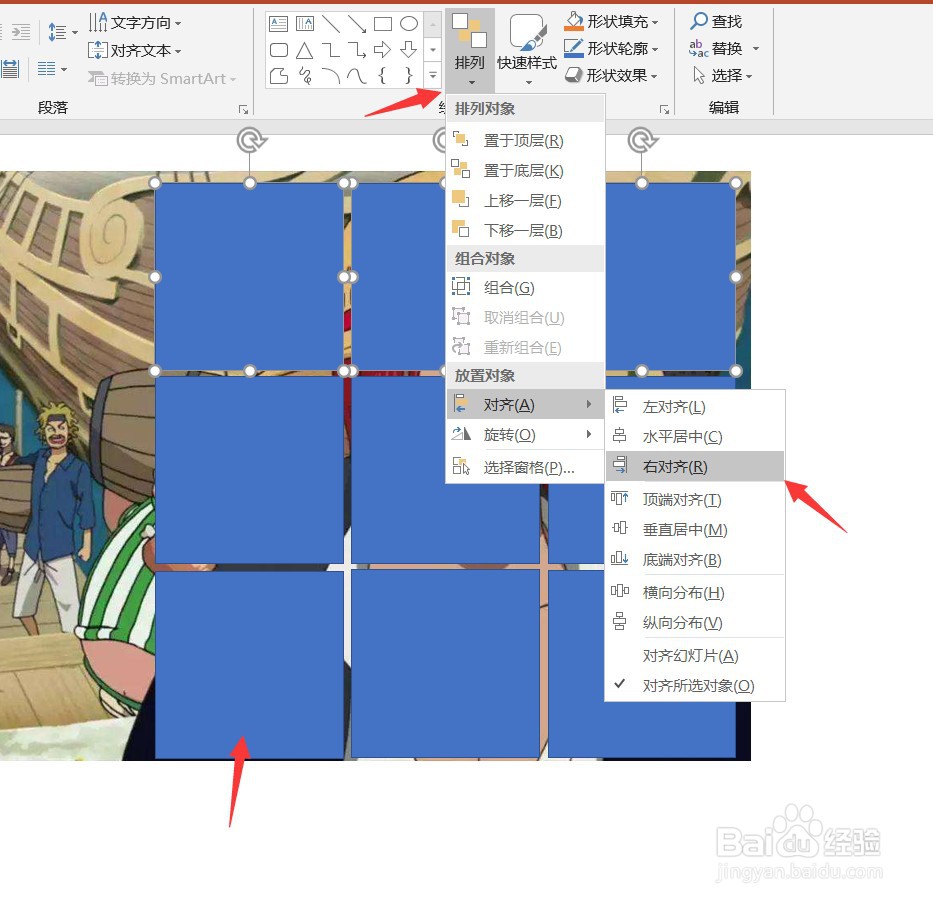
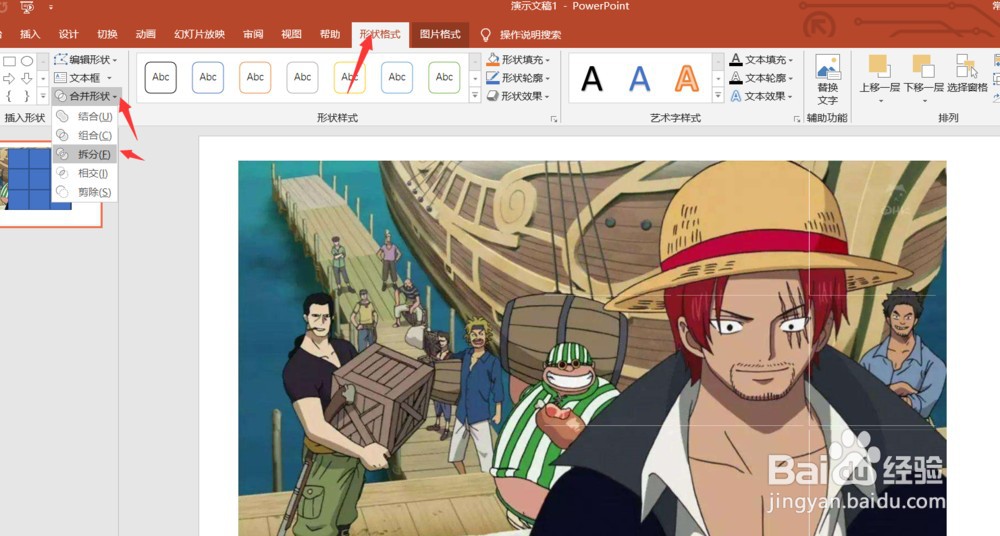
6、然后选中下方的图片,再选中九个形状,在菜单栏中点击【形状格式】——【合并形状】——【拆分】,
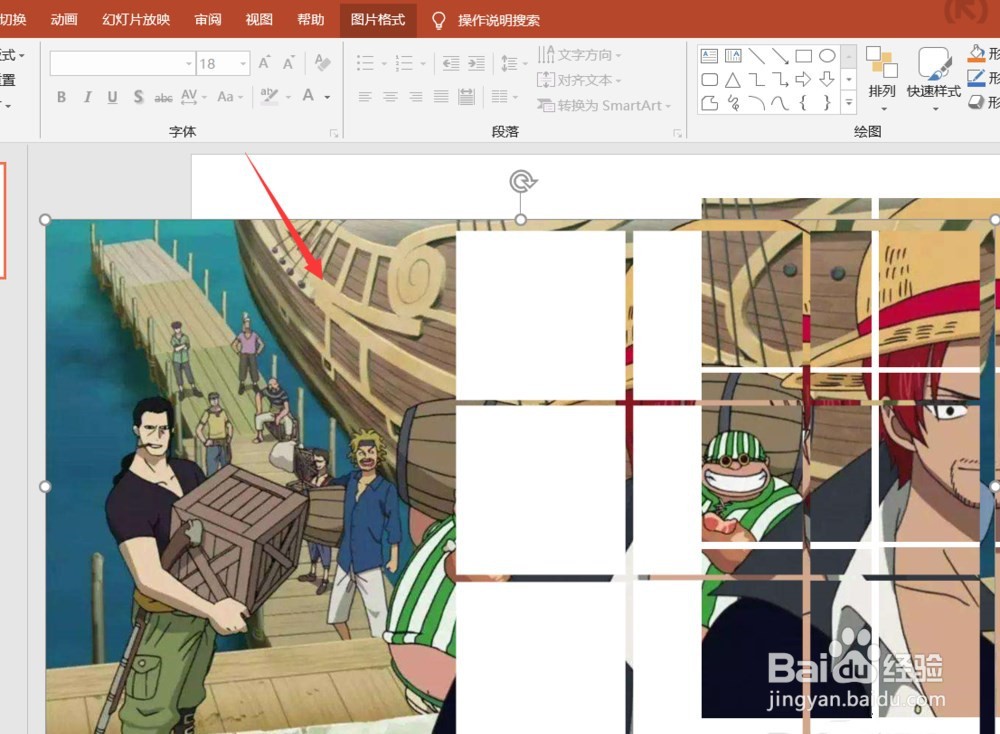
7、如图,出现了拆分效果,我们将多余的部分进行删除,
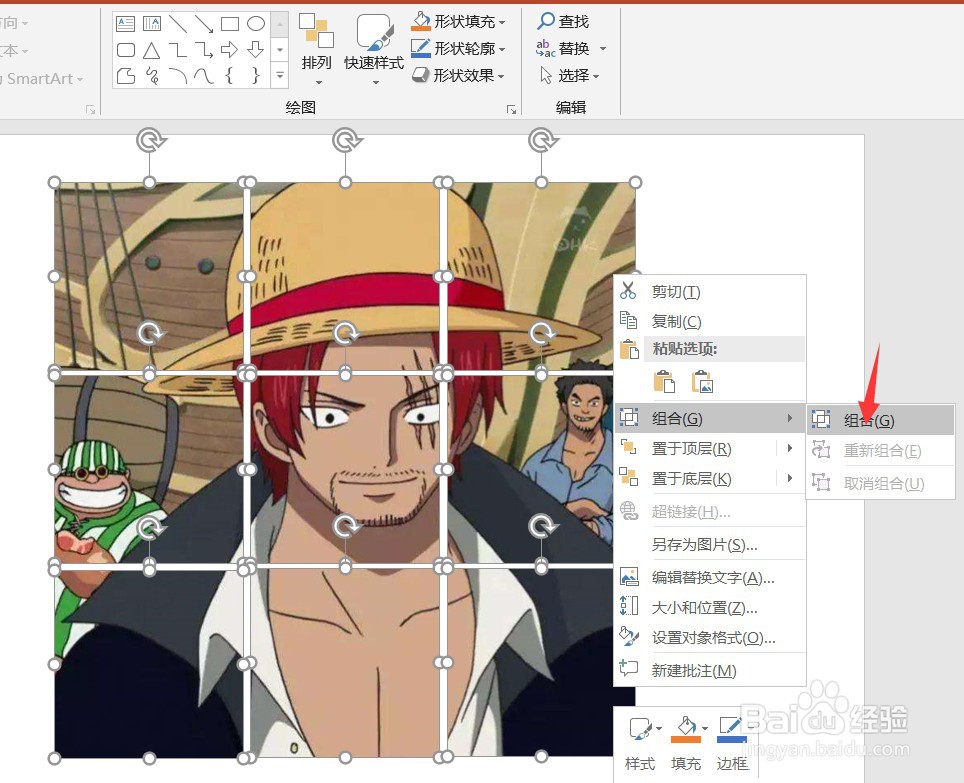
8、删除完成,我们可以看到图片就只剩下九宫格了,选中所有的小图片,点击【组合】——【组合】,
9、然后另存为图片,将其导出保存,
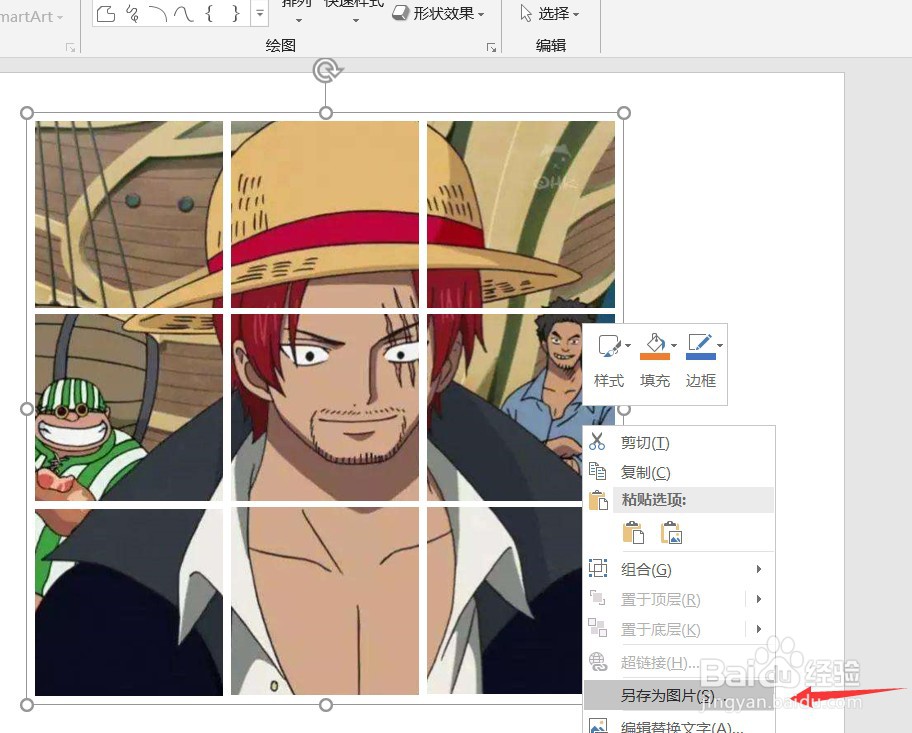
10、九宫格图片制作完成,效果如图。

1、新建一个PPT文稿,点击【插入】,导入一张图片,
然后点击【插入】——【形状】,选择矩形,
同时按Shift键和鼠标左键,拖动鼠标,在图片上画一个正方形,
然后按快捷键【Ctrl+D】,快速复制正方形,得到九个正方形,
选中九个形状,然后选择排列,选择对齐方式为右对齐,左对齐和垂直对齐,调整正方形的大小和位置,
然后选中下方的图片,再选中九个形状,在菜单栏中点击【形状格式】——【合并形状】——【拆分】,
如图,出现了拆分效果,我们将多余的部分进行删除,
删除完成,我们可以看到图片就只剩下九宫格了,选中所有的小图片,点击【组合】——【组合】,
然后另存为图片,将其导出保存,
九宫格图片制作完成,效果如图。
