WPS文档如何设计圣诞老人卡通头像

 时间:2026-04-29 19:14:55

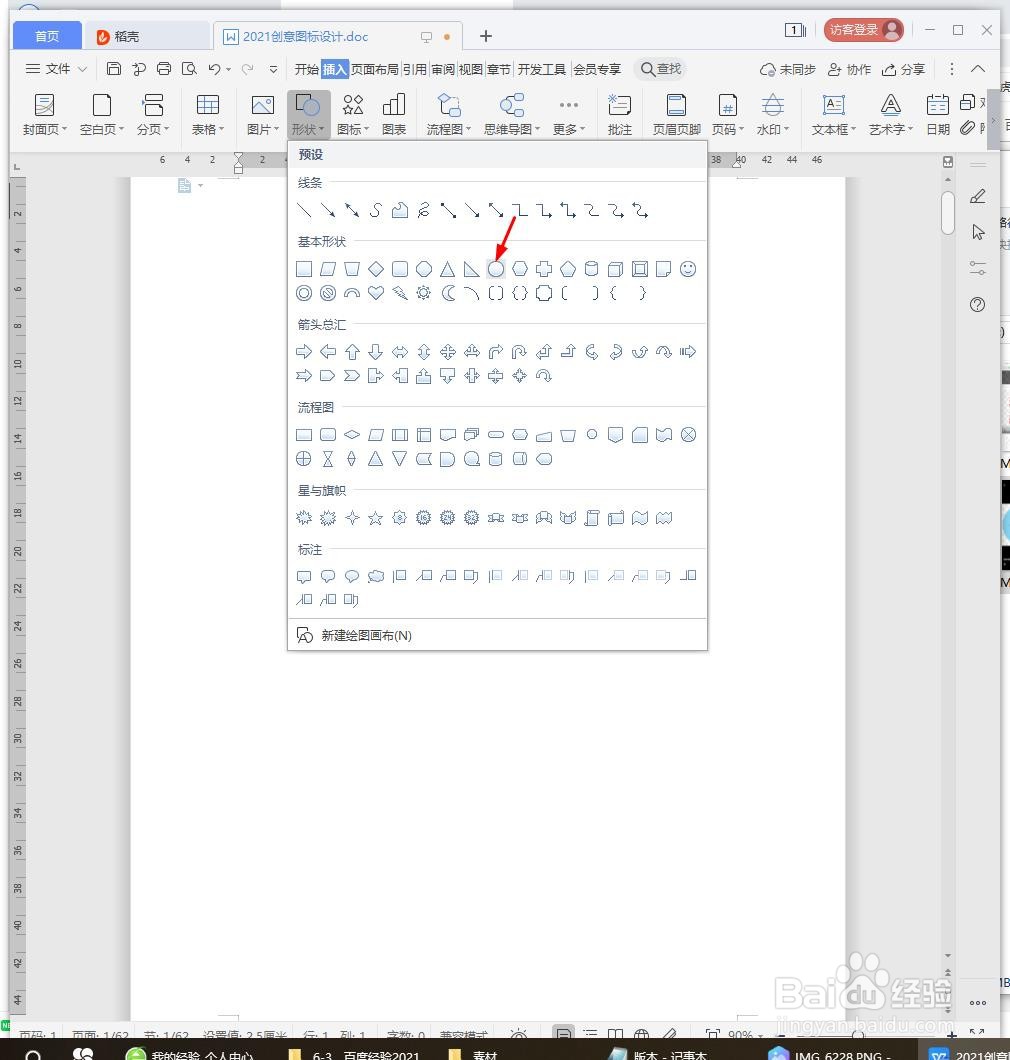
1、新建WPS文档,点击【插入】【形状】【椭圆】。
WPS文档如何设计圣诞老人卡通头像

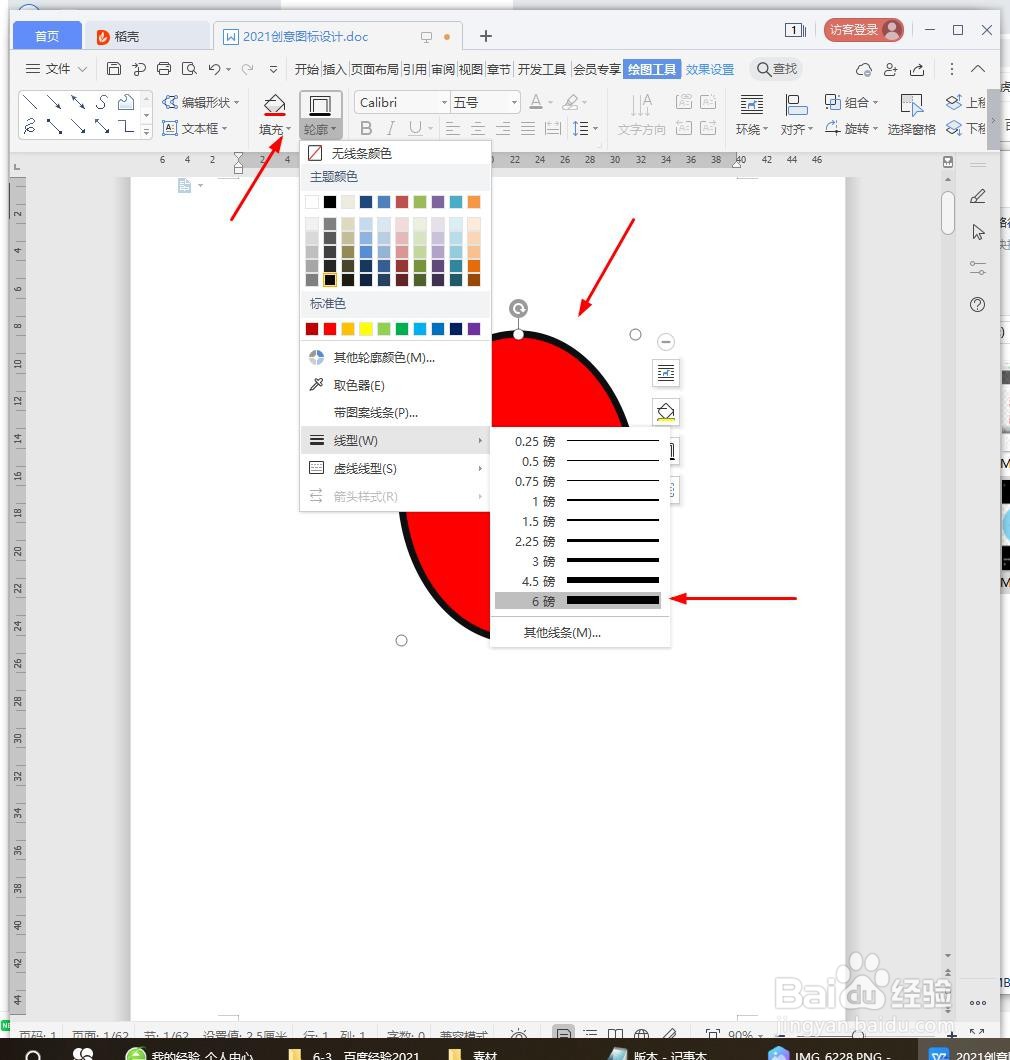
2、绘制椭圆,填充红色,轮廓为6磅黑色。

WPS文档如何设计圣诞老人卡通头像

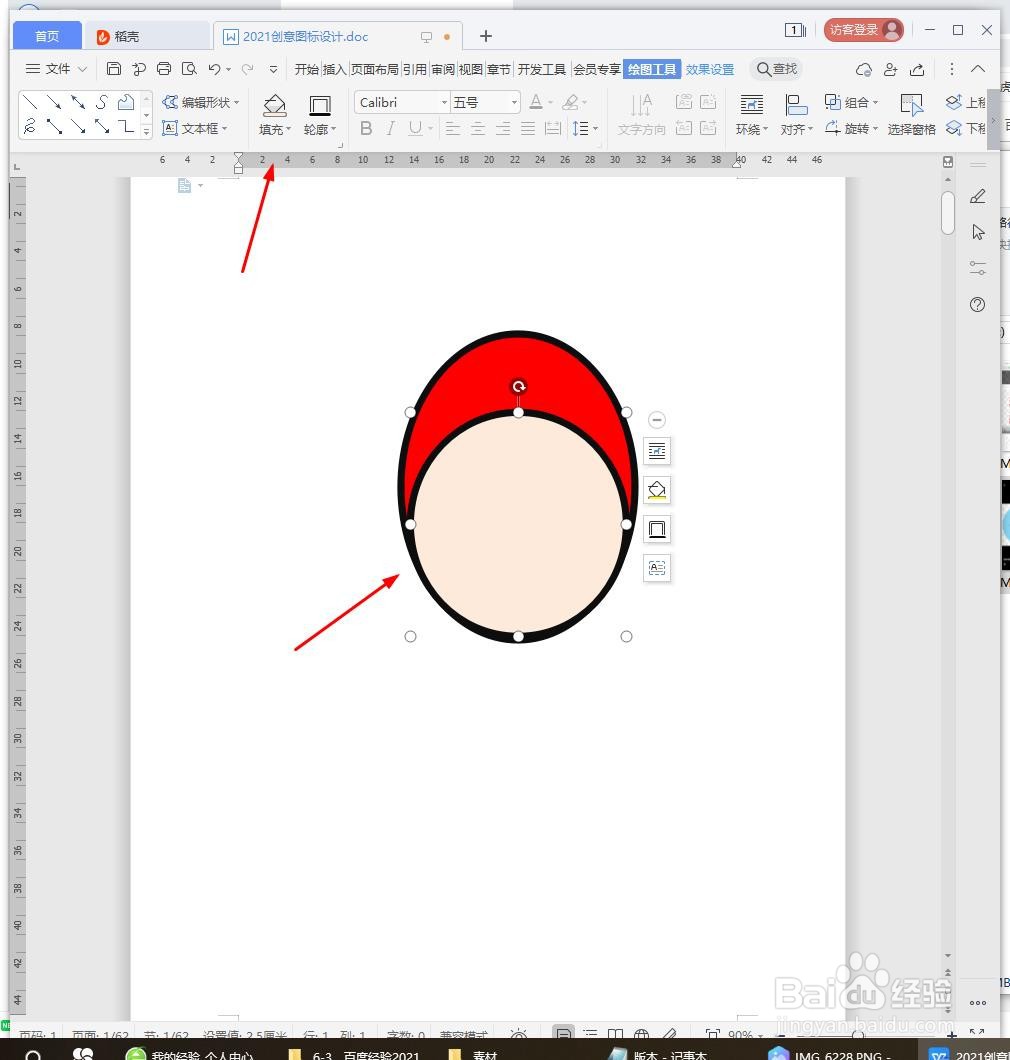
3、复制椭圆放到下方,填充肉色。

WPS文档如何设计圣诞老人卡通头像

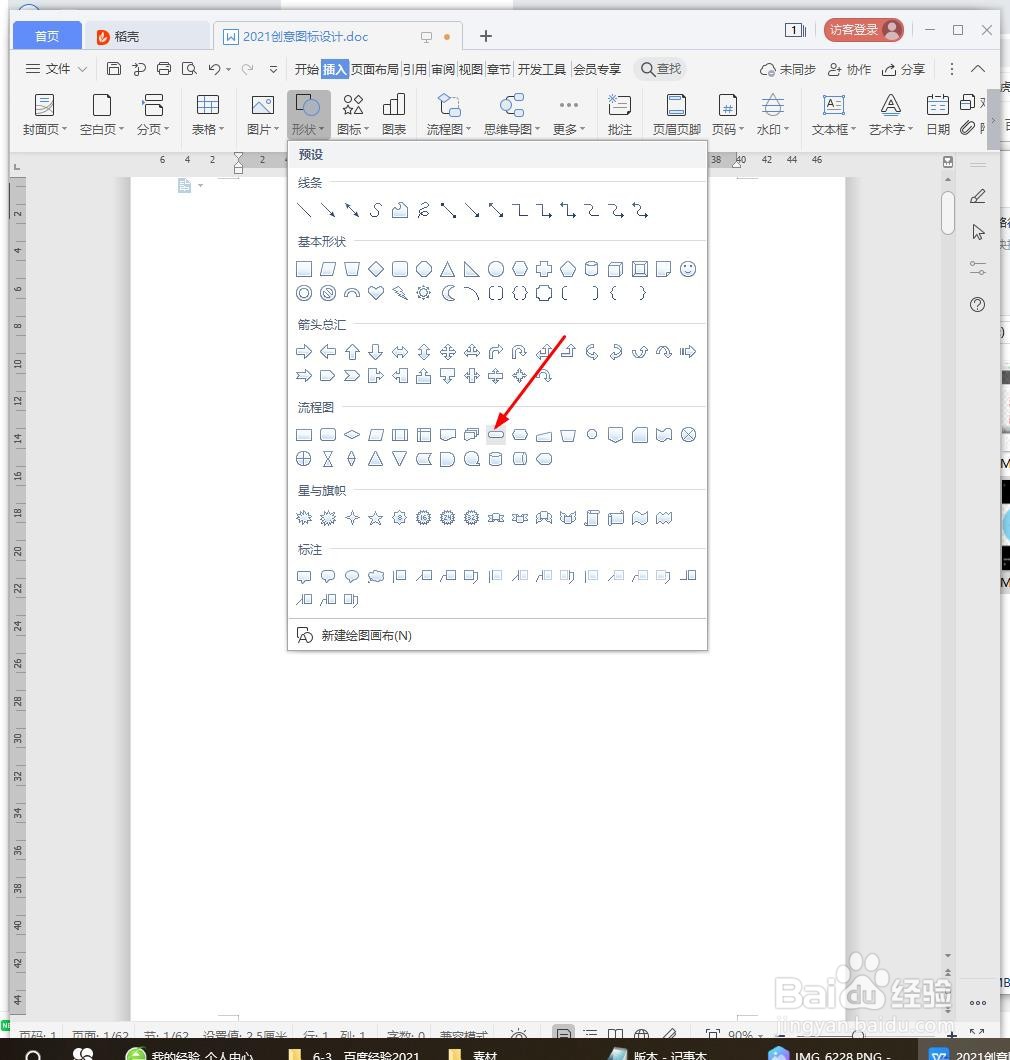
4、点击【插入】【形状】【流程图终止】。

WPS文档如何设计圣诞老人卡通头像

5、绘制图形,填充橙色。

WPS文档如何设计圣诞老人卡通头像

6、插入椭圆,画成小圆,填充白色做成眼睛、嘴巴、帽子。

WPS文档如何设计圣诞老人卡通头像

7、最后截图保存为图片,效果欣赏。

WPS文档如何设计圣诞老人卡通头像

1、1、新建WPS文档,点击【插入】【形状】【椭圆】。

2、绘制椭圆,填充红色,轮廓为6磅黑色。
3、复制椭圆放到下方,填充肉色。
4、点击【插入】【形状】【流程图终止】。
5、绘制图形,填充橙色。
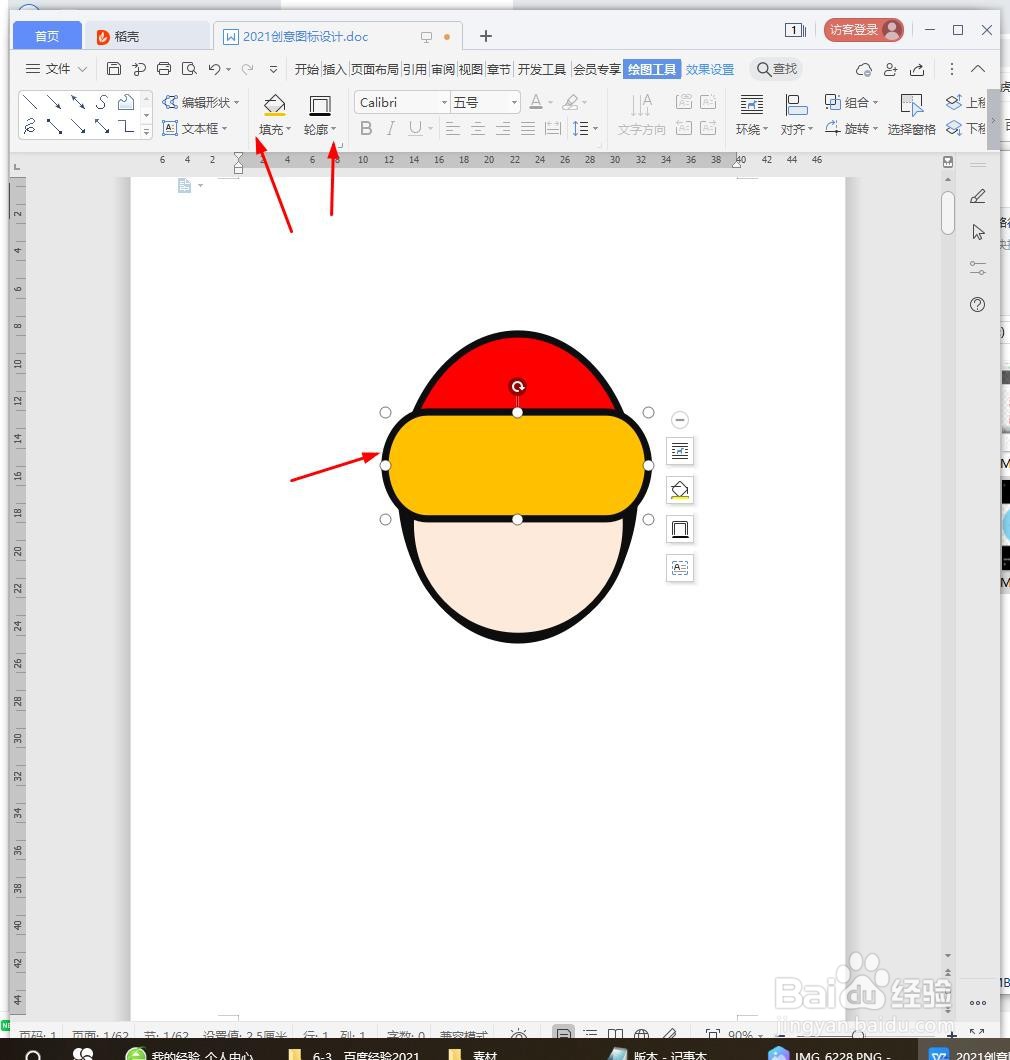
6、插入椭圆,画成小圆,填充白色做成眼睛、嘴巴、帽子。
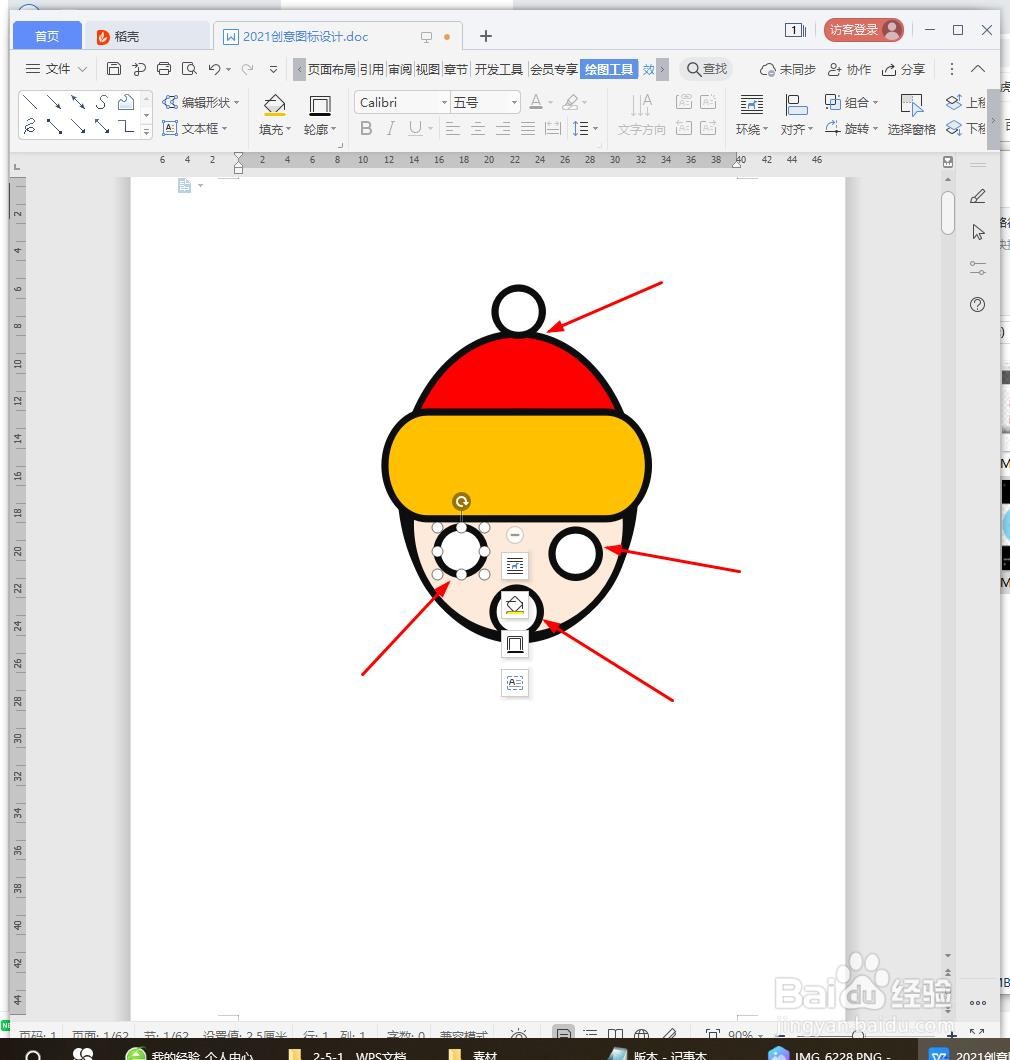
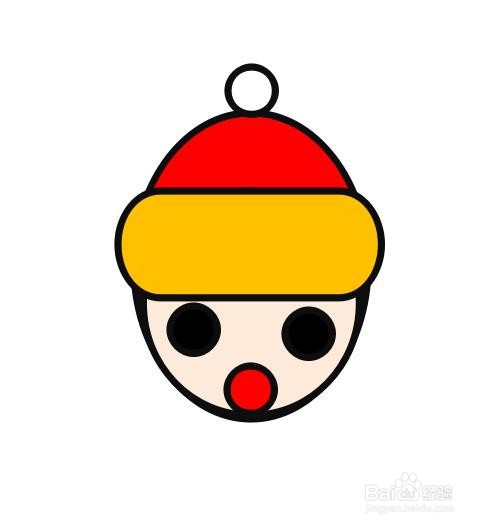
7、最后截图保存为图片,效果欣赏。
  • wpsPPT中立体叠字效果制作
  • 几何画板中如何调整参数单位
  • #经验分享官#PPT的布尔运算
  • 几何画板出现括号乱码怎么办?
  • 网络画板新功能——图片的仿射变换
  • 热门搜索
    黄体酮是什么 杨梅什么时候成熟 8月24日是什么星座 爱做梦是什么原因 touch是什么意思 中国什么时候灭亡 缺钾有什么症状和危害 mps是什么意思 佛系是什么意思 pi是什么意思