1、启动软件,新建文件,在工具栏中椭圆形画一个圆。

2、在工具栏中选择铅笔工具。

3、属性栏将描边的粗细和颜色更改为和圆形一致。
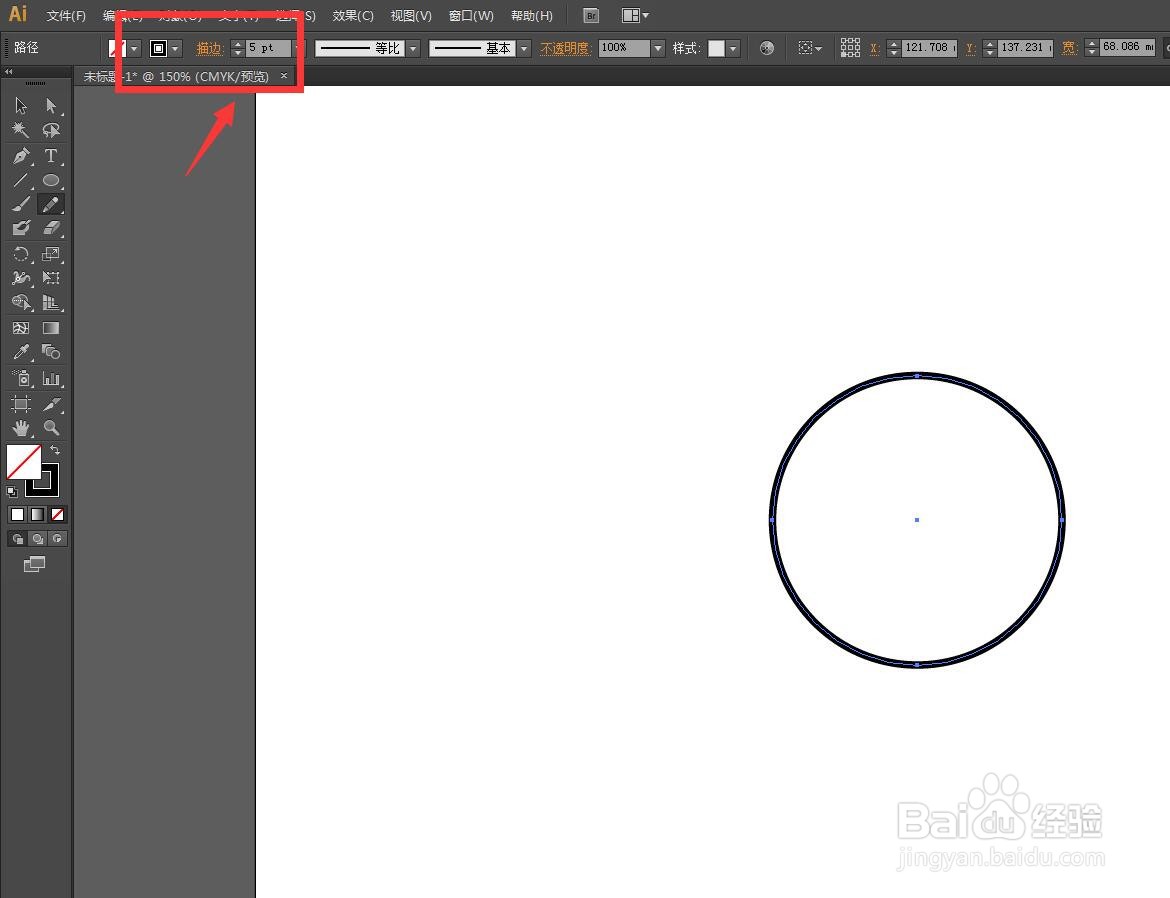
4、在圆的一侧画出一条支出来的曲线,可以看到线和圆形连在一起了。

5、在下方画一条曲线,就会断开另一端的锚点,进行删除。

6、我们可以使用平滑工具,对曲线进行修整。

时间:2026-04-21 20:02:01
1、启动软件,新建文件,在工具栏中椭圆形画一个圆。
2、在工具栏中选择铅笔工具。
3、属性栏将描边的粗细和颜色更改为和圆形一致。
4、在圆的一侧画出一条支出来的曲线,可以看到线和圆形连在一起了。
5、在下方画一条曲线,就会断开另一端的锚点,进行删除。
6、我们可以使用平滑工具,对曲线进行修整。
