1、我们新建一个Word文档,在工具栏选择【插入】,下拉菜单中选择【表格】,在弹出的对话框中我们可以选择拖动生成表格或者绘制:

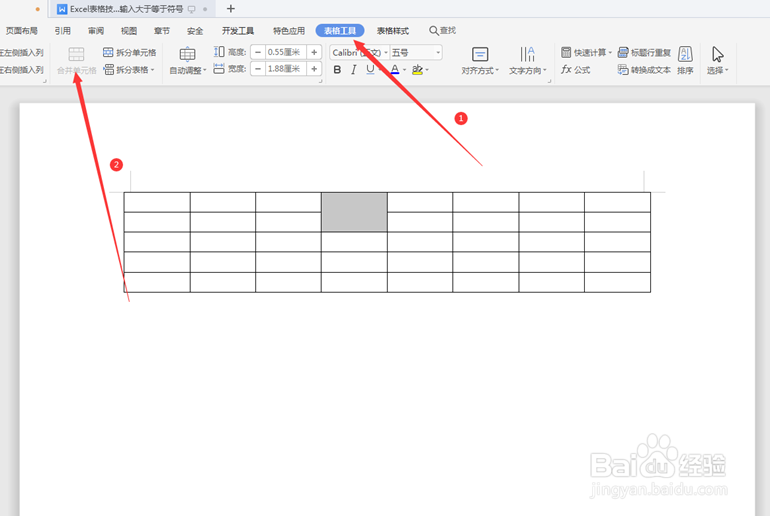
2、我们选中下图中的两个相邻表格,在工具栏【表格工具】下拉菜单中选择【合并单元格】,表格中的两个单元格就完成合并:
3、我们输入文字发现:文字没有居中。选择工具栏【表格工具】,在下拉菜单中选择【对齐方式】,弹出的对话框中选择【水平居中】:

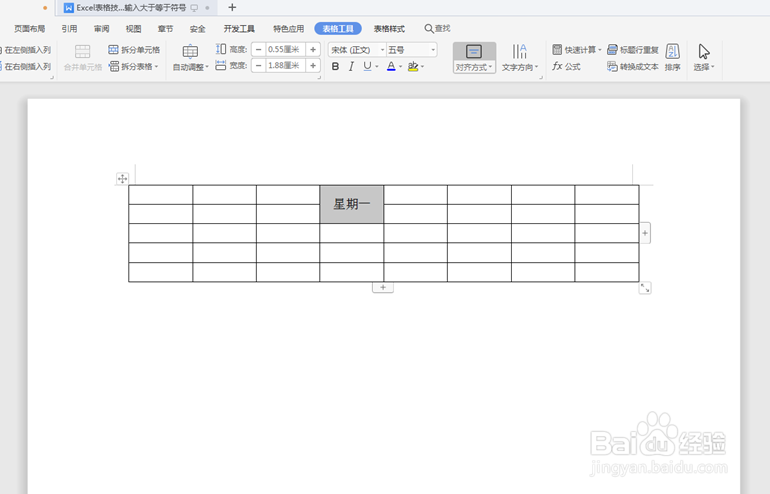
4、操作完成,最后我们发现表格中的文字已经完成水平居中:
时间:2026-04-29 10:17:25
1、我们新建一个Word文档,在工具栏选择【插入】,下拉菜单中选择【表格】,在弹出的对话框中我们可以选择拖动生成表格或者绘制:
2、我们选中下图中的两个相邻表格,在工具栏【表格工具】下拉菜单中选择【合并单元格】,表格中的两个单元格就完成合并:
3、我们输入文字发现:文字没有居中。选择工具栏【表格工具】,在下拉菜单中选择【对齐方式】,弹出的对话框中选择【水平居中】:
4、操作完成,最后我们发现表格中的文字已经完成水平居中:
