电脑桌面图标不见了怎么办,桌面图标不显示

 时间:2026-02-14 00:35:04

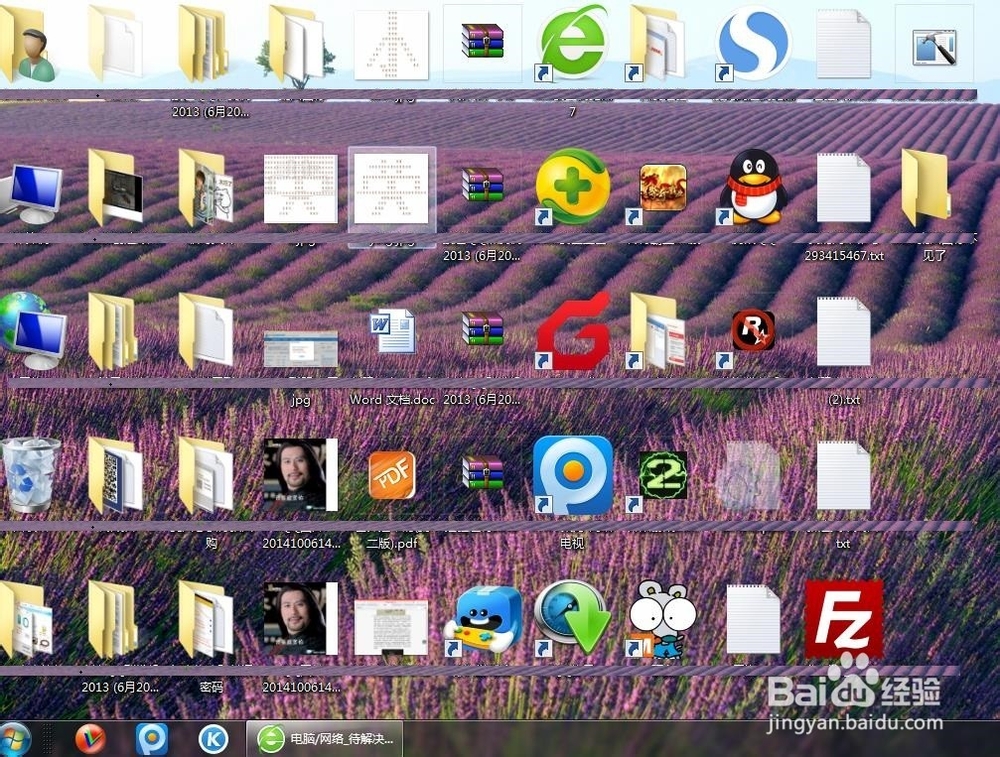
1、下图就是安装完win7系统电脑桌面,发现除了回收站一个桌面图标,win7桌面我的电脑图标不见了,怎么恢复呢?

电脑桌面图标不见了怎么办,桌面图标不显示

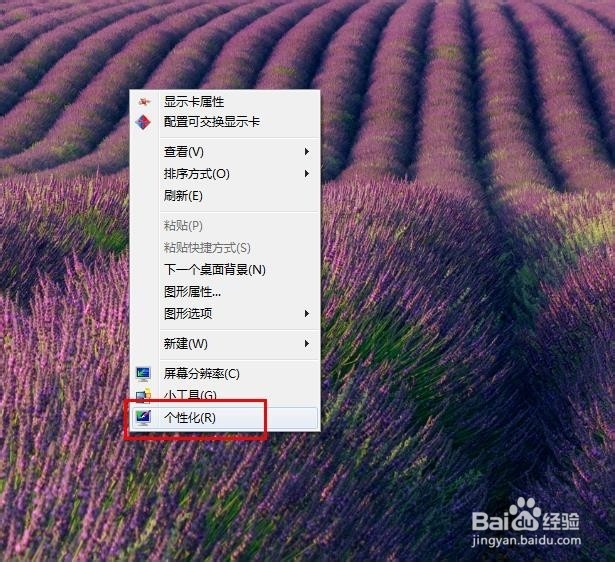
2、这种情况,只需要在桌面上右击——个性化,如下图。

电脑桌面图标不见了怎么办,桌面图标不显示

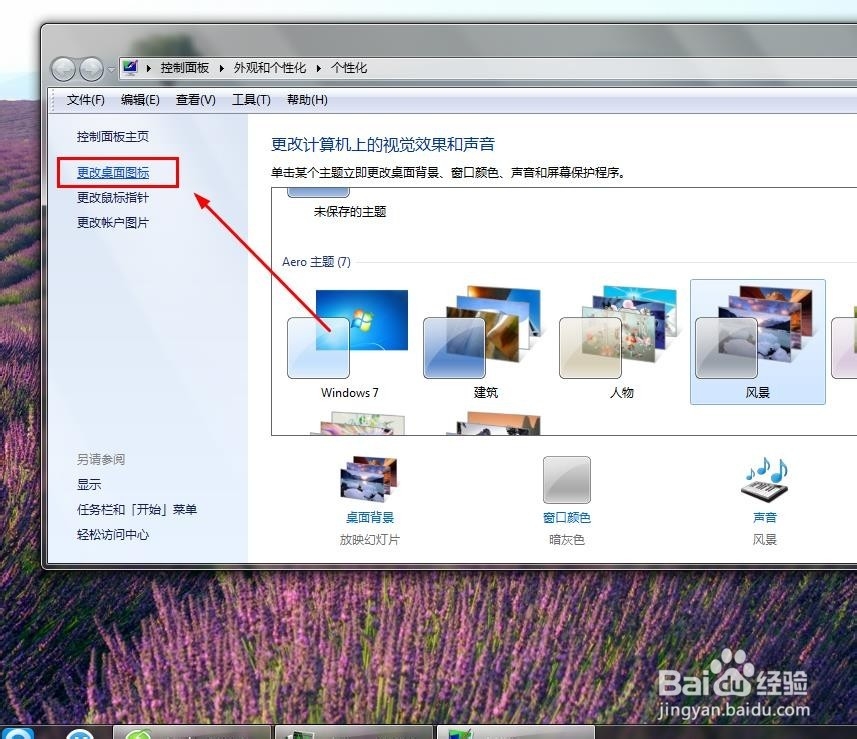
3、点击【更改桌面图标】。

电脑桌面图标不见了怎么办,桌面图标不显示

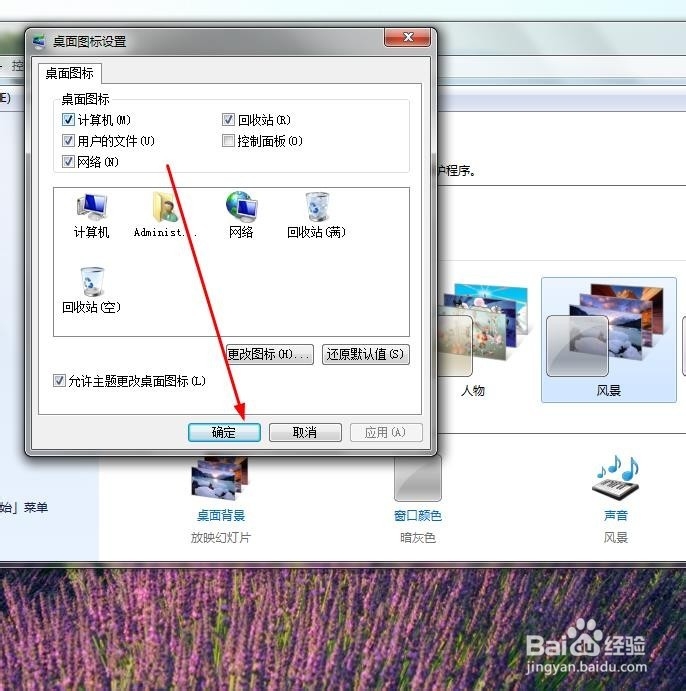
4、然后勾选您想要在桌面上显示的图标,点击【确定】。

电脑桌面图标不见了怎么办,桌面图标不显示

1、对于这种电脑桌面图标突然全不见了,但是下面的任务栏还在的情况怎么办。

电脑桌面图标不见了怎么办,桌面图标不显示

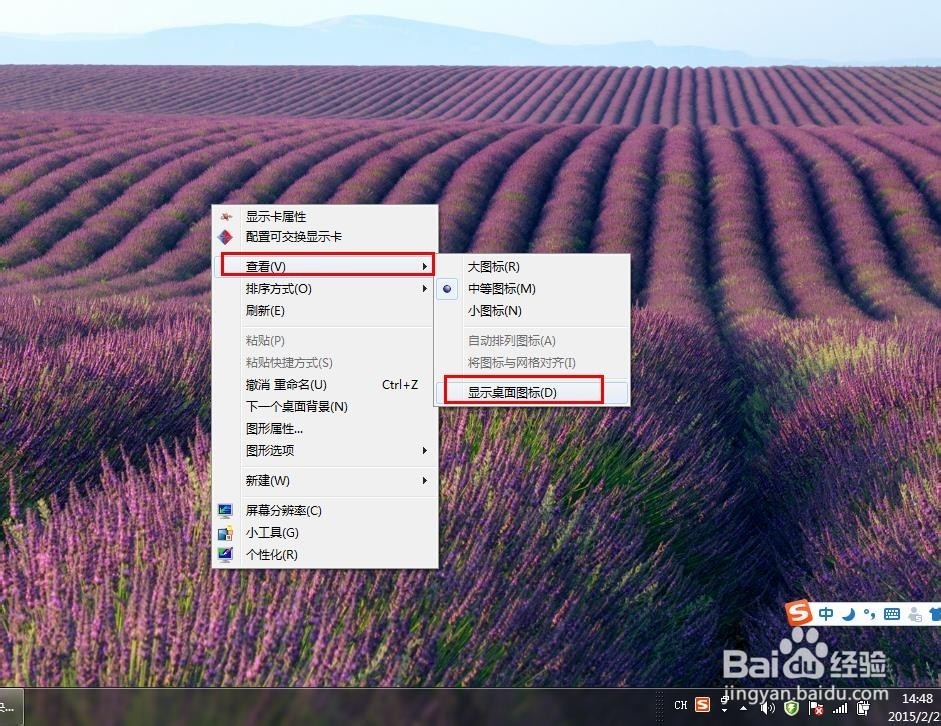
2、在桌面右击——查看——显示桌面图标。如下图。

电脑桌面图标不见了怎么办,桌面图标不显示

3、这样隐藏消失的电脑桌面图标就恢复正常了。

电脑桌面图标不见了怎么办,桌面图标不显示

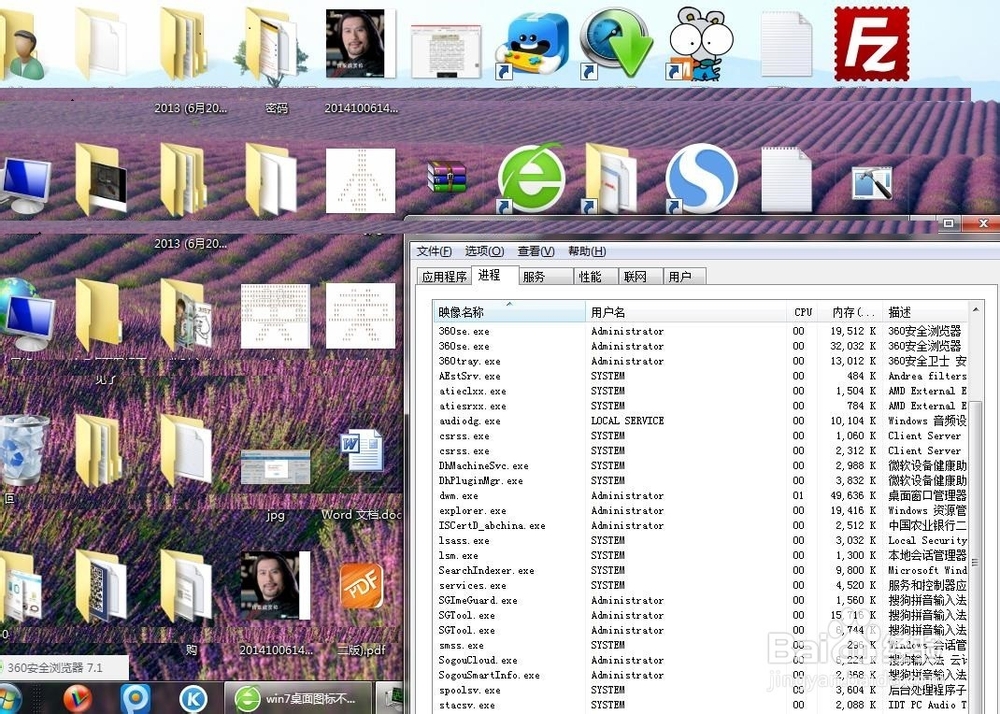
1、这种是桌面图标和任务栏全部不见了的情况。

电脑桌面图标不见了怎么办,桌面图标不显示

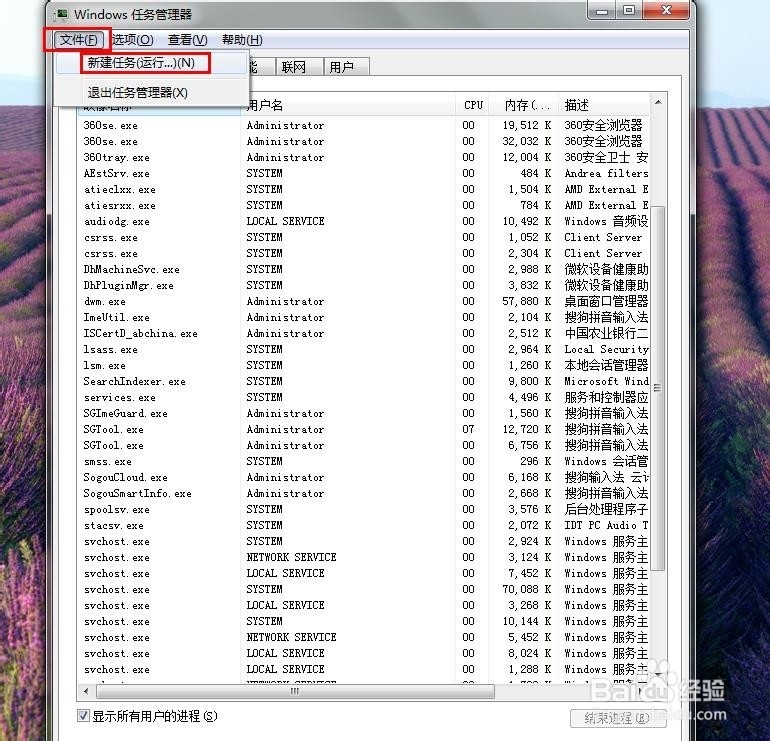
2、这时候,按下键盘上的Ctrl +Alt +Delete组合键,打开任务管理器,点击【新建任务】。
电脑桌面图标不见了怎么办,桌面图标不显示

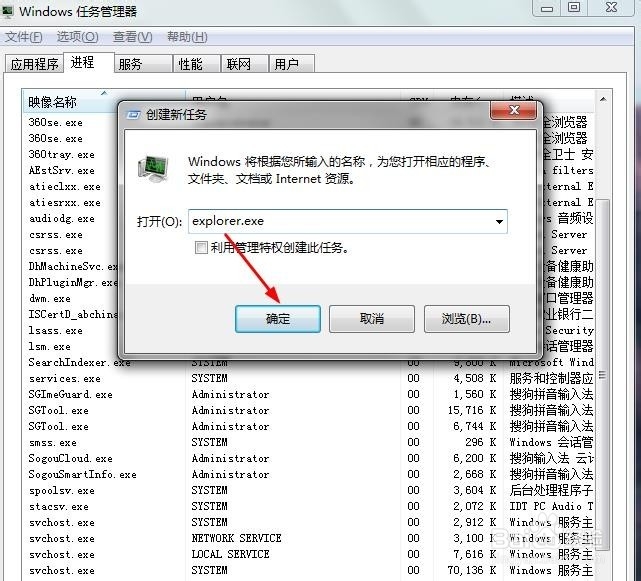
3、输入  explorer.exe   点击【确定】。

电脑桌面图标不见了怎么办,桌面图标不显示

4、这样所有桌面图标和任务栏都回来了!

电脑桌面图标不见了怎么办,桌面图标不显示

  • PPT如何给全图形幻灯片加滤镜效果?
  • NBA 2Konline 全屏点击鼠标回到桌面的问题解决
  • 如何将多个PPT合并成一个?
  • 如何防止IE弹窗自动打开
  • PPT中如何利用PS中的抠图素材?
  • 热门搜索
    贝瓦儿歌视频大全连续播放 仿写句子大全 线条画图片大全 小于等于号怎么打 青少年法律知识大全 明太鱼干怎么吃 mpv商务车大全 吕布简介 悲惨世界简介 农机具大全