1、首先选中Excel表格,双击打开。

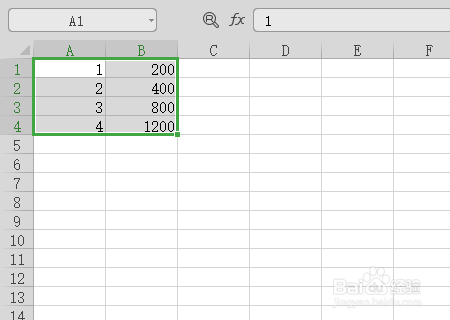
2、然后在该界面中,选中要生成散点图的单元格。
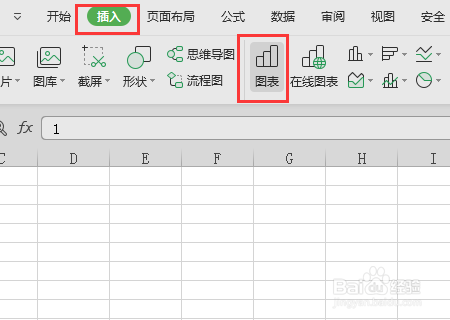
3、再者在该界面中,点击“插入”里“图表”按钮。
4、其次在该界面中,选择“XY(散点图)”选项。

5、继续在该界面中,点击“确定”按钮。

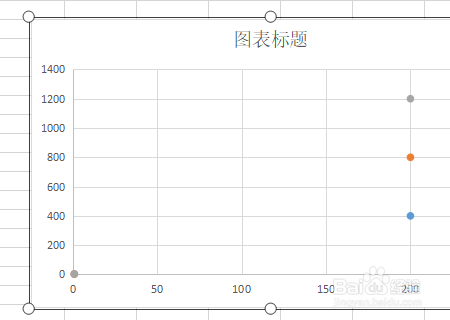
6、之后在该界面中,显示散点图内容。

7、其次在该界面中,,点击“图表工具”里“切换行列”按钮。

8、最后在该界面中,显示调换x,y轴的位置的散点图。
时间:2026-04-29 02:57:34
1、首先选中Excel表格,双击打开。
2、然后在该界面中,选中要生成散点图的单元格。
3、再者在该界面中,点击“插入”里“图表”按钮。
4、其次在该界面中,选择“XY(散点图)”选项。
5、继续在该界面中,点击“确定”按钮。
6、之后在该界面中,显示散点图内容。
7、其次在该界面中,,点击“图表工具”里“切换行列”按钮。
8、最后在该界面中,显示调换x,y轴的位置的散点图。
