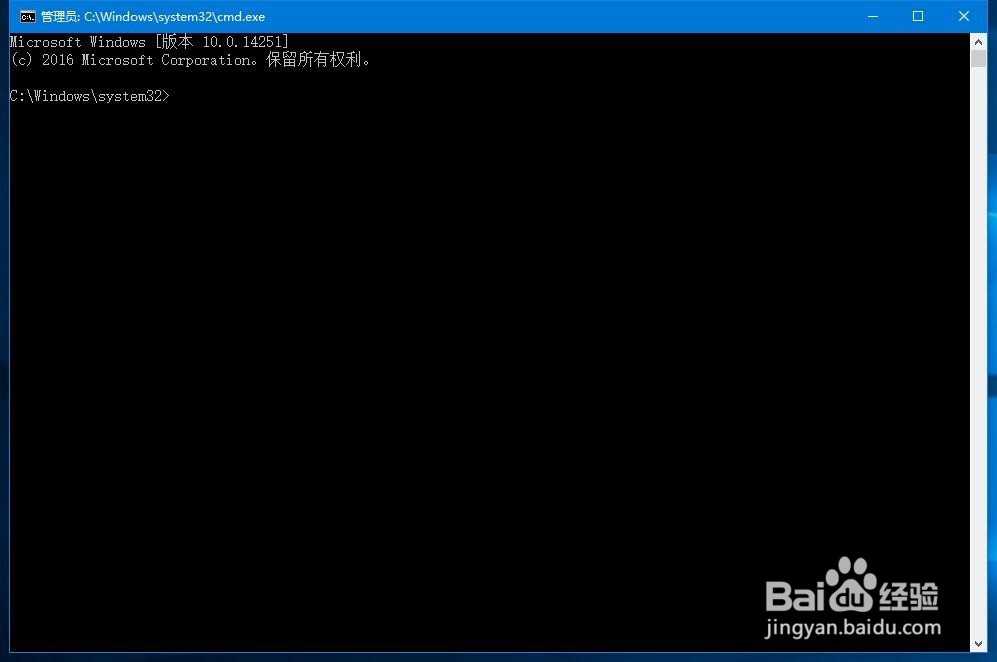
1、管理员命令提示符窗口与命令提示符窗口是有区别的,在窗口的标题栏上有明显的标志。
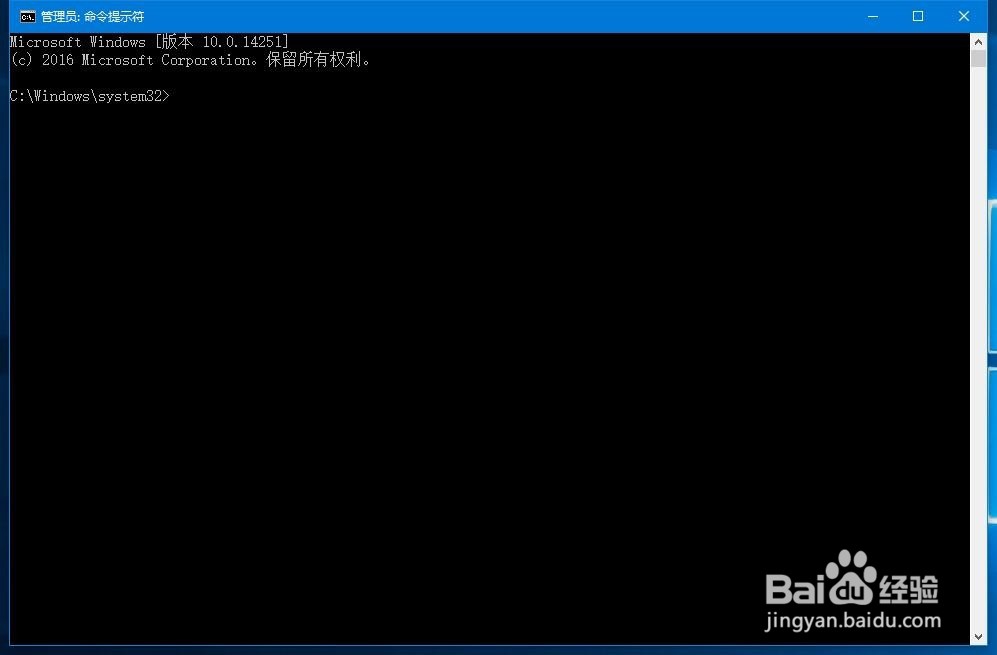
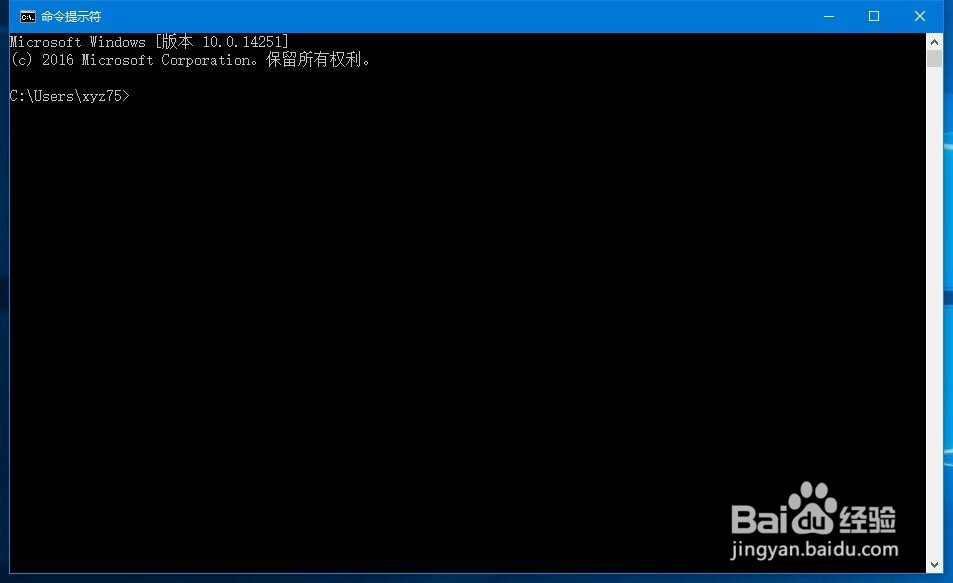
2、Windows10系统打开管理员命令提示符窗口的方法
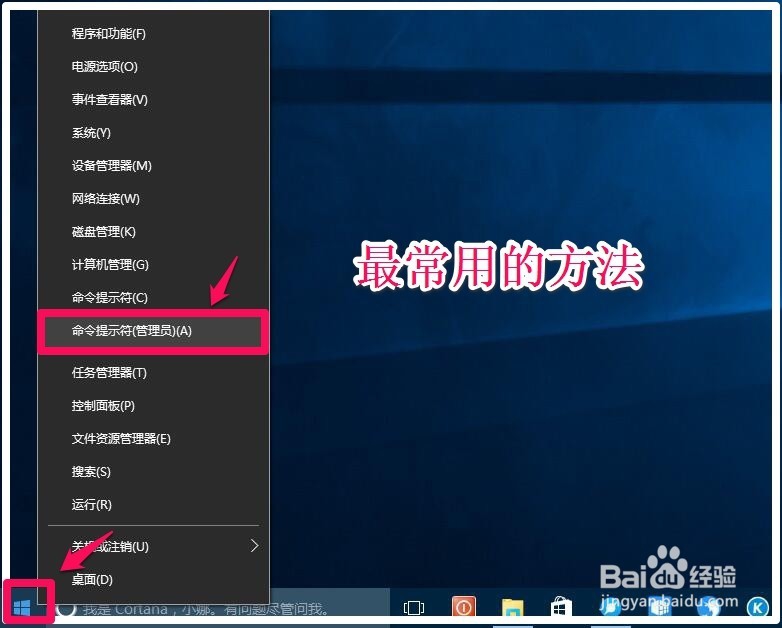
方法一:右键点击系统桌面左下角的【开始】,在开始菜单中点击【命令提示符(管理员)】,可以打开系统【管理员命令提示符】窗口(最常用的打开管理员命令提示符窗口的方法)。
3、方法二:左键点击【开始】-【所有应用】,展开【Windows系统】项,右键点击【命令提示符】- 更多 - 以管理员身份运行,可以打开系统【管理员命令提示符】窗口。

4、方法三:在系统桌面左下侧搜索栏输入CMD或者命令提示符,右键点击命令提示符在右键菜单中点击:以管理员身份运行,可以打开系统【管理员命令提示符】窗口。

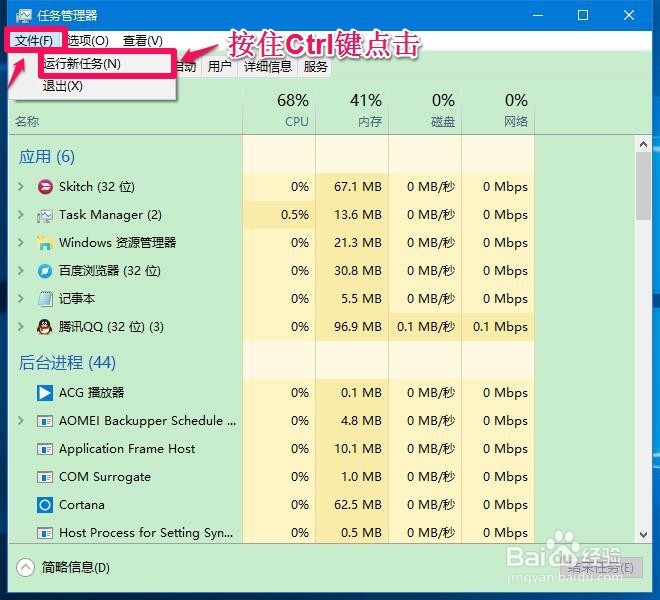
5、方法四:右键点击任务栏空白处 - 任务管理器,在任务管理器窗口,点击【文件】按住键盘上的Ctrl键,点击文件下拉菜单中的【运行新任务(N)】,可以打开系统【管理员命令提示符】窗口。
6、方法五:进入资源管理器,点击【文件】-【打开命令提示符(A)】-【以管理员身份打开命令提示符(A)】,可以打开系统【管理员命令提示符】窗口。

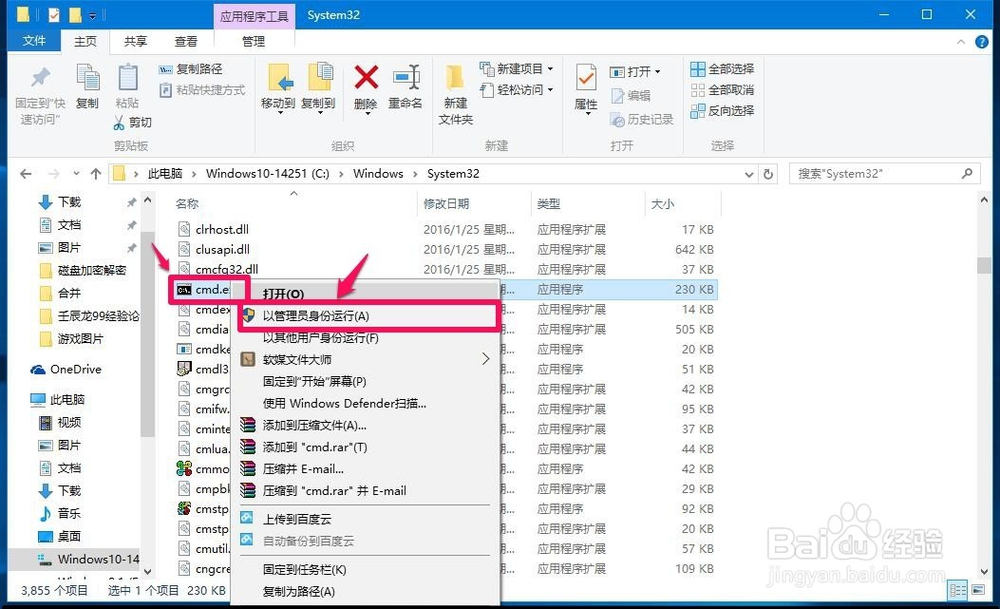
7、方法六:打开C:\Windows\System32,找到cmd.exe,右键点击cmd.exe,在右键菜单中点击【以管理员身份运行(A)】,可以打开系统【管理员命令提示符】窗口。
8、方法七:同时按住键盘上的Win+X+A组合键,可以打开系统【管理员命令提示符】窗口(一次没有打开,可多按几次)。

9、以上即:Windows10系统打开管理员命令提示符的七种方法,供朋友们参考使用。
