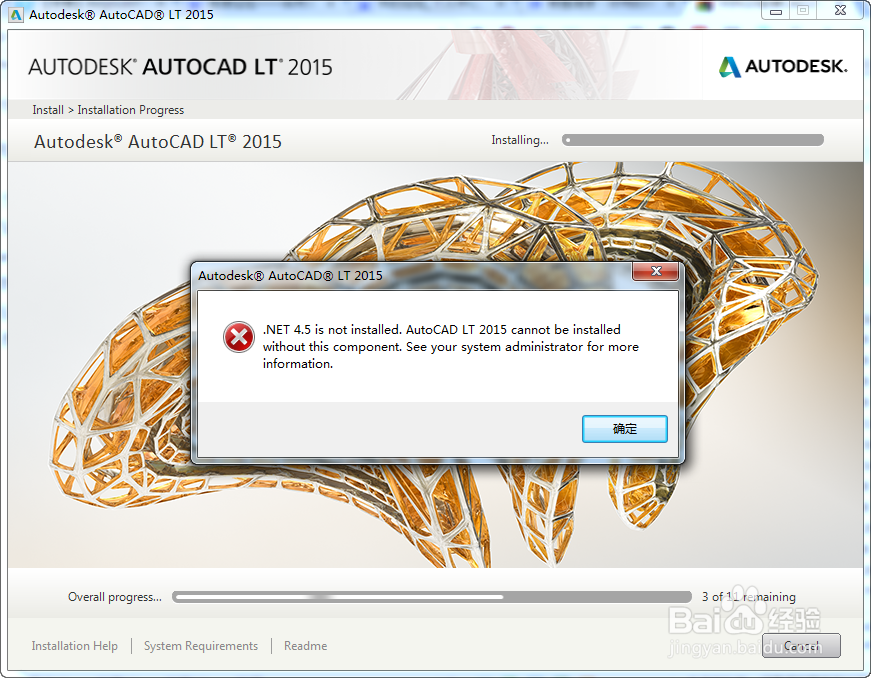
1、安装过程中提示 .NTE 4.5 没安装,造成安装无法进行:这个错误的原因是 Windows 10 自带的是 .NET 4.6 或者 Windows 7 安装了比 4.5 更高的版本以至于在安装中不能正确识别出旧版的 .NET 造成安装失败;
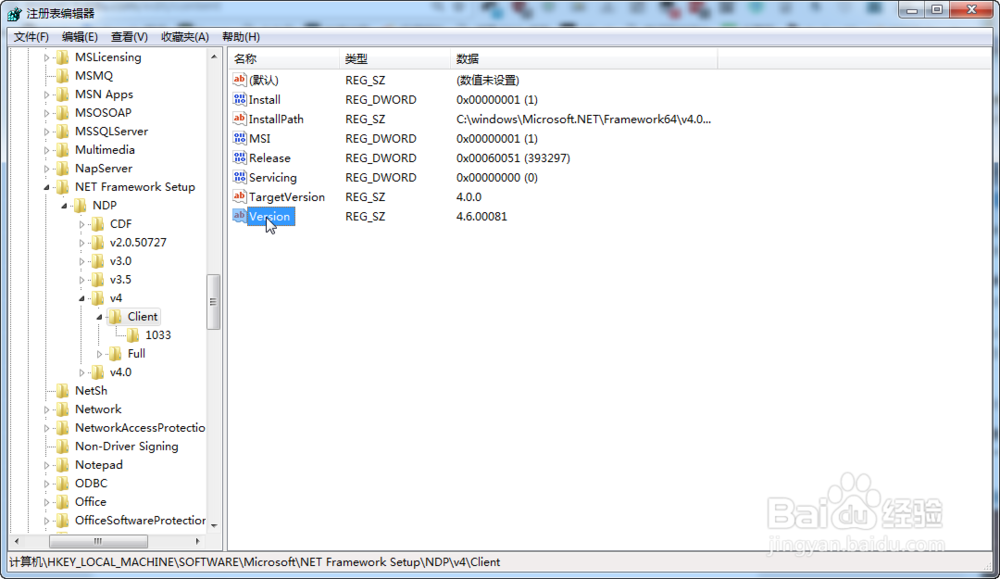
2、Windows+R 打开运行,输入“regedit” 打开注册表编辑器;

3、找到: HKEY_LOCAL_MACHINE\SOFTWARE\Microsoft\NET Framework Setup\NDP\v4\Client 项;
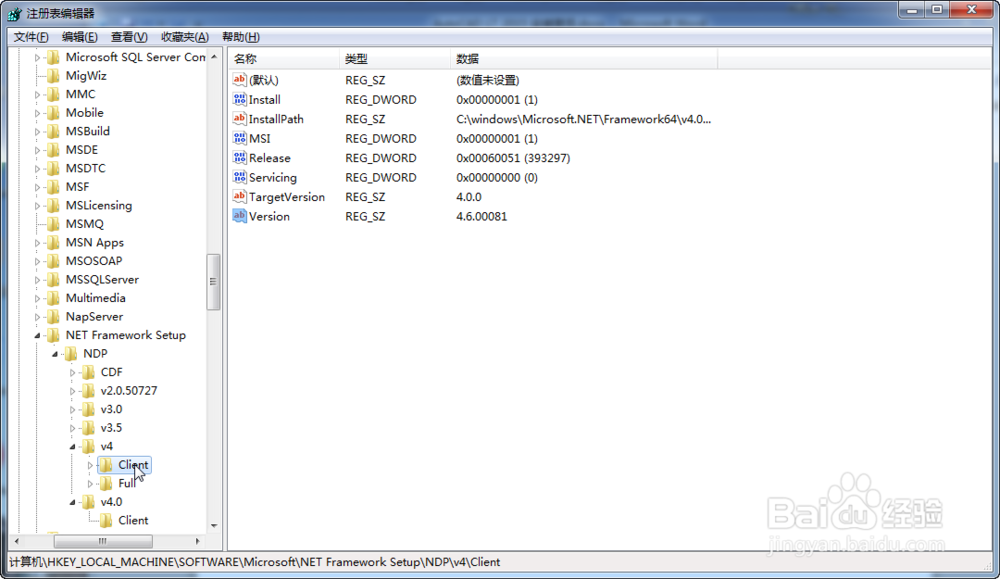
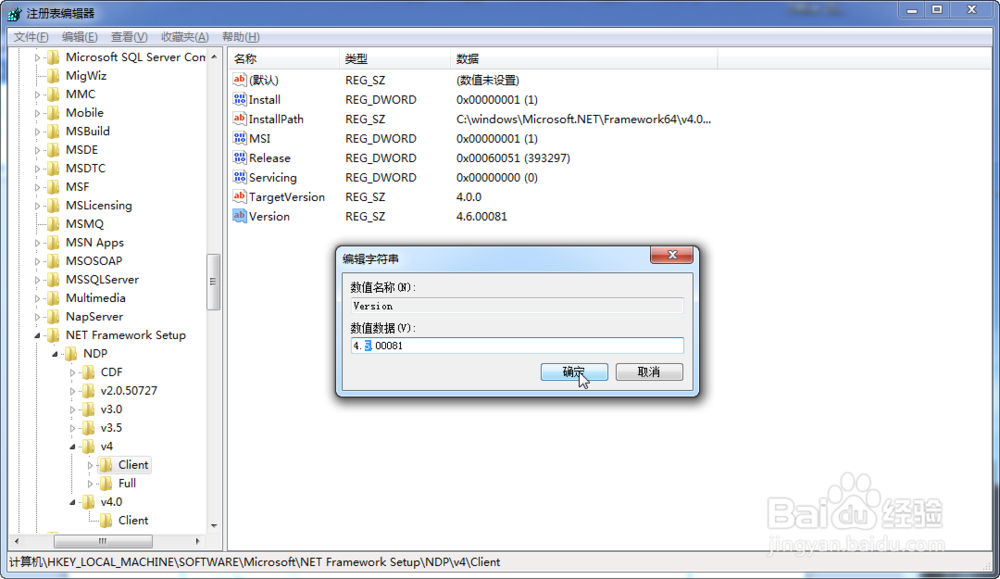
4、选中 Client 后在右边栏找到 Version,修改其值并改为 4.5.00081,然后尝试安装 CAD 2015 成功(后面的数字其实无关紧要)
5、注意:Windows 10 系统下该键一开始是不能编辑的,因为没有权限;在左边栏的 Client上点右键 -> 权限 -> 高级,在窗口上方把所有者改为 Administrators,然后把 Administrators 的权限“完全控制”打上勾,确定;
6、安装完成后记得再把前面改动的注册表键值恢复原值及·4.6.00081;
1、激活过程中一开始无法弹出激活界面或者界面没有脱机激活的选项:
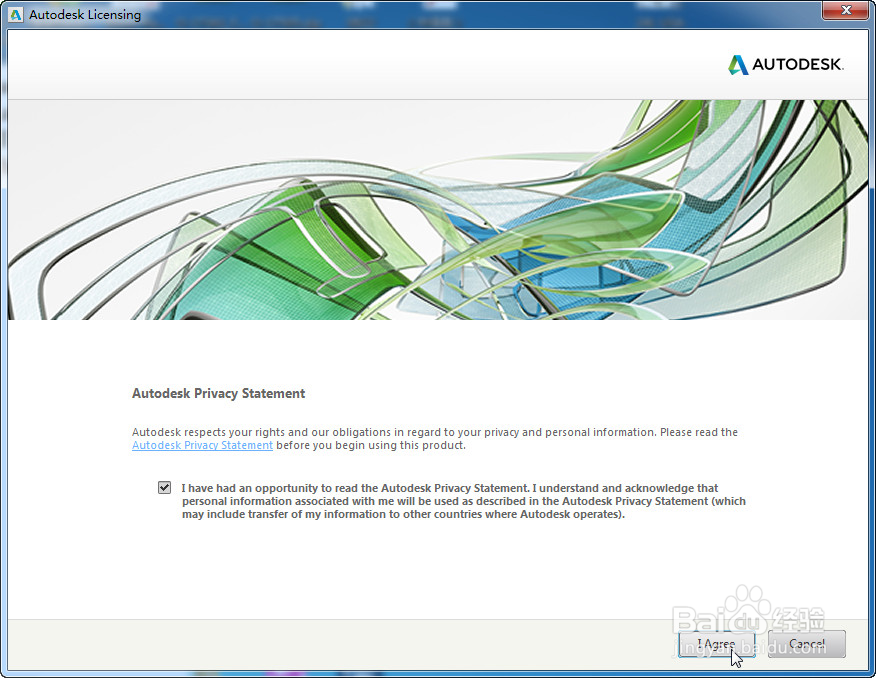
2、先不进行激活操作,直接取消进入软件界面;
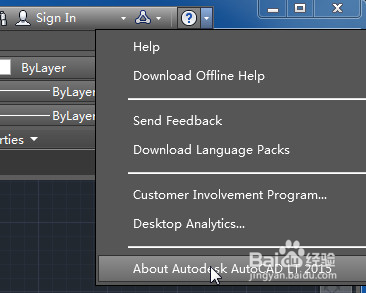
3、依次点击如图所示倒三角 -> About…按钮;
4、从软件信息窗口与点击“Product information(产品信息)”;
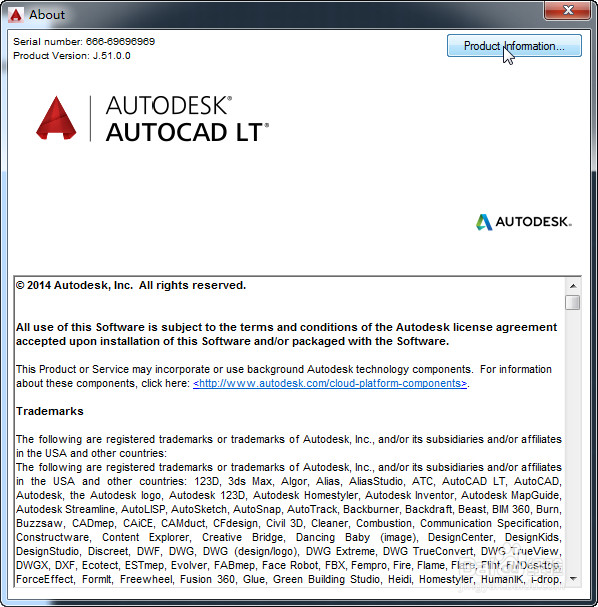
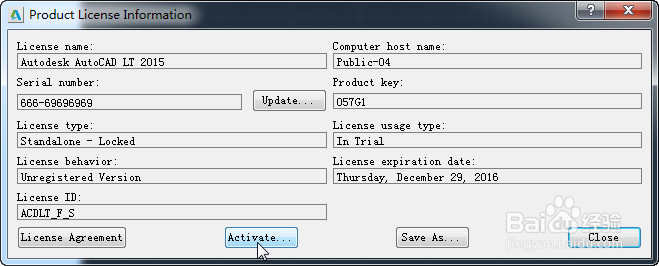
5、产品信息下方有“Activate(激活)”按钮,点进去就能找到脱机激活的选项;