1、第一步:使用苹果手机截屏快捷键截图后,点击左下角缩略图。

2、第二步:在图片编辑界面中,点击右下角“十”按钮。
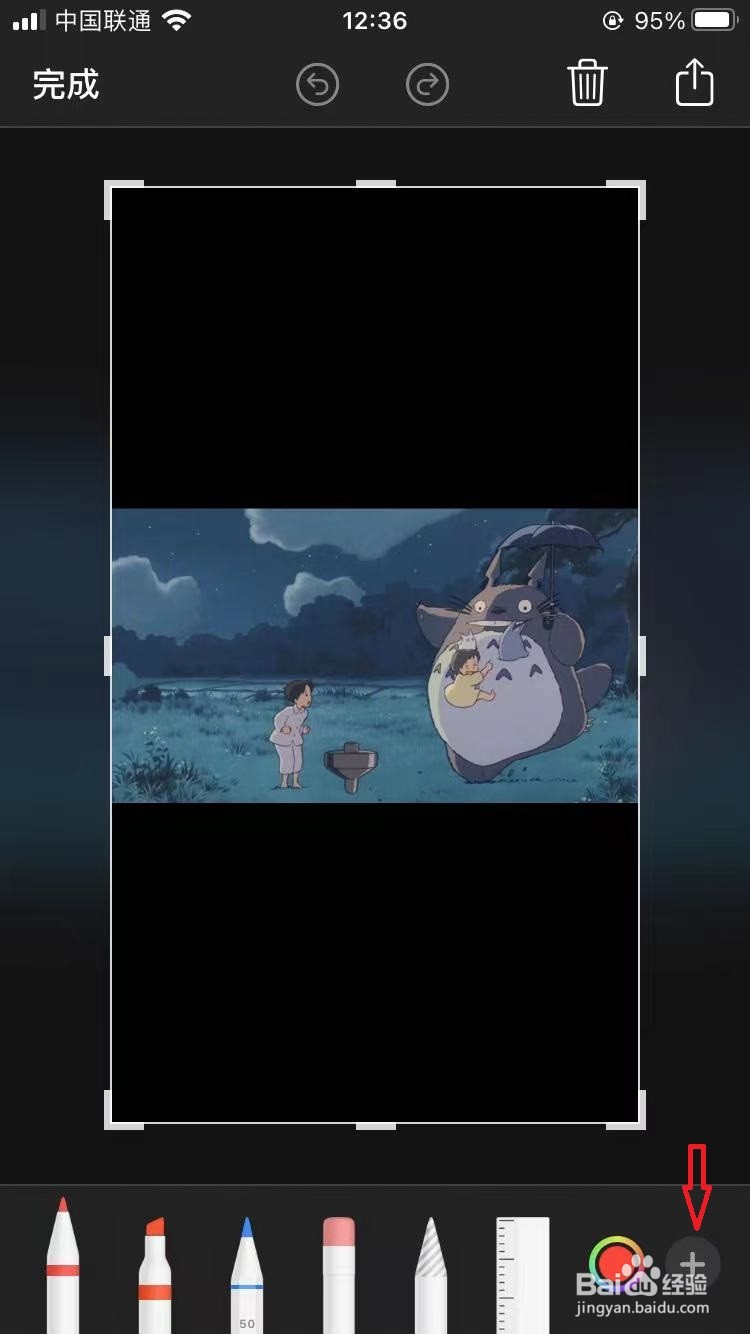
3、第三步:在下拉选项列表中,选择“箭头”形状。
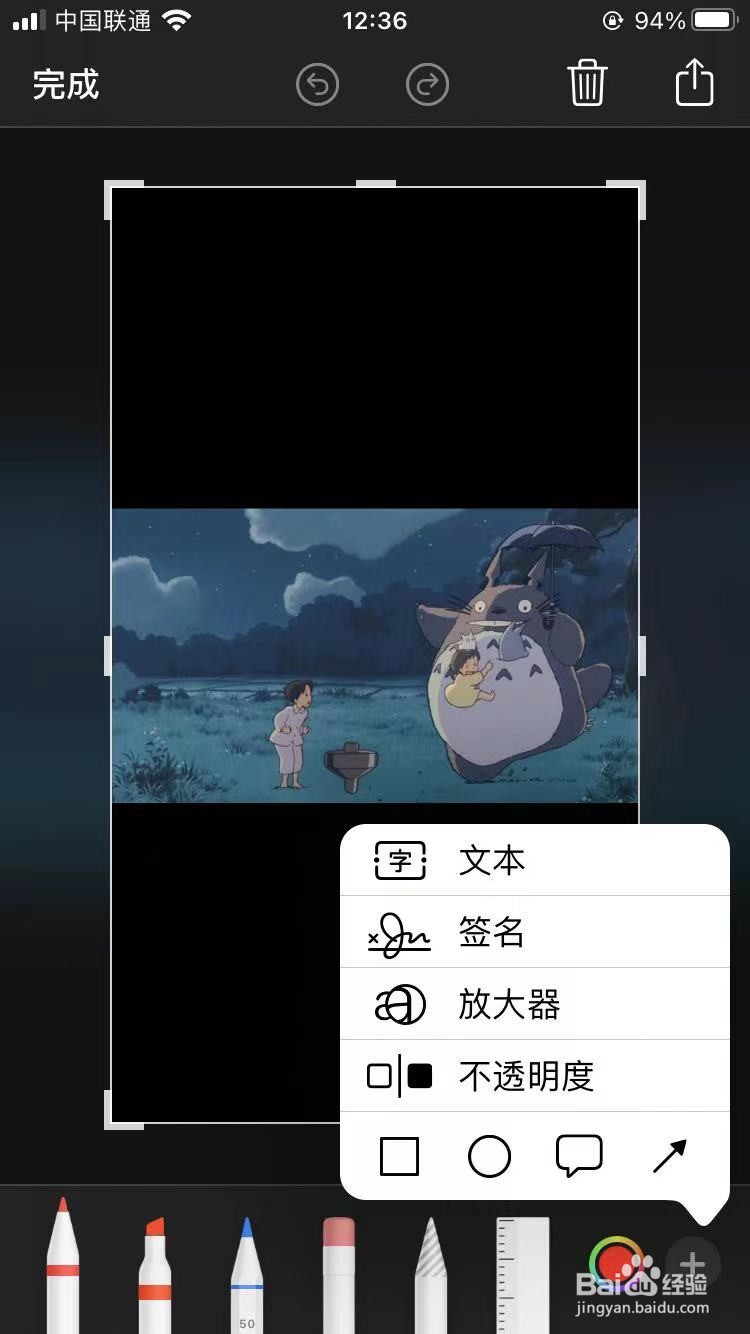
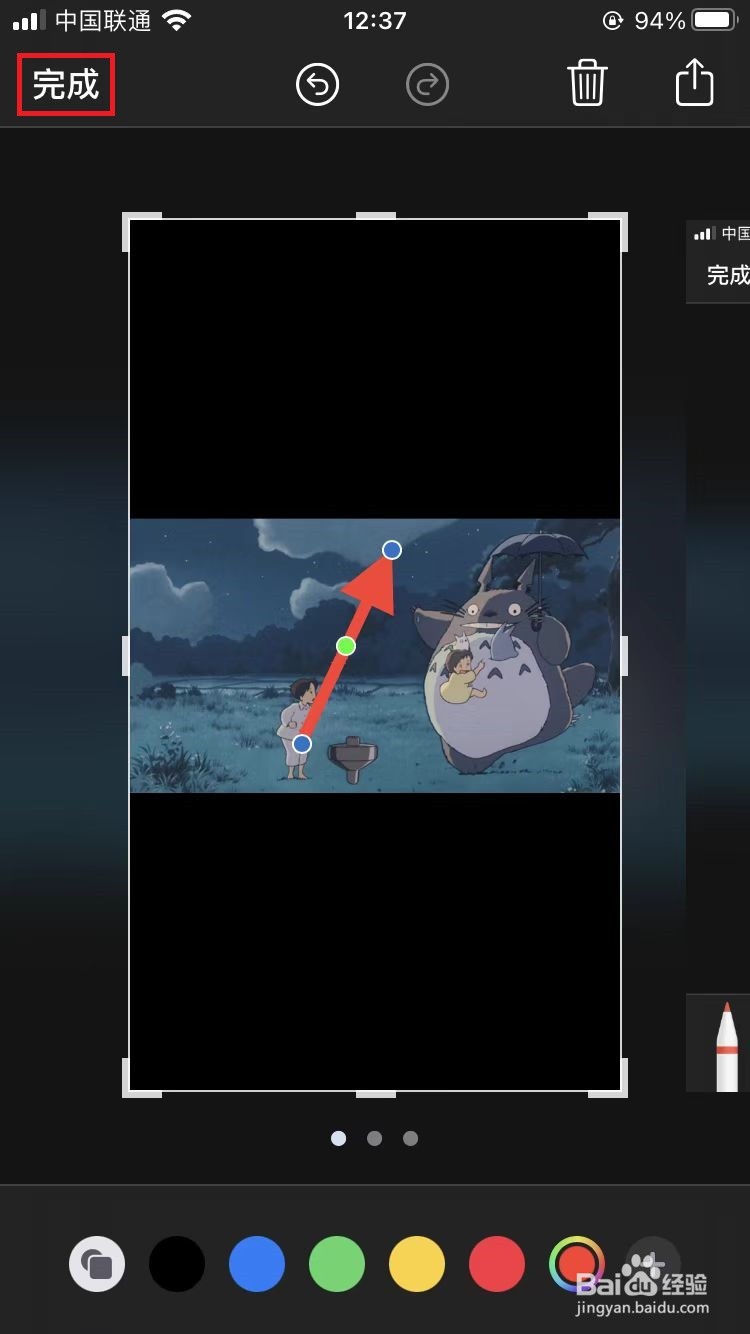
4、第四步:如下图所示,截图的图片中出现一个红色箭头形状,我们可以在下方选择箭头的颜色。
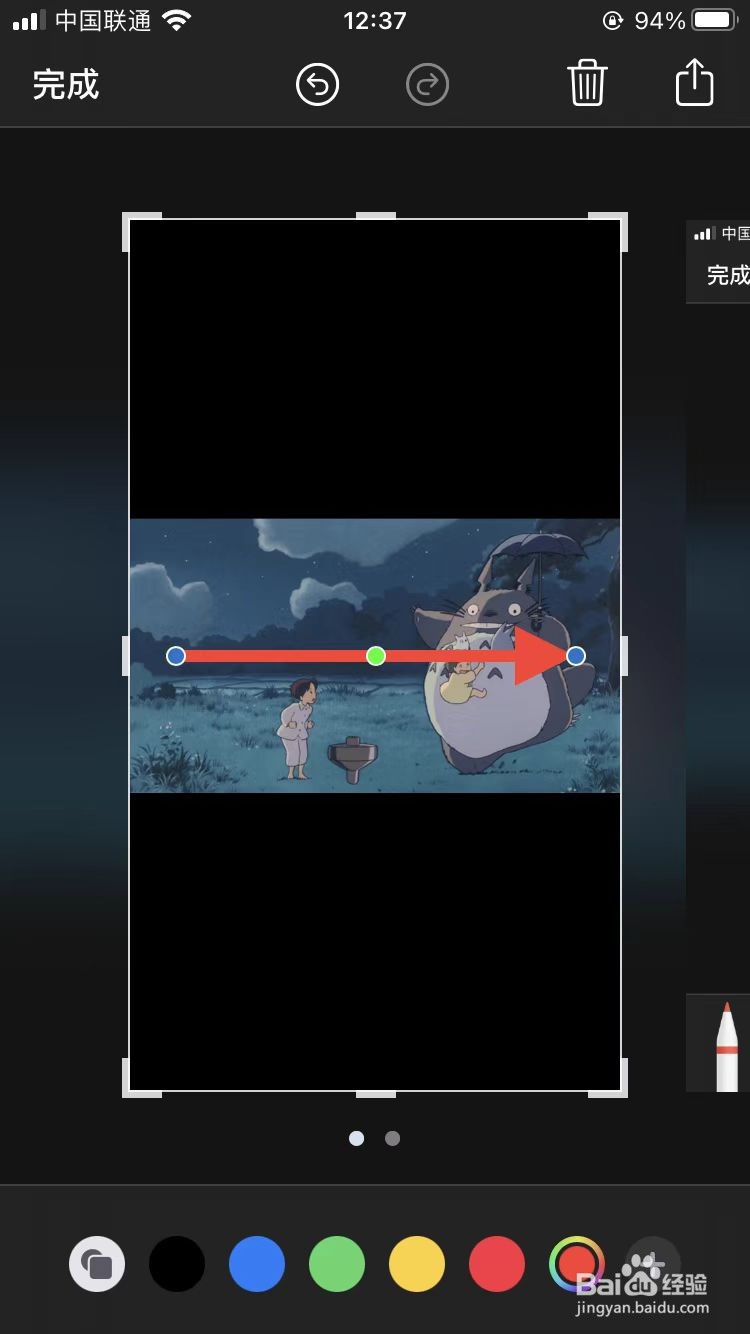
5、第五步:根据自己的需要,调整箭头的角度和大小。
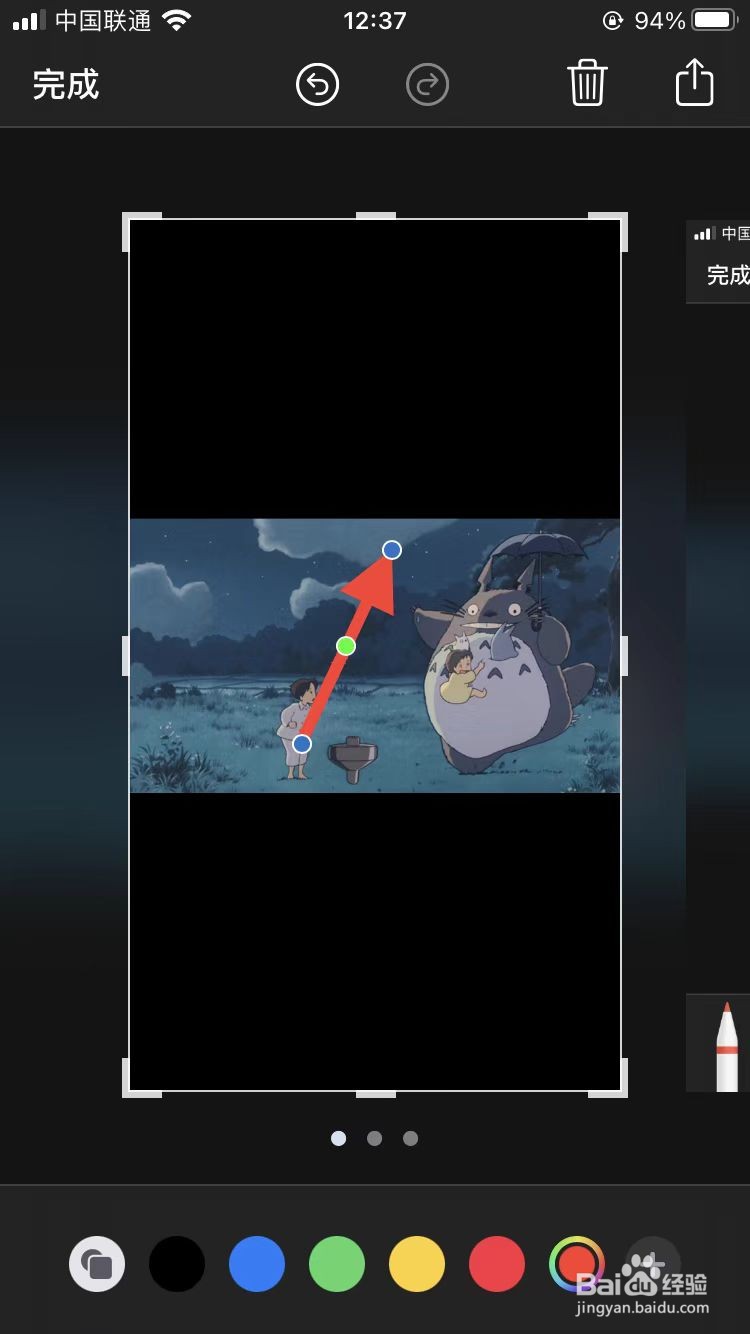
6、第六步:箭头调整完成后,点击左上角“完成”按钮,完成给截图加箭头的操作。

时间:2026-05-03 17:02:28
1、第一步:使用苹果手机截屏快捷键截图后,点击左下角缩略图。
2、第二步:在图片编辑界面中,点击右下角“十”按钮。
3、第三步:在下拉选项列表中,选择“箭头”形状。
4、第四步:如下图所示,截图的图片中出现一个红色箭头形状,我们可以在下方选择箭头的颜色。
5、第五步:根据自己的需要,调整箭头的角度和大小。
6、第六步:箭头调整完成后,点击左上角“完成”按钮,完成给截图加箭头的操作。
