wps如何制作频率分布直方图?

 时间:2026-04-22 05:33:38

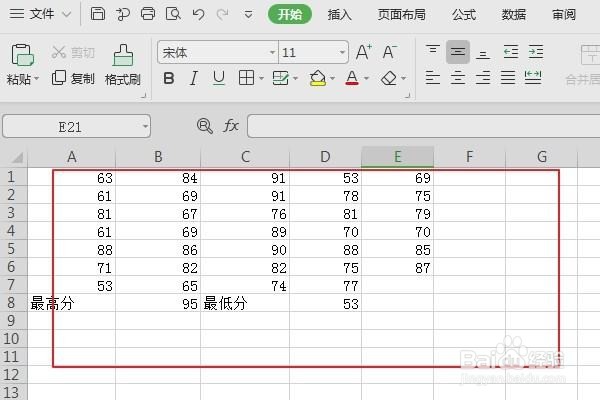
1、在电脑中打开需要操作的wps表格,如下图所示。
wps如何制作频率分布直方图?

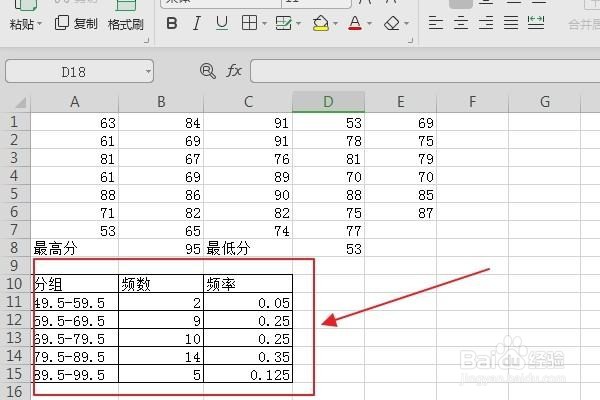
2、打开Excel表格后,对需要做图表的数据进行处理,求出频数和频率,如下图所示。
wps如何制作频率分布直方图?

3、将计算好的频数和频率表格全部选中后,点击表格上方菜单栏中的插入栏下的“图表”选项,点击进入下一页面,如下图所示。

wps如何制作频率分布直方图?

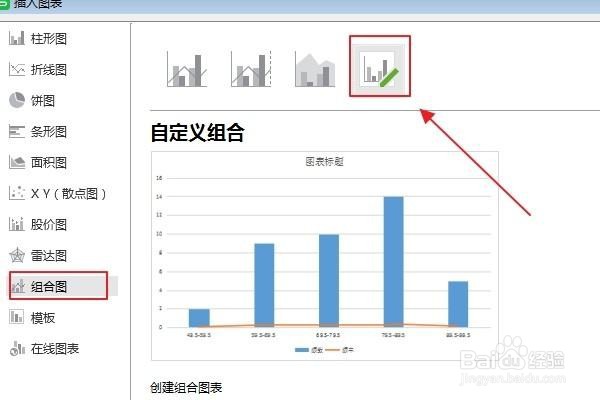
4、在弹出的设置选项对话框中选择组合图中的柱形与折线组合,如下图所示。

wps如何制作频率分布直方图?

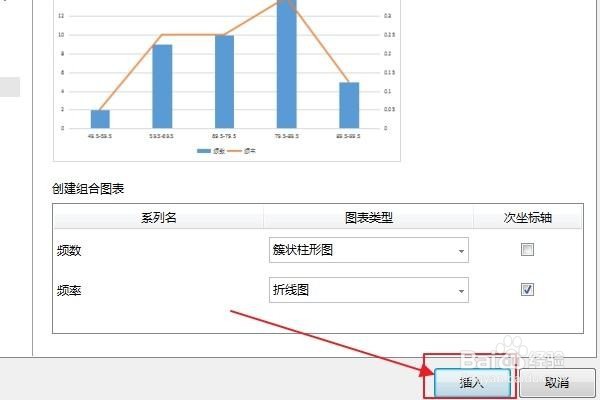
5、然后选择将频率的折线设为次坐标轴,将其勾选,如下图所示,点击插入进入下一步。
wps如何制作频率分布直方图?

6、这时在表格中已经出现了图表,点击右侧的样式菜单,选择直方图形式,点击进入下一页面,如下图所示。

wps如何制作频率分布直方图?

7、在wps中制作频率分布直方图的全部步骤就操作完成 ,效果如下图所示。

wps如何制作频率分布直方图?

  • wps直方图怎么做步骤
  • WPS如何做频数分布图?
  • Excel如何生成频率直方图?
  • EXCEL中如何绘制频数直方图
  • excel怎么做数据分布直方图
  • 热门搜索
    五花肉怎么做好吃 扇贝肉怎么做好吃 喉咙痒立刻止咳的方法 好词摘抄大全 除螨虫的方法 打印机已暂停怎么办 美女图片大全 怎么煮元宵 箭头怎么打 香港六合彩大全