如何实现小米NOTE3与电脑USB连接传输数据

 时间:2026-02-18 05:09:41

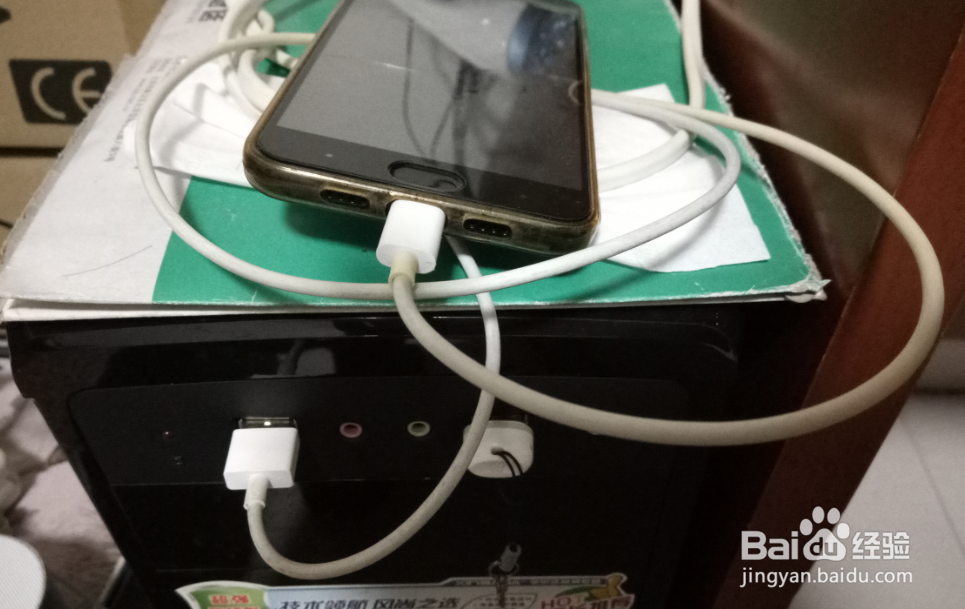
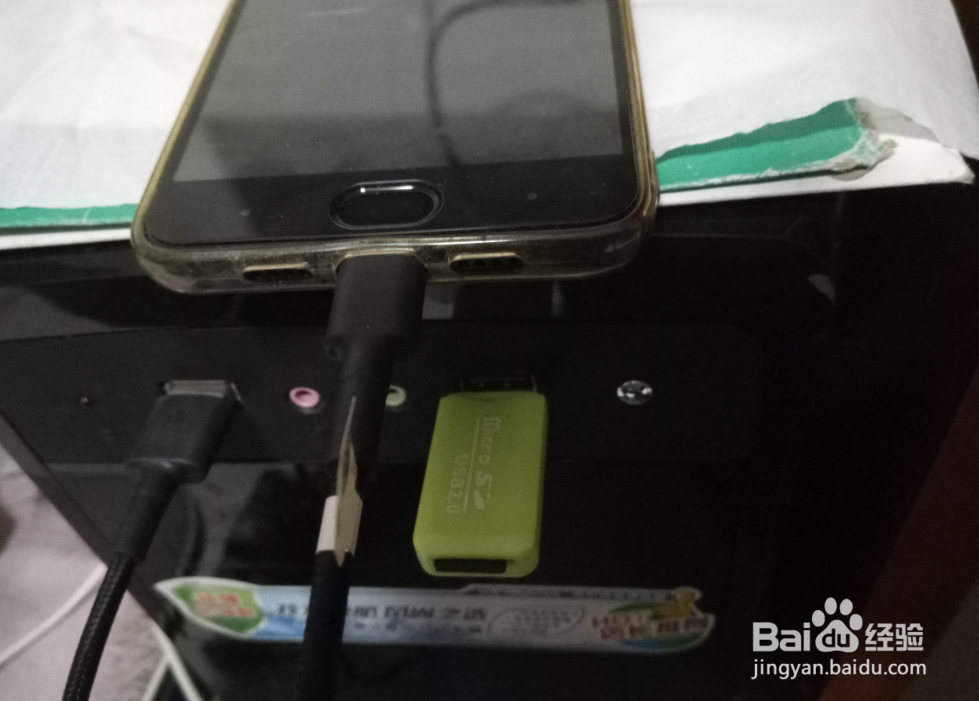
1、将手机通过数据线与电脑USB接口相连。
如何实现小米NOTE3与电脑USB连接传输数据

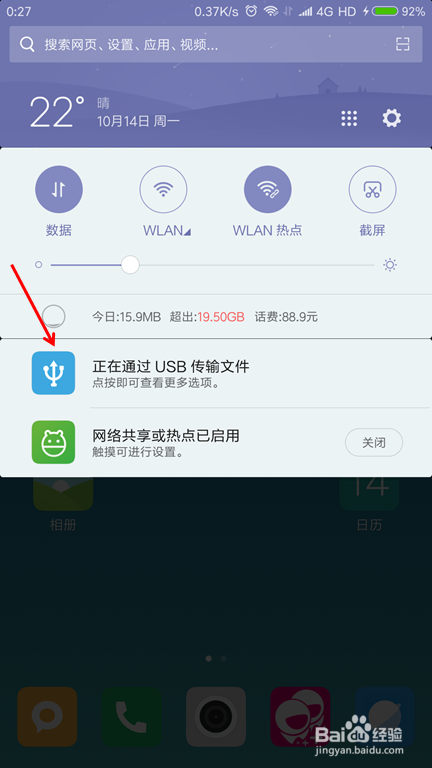
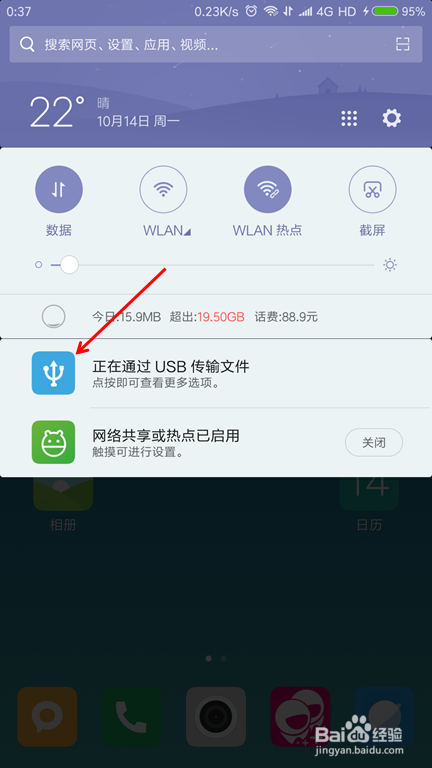
2、下拉手机通知栏,点击USB连接图标。

如何实现小米NOTE3与电脑USB连接传输数据

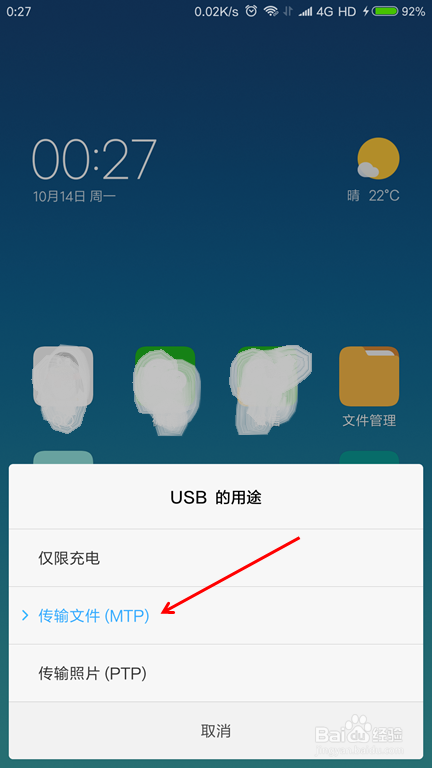
3、选择“传输文件(MTM)”。

如何实现小米NOTE3与电脑USB连接传输数据

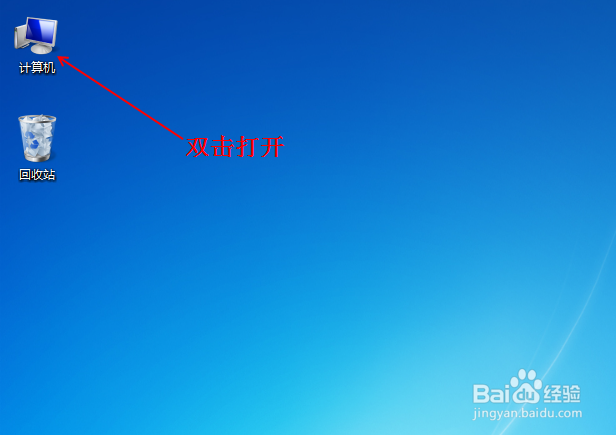
4、电脑上面双击计算机图标,打开文件管理器。

如何实现小米NOTE3与电脑USB连接传输数据

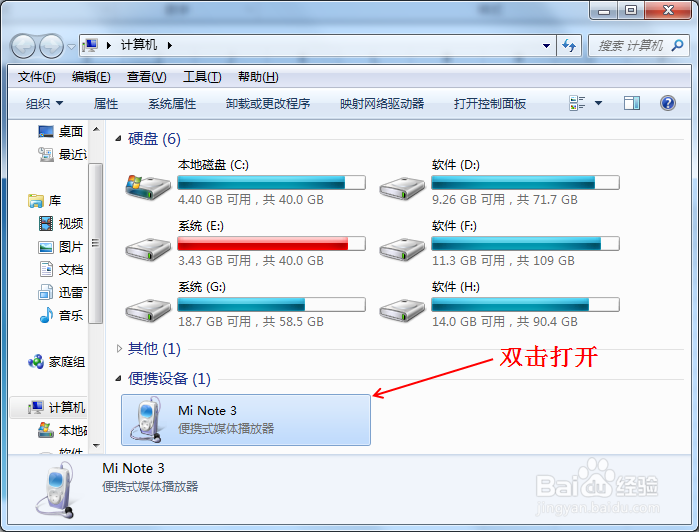
5、在“便携设备”下方双击打开已经连接的手机设备。

如何实现小米NOTE3与电脑USB连接传输数据

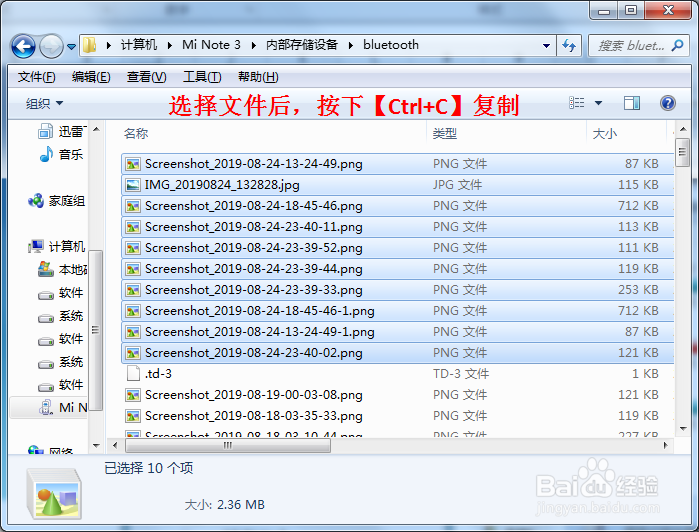
6、找到要复制到电脑上面的手机文件,按下【Ctrl+C】组合键复制。

如何实现小米NOTE3与电脑USB连接传输数据

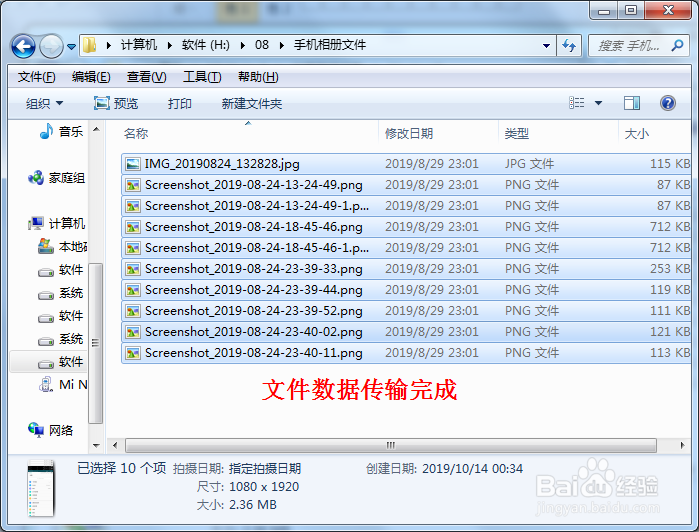
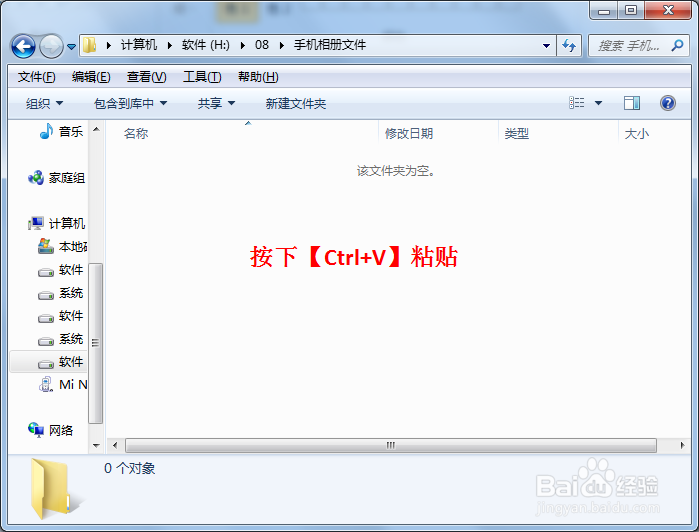
7、在电脑文件夹里边按下【Ctrl+V】粘贴文件。(也可以将电脑上面的文件复制、粘贴到手机上面)
如何实现小米NOTE3与电脑USB连接传输数据

8、文件数据传输完成。

如何实现小米NOTE3与电脑USB连接传输数据

1、手机通过数据线与电脑USB接口相连。

如何实现小米NOTE3与电脑USB连接传输数据

2、下拉手机通知栏,点击USB连接图标。

如何实现小米NOTE3与电脑USB连接传输数据

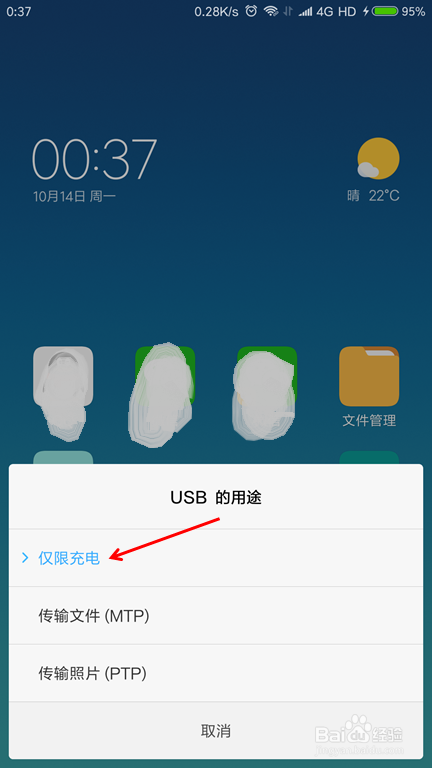
3、选择“仅充电”。

如何实现小米NOTE3与电脑USB连接传输数据

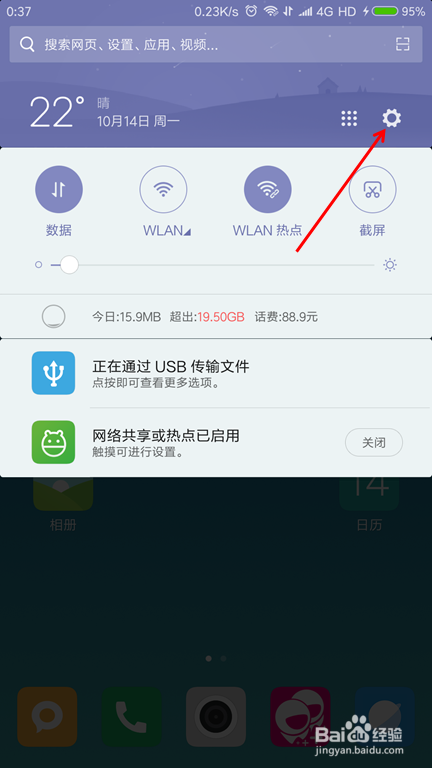
4、下拉手机通知栏,点击右上角的“设置”图标。

如何实现小米NOTE3与电脑USB连接传输数据

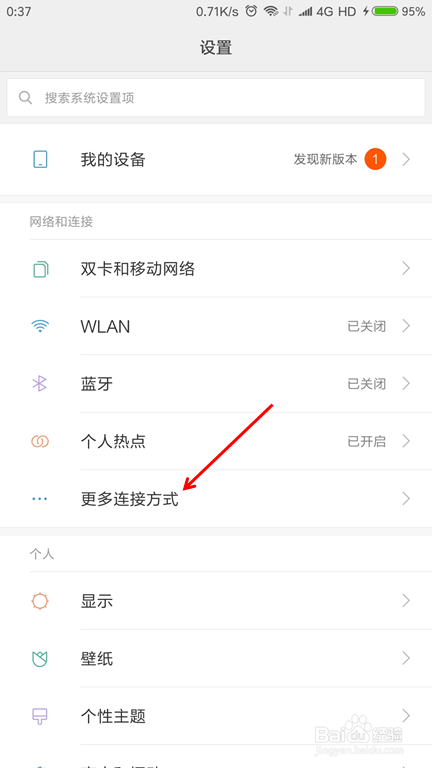
5、点击【更多连接方式】。

如何实现小米NOTE3与电脑USB连接传输数据

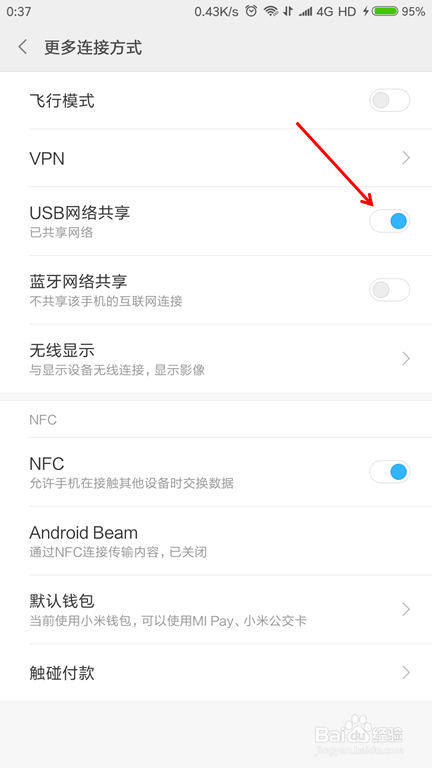
6、将“USB网络共享”功能开启。

如何实现小米NOTE3与电脑USB连接传输数据

7、电脑上面可以通过手机数据线共享数据网络联网。

如何实现小米NOTE3与电脑USB连接传输数据

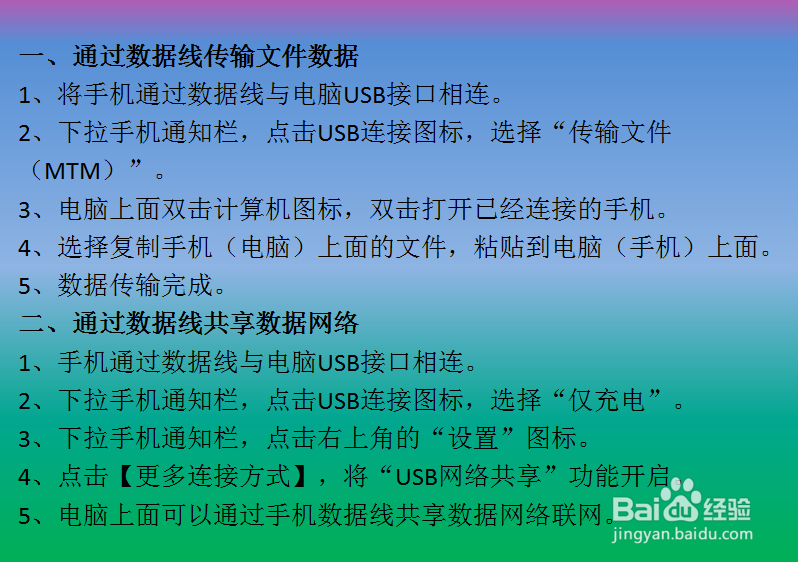
1、一、通过数据线传输文件数据

1、将手机通过数据线与电脑USB接口相连。

2、下拉手机通知栏,点击USB连接图标,选择“传输文件(MTM)”。

3、电脑上面双击计算机图标,双击打开已经连接的手机。

4、选择复制手机(电脑)上面的文件,粘贴到电脑(手机)上面。

5、数据传输完成。

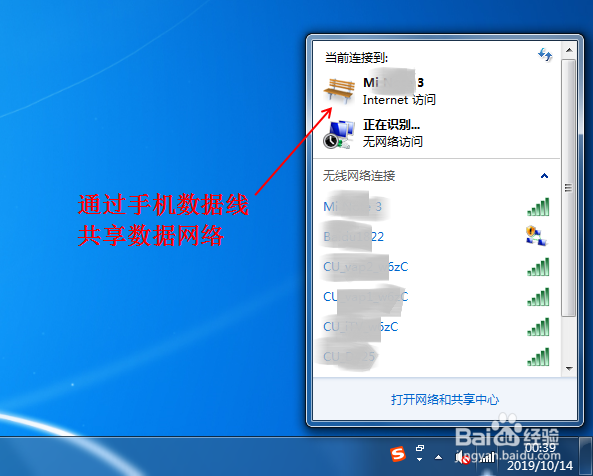
二、通过数据线共享数据网络

1、手机通过数据线与电脑USB接口相连。

2、下拉手机通知栏,点击USB连接图标,选择“仅充电”。

3、下拉手机通知栏,点击右上角的“设置”图标。

4、点击【更多连接方式】,将“USB网络共享”功能开启。

5、电脑上面可以通过手机数据线共享数据网络联网。
如何实现小米NOTE3与电脑USB连接传输数据

  • 红米手机如何打开“开发者选项”
  • 小米手机怎么打开小米互传模式
  • 手机连接USB时总是弹出提示怎么设置?
  • 打开usb调试模式仍然连不上电脑
  • 小米手机如何开启USB调试?
  • 热门搜索
    晕车是什么原因 什么叫借记卡 junior是什么意思 亮相是什么意思 梦见大水是什么意思 wifi用户名是什么 alisa是什么意思 pi什么意思 十一月什么星座 下划线是什么