Word文档中怎样插入引文

 时间:2024-10-21 13:29:50

我们在Word文档中编辑论文的时候,一般都需要添加某些内容的引用。那么,Word文档中怎样插入引文?

Word文档中怎样插入引文

工具/原料

Microsoft Office 2016

Word文档中怎样插入引文?

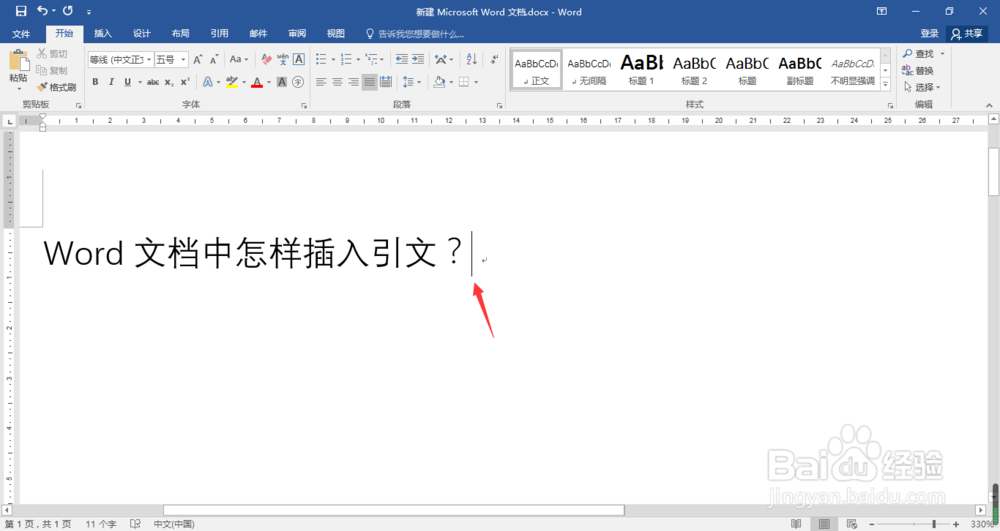
1、打开Word文档文件,鼠标点击想要插入引文的位置
Word文档中怎样插入引文

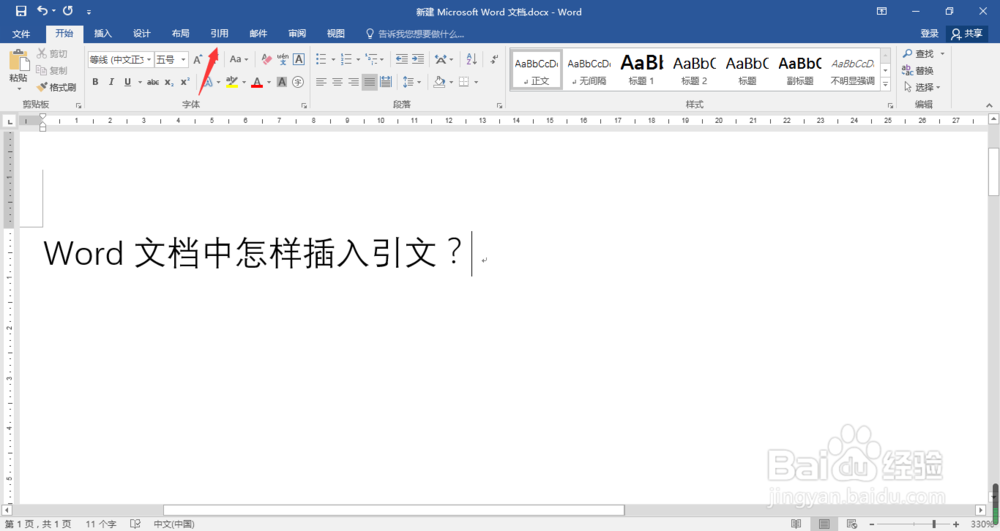
2、点击切换到Word的引用界面

Word文档中怎样插入引文

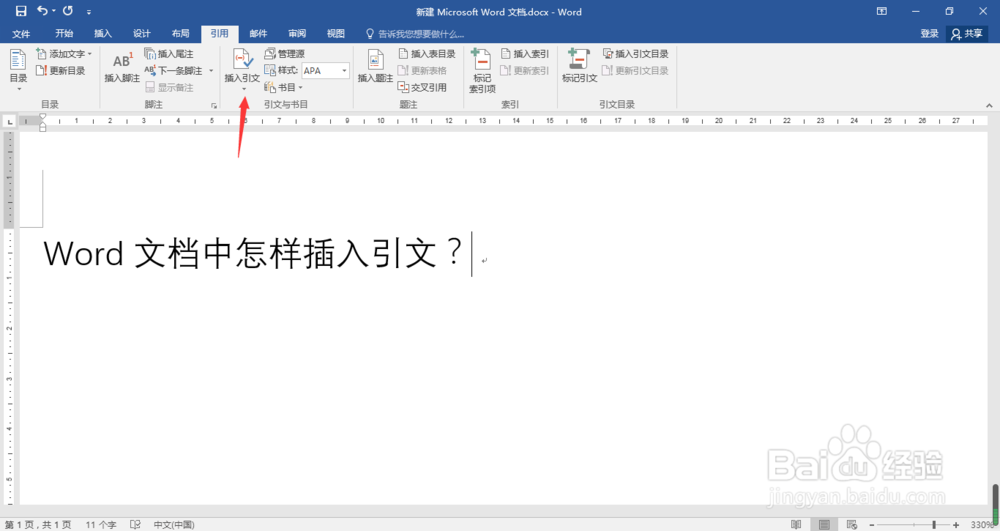
3、在弹出的菜单中点击插入引文

Word文档中怎样插入引文

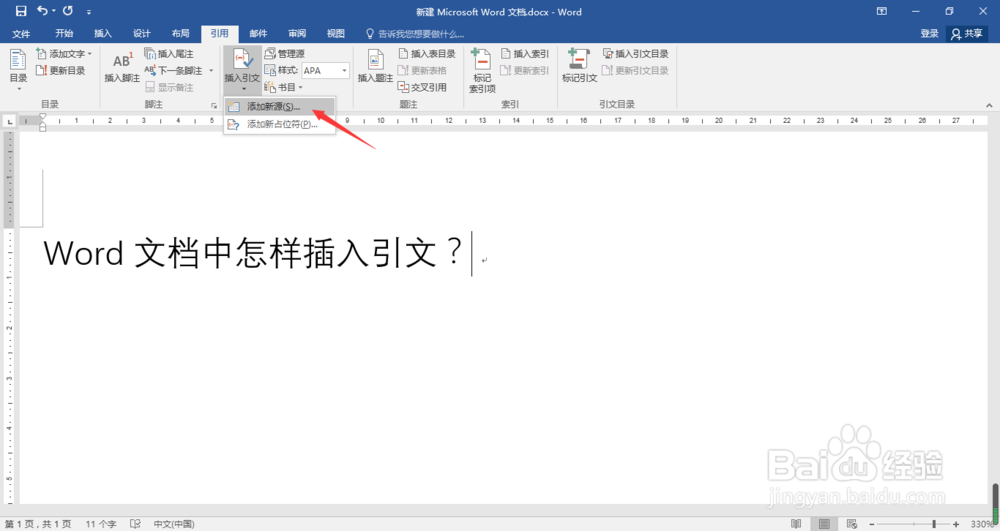
4、接着,点击添加新源

Word文档中怎样插入引文

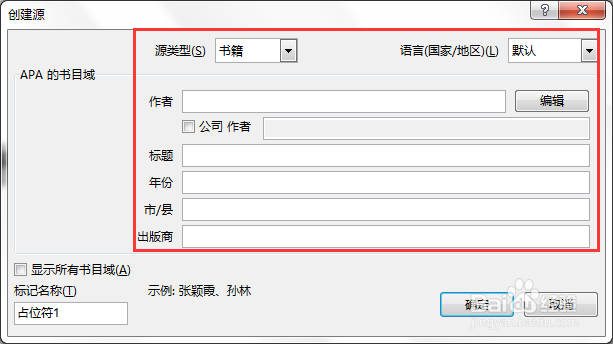
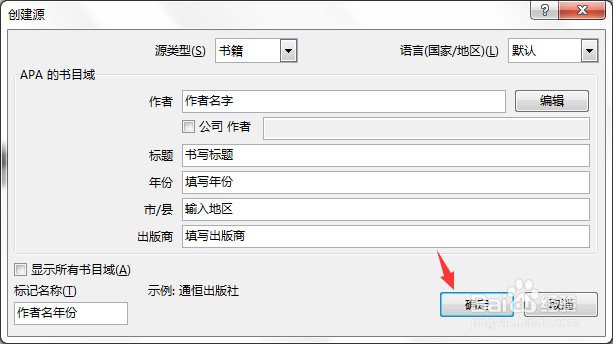
5、在弹出的创建源窗口中,根据自己的引文内容分别填写相应的类目

Word文档中怎样插入引文

6、填写完毕,点击确定

Word文档中怎样插入引文

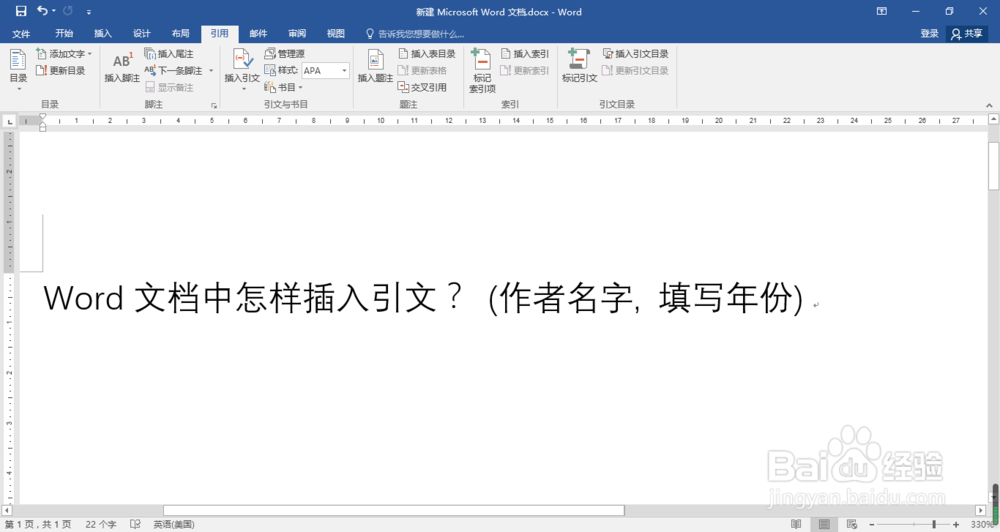
7、这样Word文档中就已经被我们添加了引文内容

Word文档中怎样插入引文
  • Word怎么在文档中插入参考文献
  • Word如何插入引文
  • word文档如何设置交叉引用
  • Word中插入参考文献(史上最详细教程)!
  • 在知网中怎么批量引用文献?
  • 热门搜索
    qq空间怎么注销 肠胃炎怎么办 小青菜怎么炒好吃 七彩神仙鱼怎么养 结石是怎么形成的 all怎么读 腰痛怎么办 暂存盘已满怎么办 查姓氏怎么读 空翻怎么练