苹果手机怎么解绑微信支付

 时间:2026-02-15 17:20:17

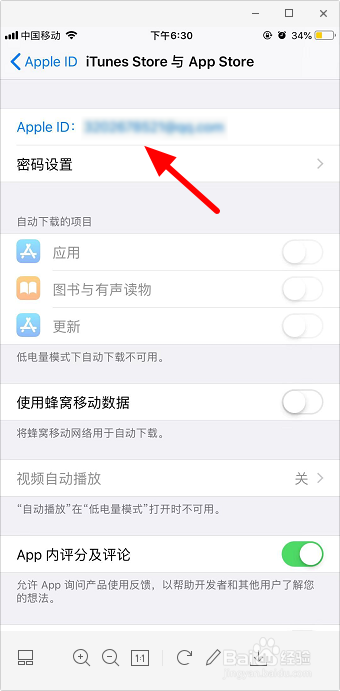
1、苹果手机打开“设置”。

苹果手机怎么解绑微信支付

2、点击“Apple ID”。

苹果手机怎么解绑微信支付

3、点击“iTunes Store 与 App Store”。

苹果手机怎么解绑微信支付

4、继续点击“Apple ID”。

苹果手机怎么解绑微信支付

5、在弹出的方框中点击“查看Apple ID”。

苹果手机怎么解绑微信支付

6、点击“管理付款方式”选项。

苹果手机怎么解绑微信支付

7、在微信支付上左滑。

苹果手机怎么解绑微信支付

8、点击“-”

苹果手机怎么解绑微信支付

9、点击“移除”。

苹果手机怎么解绑微信支付

10、在跳出的提示框中点击“移除”即可。

苹果手机怎么解绑微信支付

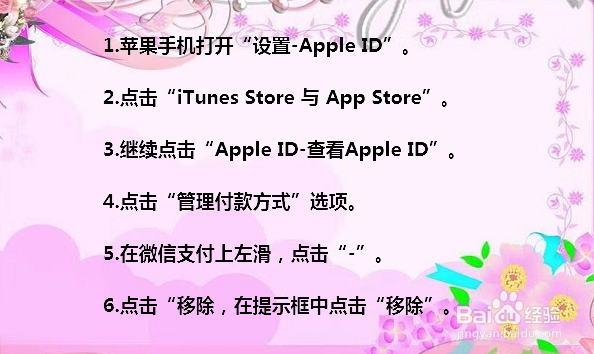
1、1.苹果手机打开“设置-Apple ID”。

2.点击“iTunes Store 与 App Store”。

3.继续点击“Apple ID-查看Apple ID”。

4.点击“管理付款方式”选项。

5.在微信支付上左滑,点击“-”。

6.点击“移除,在提示框中点击“移除”。
苹果手机怎么解绑微信支付

  • 苹果手机付款与配送如何取消
  • 苹果手机订阅里找不到我要取消续费的选项怎么办
  • 苹果手机付款方式怎么移除
  • 苹果手机开vip会员付不了钱
  • 苹果手机支付方式怎么设置
  • 热门搜索
    永远用英语怎么说 长城宽带怎么样 龙口粉丝怎么做好吃 蕨菜怎么做好吃 清炖排骨怎么做好吃 血管硬化怎么治疗 记者证怎么考 怎么改qq密码 snowy怎么读 普通话考试怎么考