如何使用pr制作折叠转场效果

 时间:2024-10-21 09:25:52

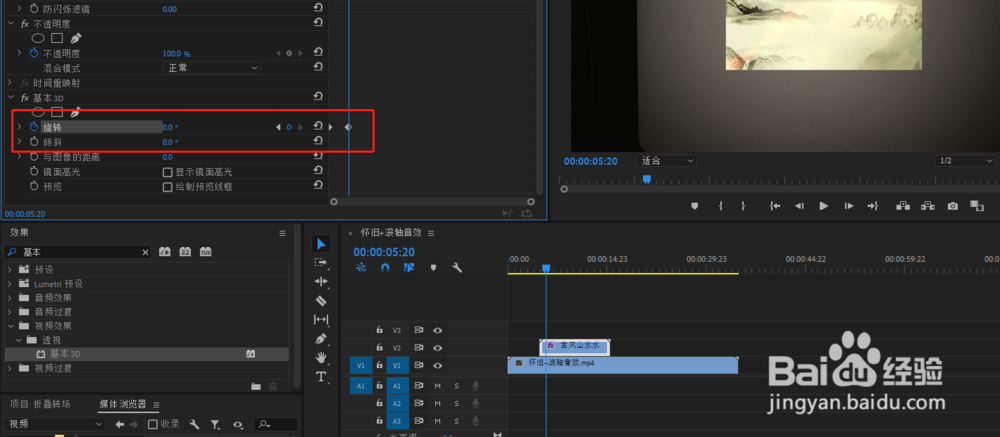
1、打开premiere导入两个视频素材,并将视频拖至到时间序列轨道中,在效果中搜索“基本3D”并运用于顶层视频素材
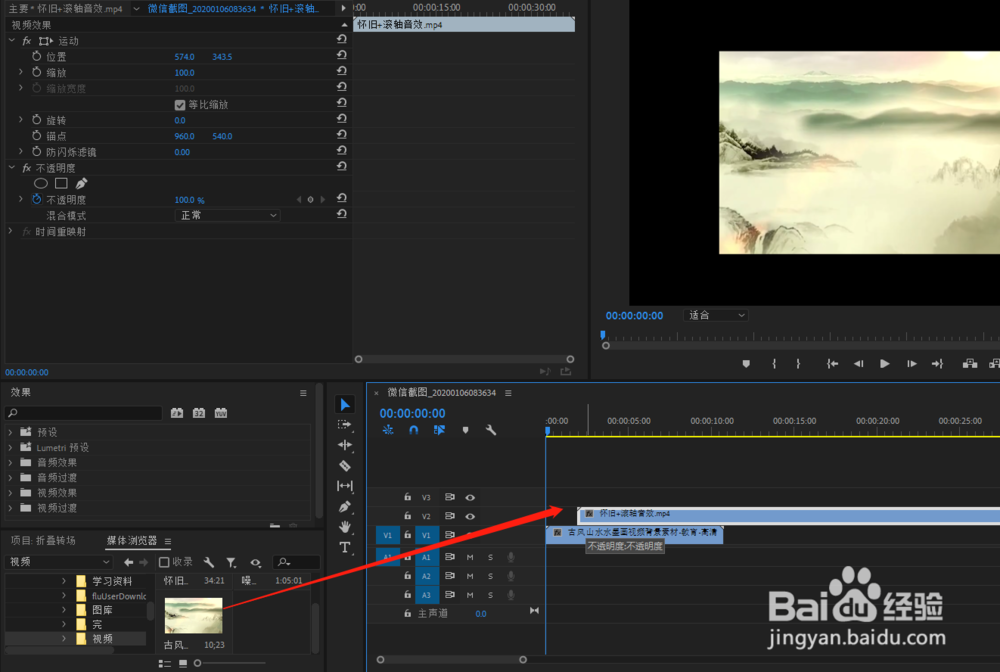
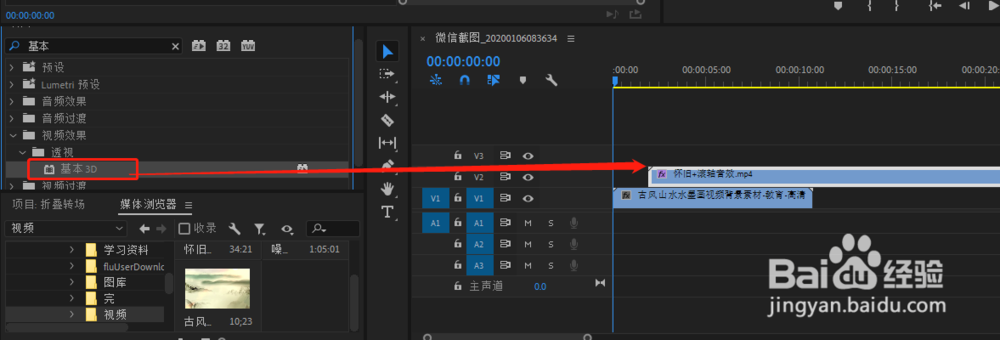
如何使用pr制作折叠转场效果如何使用pr制作折叠转场效果

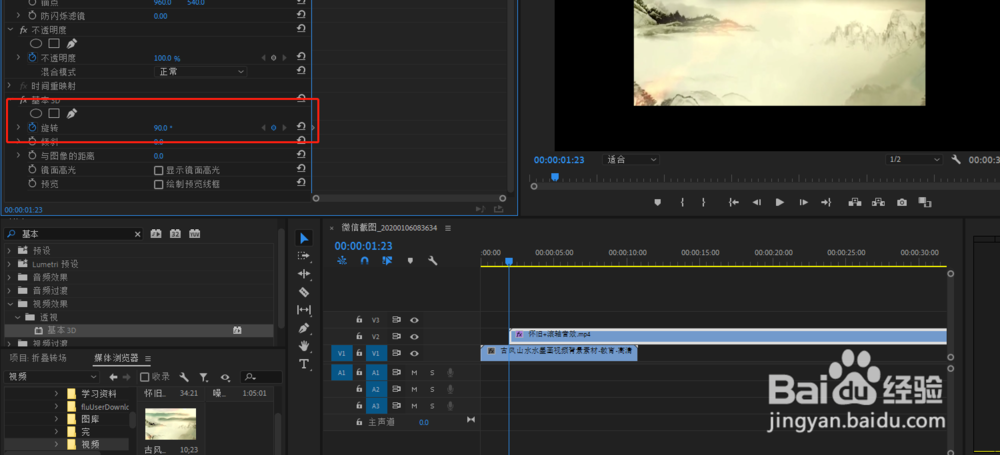
2、选择顶层视频,在效果控件中找到“基本3D-旋转”在第一帧处设置关键帧调整参数为“90%”移动时间线,在合适的位置在打上关键帧并调整旋转参数为“0%”
如何使用pr制作折叠转场效果如何使用pr制作折叠转场效果

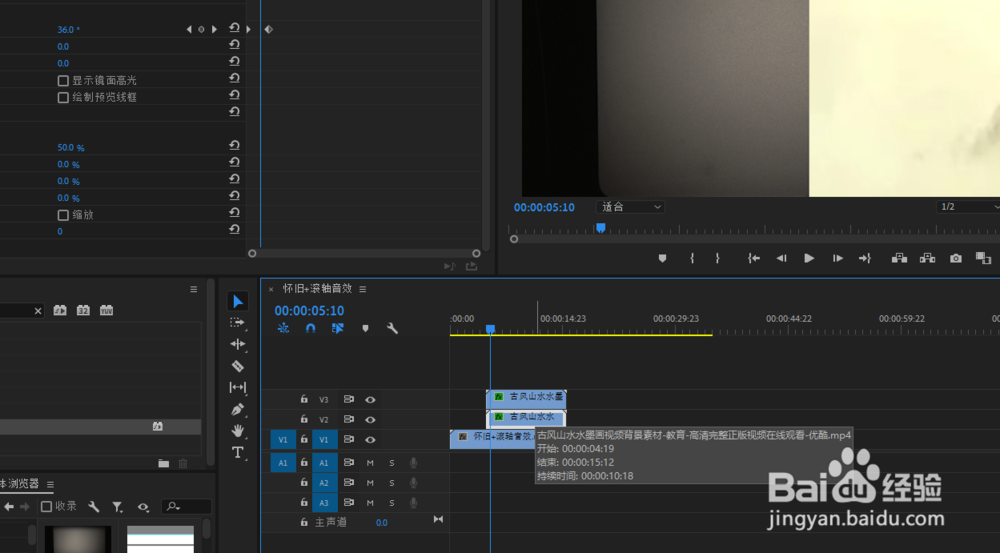
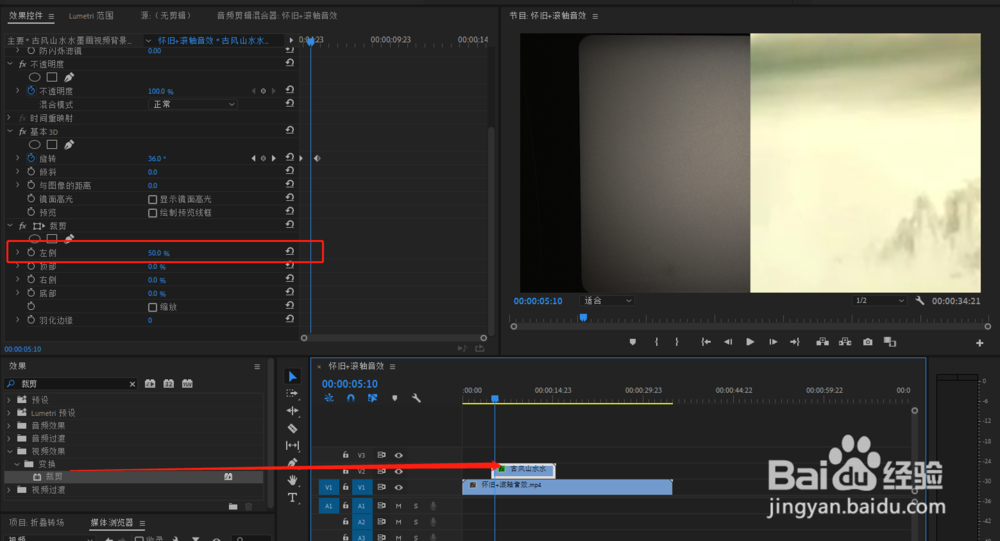
3、接着在效果中搜索“裁剪”并应用于顶层视频中,在效果控件中“裁剪-左侧(50%)”设置好之后,按住alt键复制顶层视频素材
如何使用pr制作折叠转场效果如何使用pr制作折叠转场效果

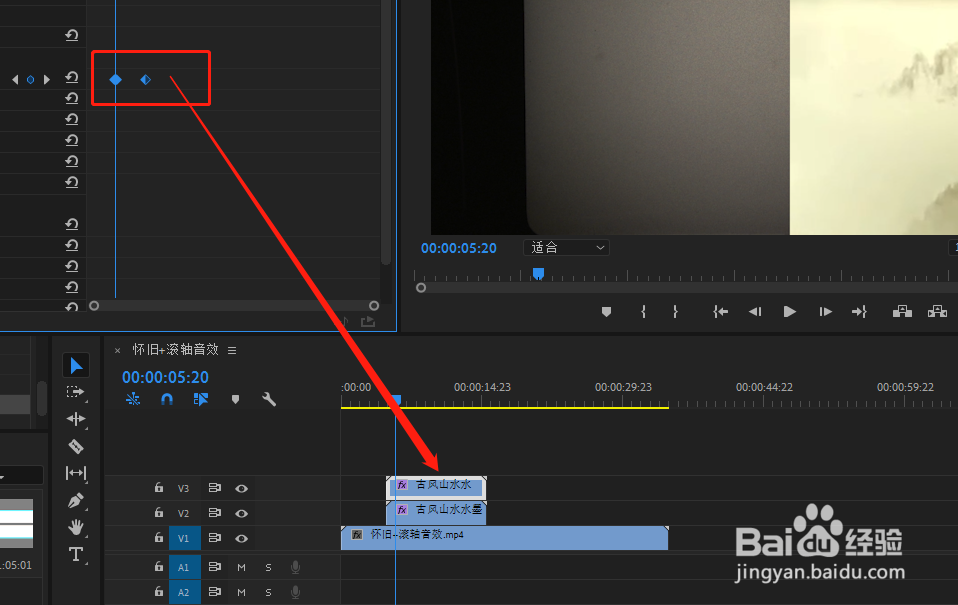
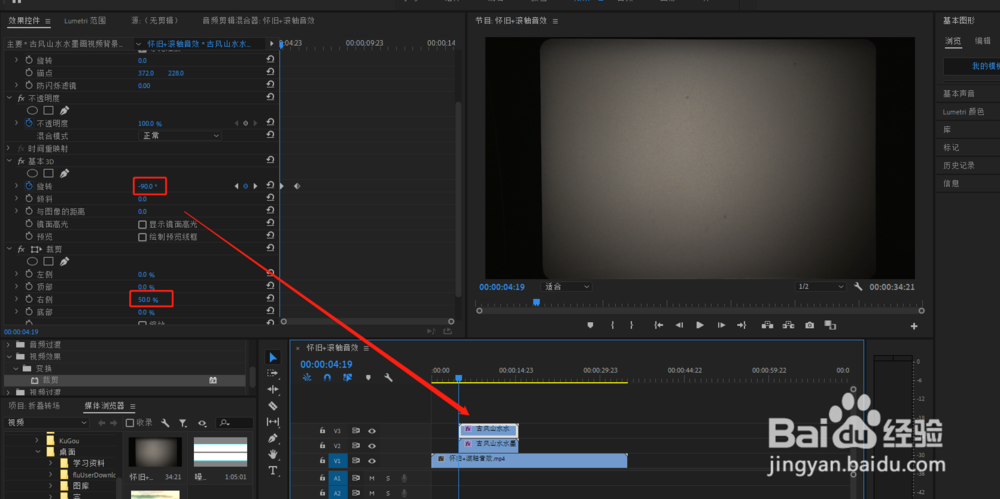
4、接着调整复制视频的“基本3D-旋转(-90%)、裁剪-左侧0%-右侧50%”最后移动该视频的“基本3D-旋转”的两个关键帧
如何使用pr制作折叠转场效果如何使用pr制作折叠转场效果
  • PR如何将黑色素材调成白色?
  • Premiere字幕如何快速居中对齐?
  • pr转场特效怎么加
  • pr怎么做写字的效果
  • pr视频怎么加字体特效?
  • 热门搜索
    怎么查qq的ip地址 怎么样能祛斑 如何变胖 毛孔粗大怎么 基金如何赚钱 花果山旅游攻略 白帝城在哪里 江西服装学院怎么样 西安市旅游地图 华为荣耀9怎么样