Photoshop如何制作火焰字效果

 时间:2026-04-25 02:58:50

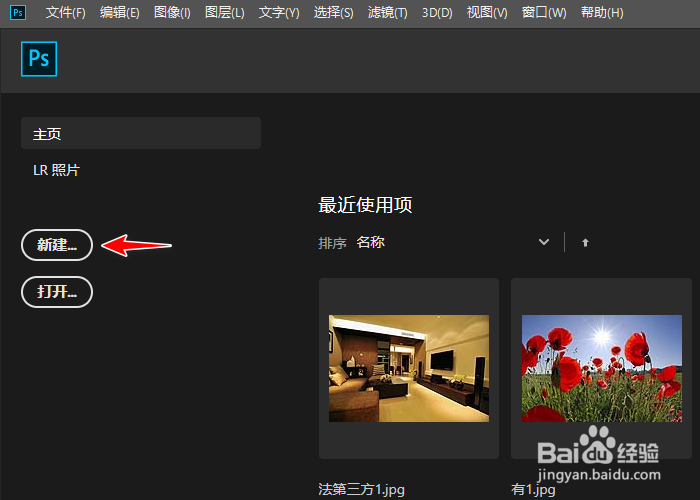
1、在Photoshop主页新建画布。

Photoshop如何制作火焰字效果

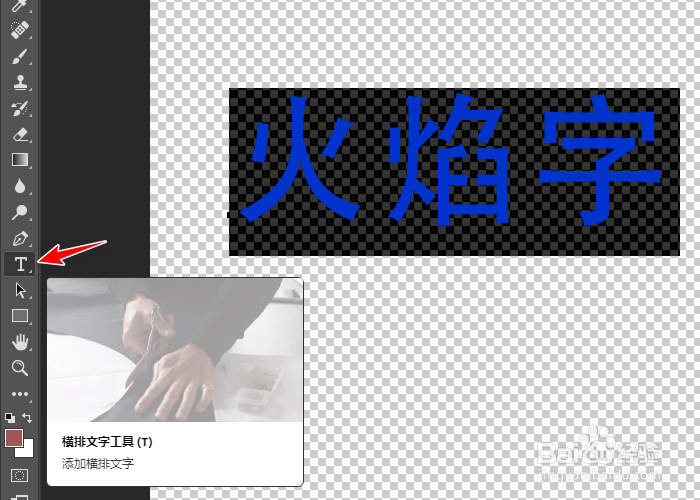
2、在左侧单击文本工具,输入文字。

Photoshop如何制作火焰字效果

3、打开图层混合选项。

Photoshop如何制作火焰字效果

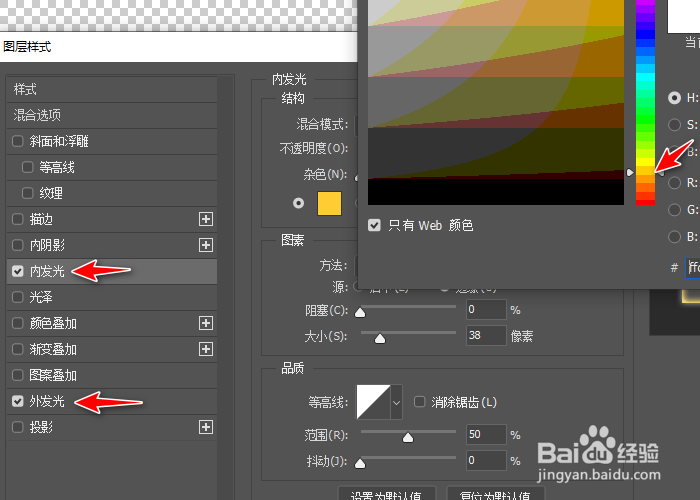
4、勾选外发光,将不透明度设置为100%,勾选内发光,选择黄色。

Photoshop如何制作火焰字效果

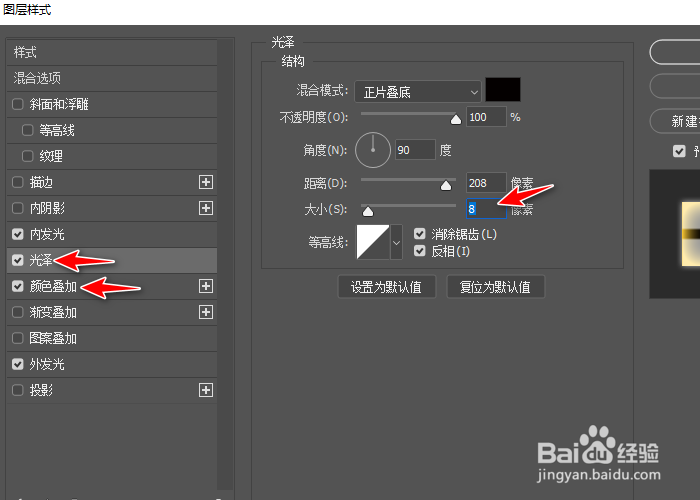
5、勾选颜色叠加,将不透明度设置100%,勾选光泽,将像素调整为8。

Photoshop如何制作火焰字效果

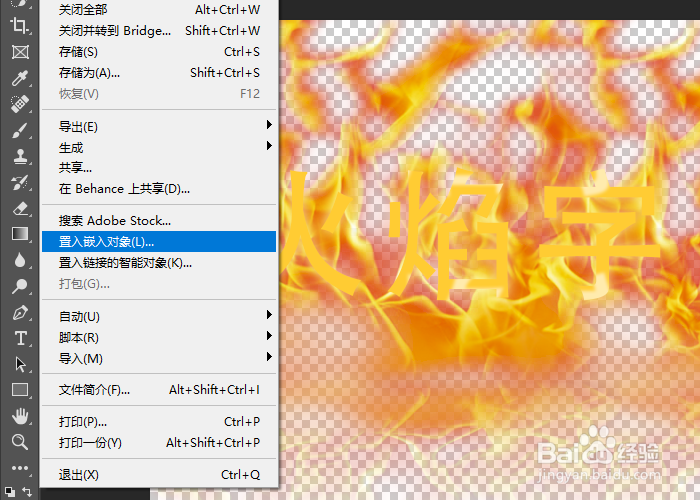
6、导入火焰素材即可。

Photoshop如何制作火焰字效果

1、在Photoshop主页新建画布。

2、在左侧单击文本工具,输入文字。
3、打开图层混合选项。

4、勾选外发光,将不透明度设置为100%,勾选内发光,选择黄色。
5、勾选颜色叠加,将不透明度设置100%,勾选光泽,将像素调整为8。
6、导入火焰素材即可。
  • 自学PS[5]:PS参考线辅助工具的功能介绍及使用
  • 如何用Ps做Wifi信号图标
  • PS怎样制作火焰文字
  • 在ps cs6中给图片添加半调图案滤镜的方法
  • 如何用PS设计金属按钮
  • 热门搜索
    染发颜色大全 成都好吃的火锅 家常红烧鱼 花鲢鱼怎么做好吃 心肌梗塞的急救方法 手淫方法 怎么人肉搜索 迷你世界激活码大全未使用 合肥有什么好吃的 斯柯达昕锐怎么样