百度网盘的锁定和解锁设置方法

 时间:2026-04-22 21:22:26

1、步骤一:点击安装的百度网盘,用户名密码登录。

百度网盘的锁定和解锁设置方法

百度网盘的锁定和解锁设置方法

2、步骤二:输入完用户名和密码可能需要等一会才能进入,如下图所示:

百度网盘的锁定和解锁设置方法

3、步骤三:登录到百度网盘我们可以看到用户名的右侧有一个螺丝状的按钮点击一下

百度网盘的锁定和解锁设置方法

4、步骤四:我们点击一下,然后点击锁定空间

百度网盘的锁定和解锁设置方法

5、步骤五:我们会发现弹出一个解锁的对话框

百度网盘的锁定和解锁设置方法

6、步骤六:我们输入密码即可解锁如下图所示

百度网盘的锁定和解锁设置方法

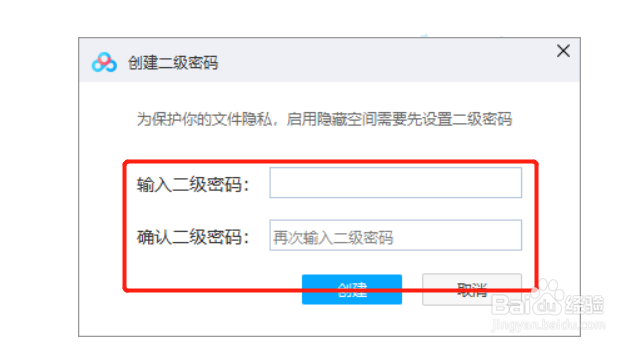
7、步骤七:我们登录网盘以后也可以点击左侧的隐藏空间

百度网盘的锁定和解锁设置方法

8、步骤八:需要我们创建一个密码,然后输入密码即可。

百度网盘的锁定和解锁设置方法

9、总结:

1。登录网盘

2.点击按钮-锁定

3.输入密码结果

4.也可以点击左侧的隐藏空间

百度网盘的锁定和解锁设置方法

  • 如何锁定百度网盘中使用过的游览器
  • 百度网盘锁定怎么关闭
  • 百度网盘怎么查看账号登录设备
  • 如何移除百度网盘的历史登录设备
  • 百度网盘如何把其他设备账号密码清空
  • 热门搜索
    武功山旅游攻略 减肥午餐食谱 rewrite攻略 红烧肉焖饭 上海迪士尼乐园攻略 游戏开发物语攻略 南京栖霞山旅游攻略 验光师资格证怎么考 淘宝怎么拍下宝贝 三亚游玩攻略