1、首先用钢笔工具把玻璃杯选取出来
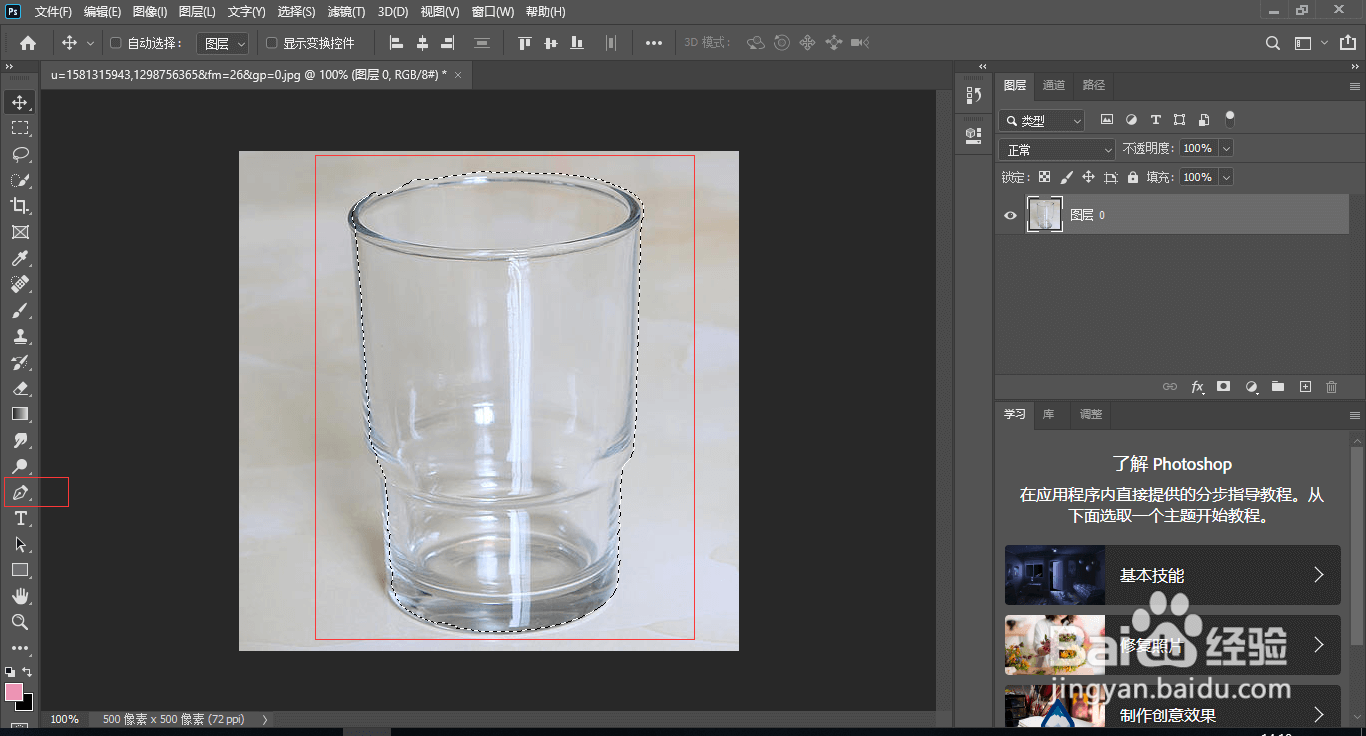
2、选取玻璃杯后按Ctrl+J拷贝玻璃杯图层
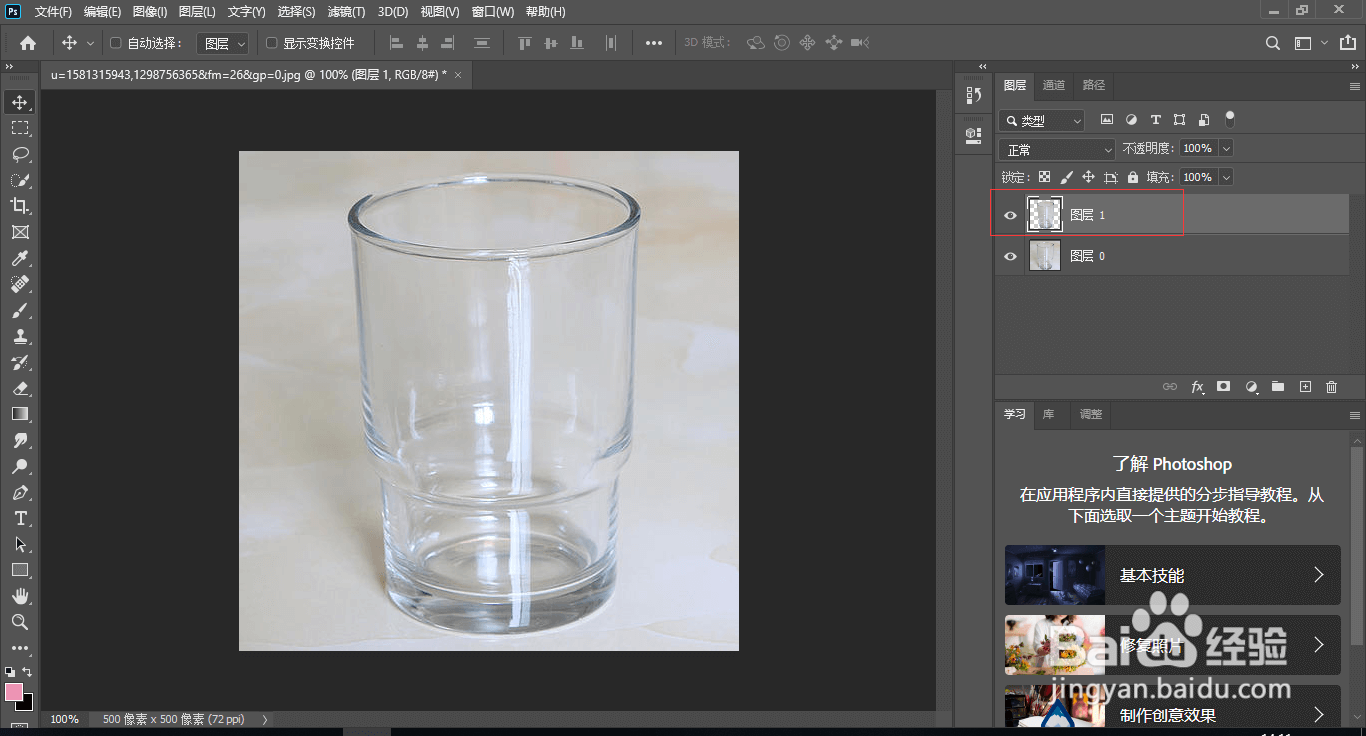
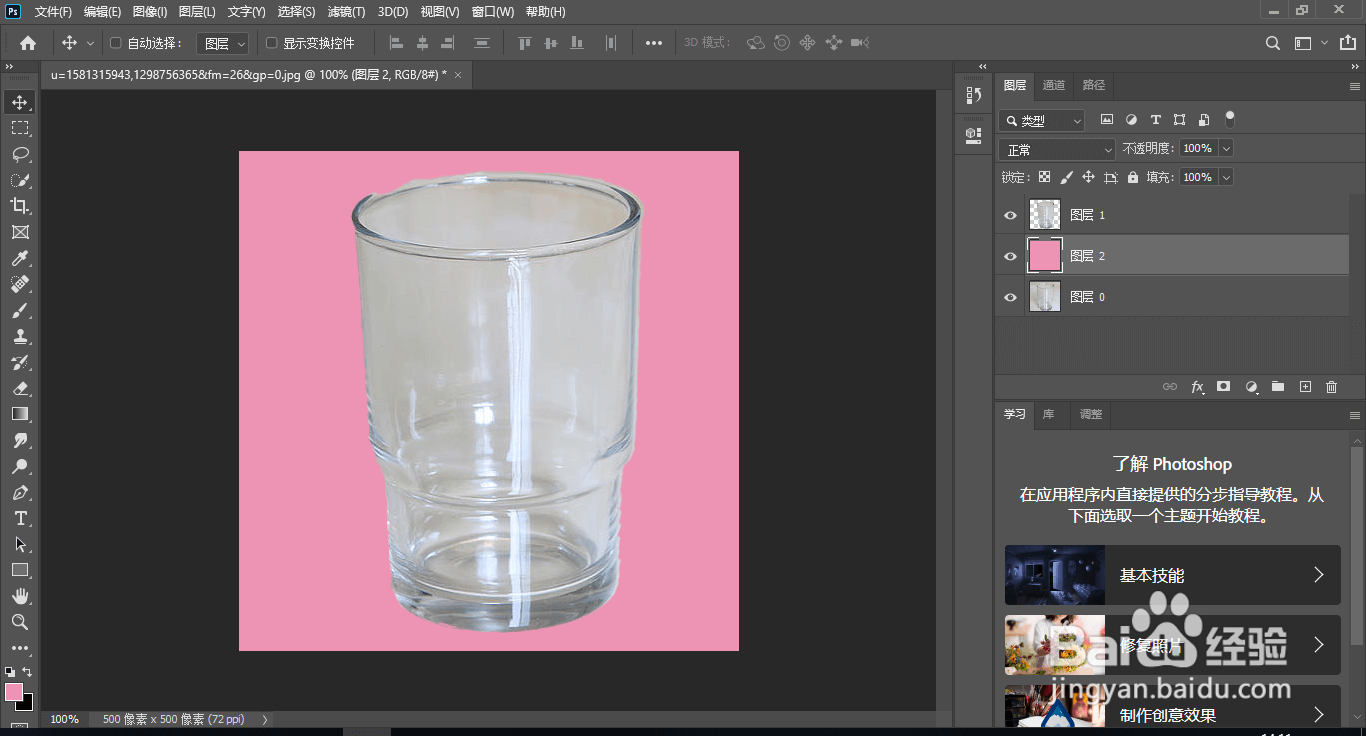
3、在玻璃杯图层下方新建一个图层,并填充颜色(Ctrl+Alt+Delete)
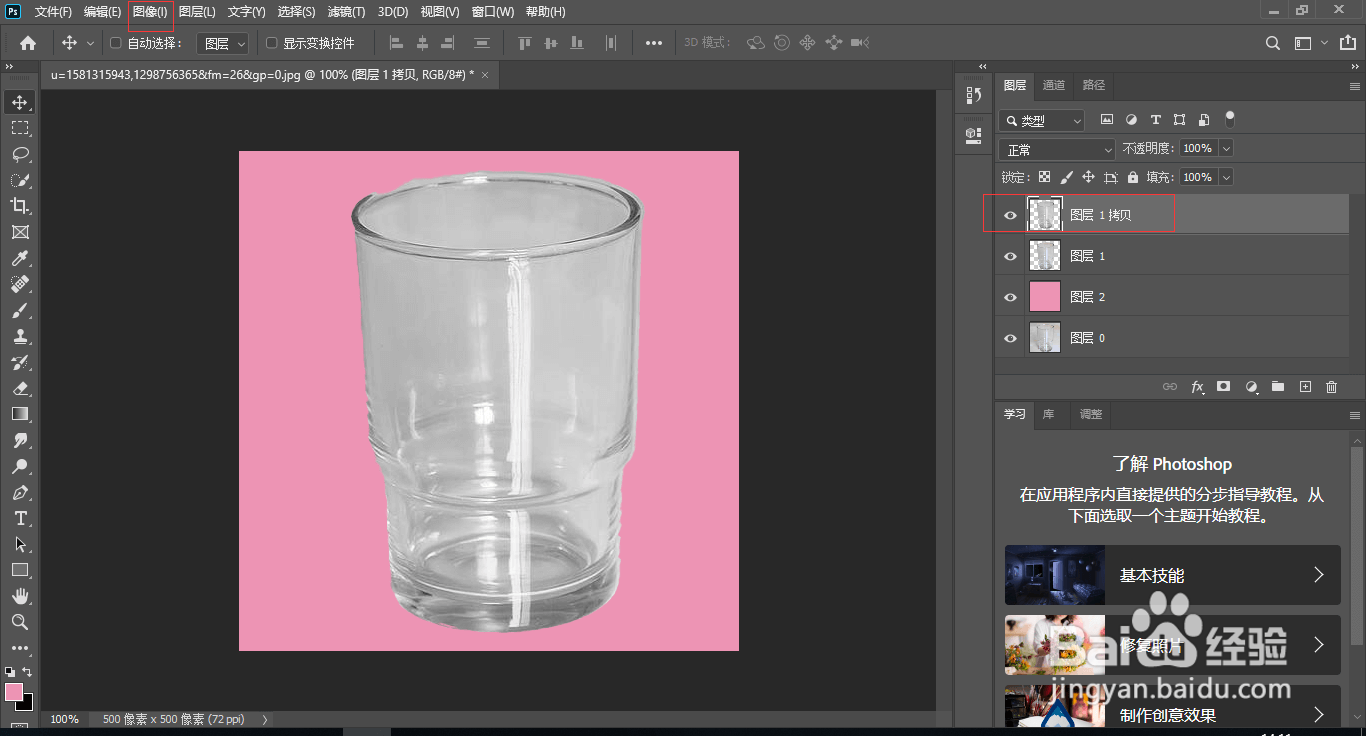
4、选中玻璃杯图层按Ctrl+J再一次拷贝玻璃杯图层1,并按Shift+Ctrl+U为该图层去色
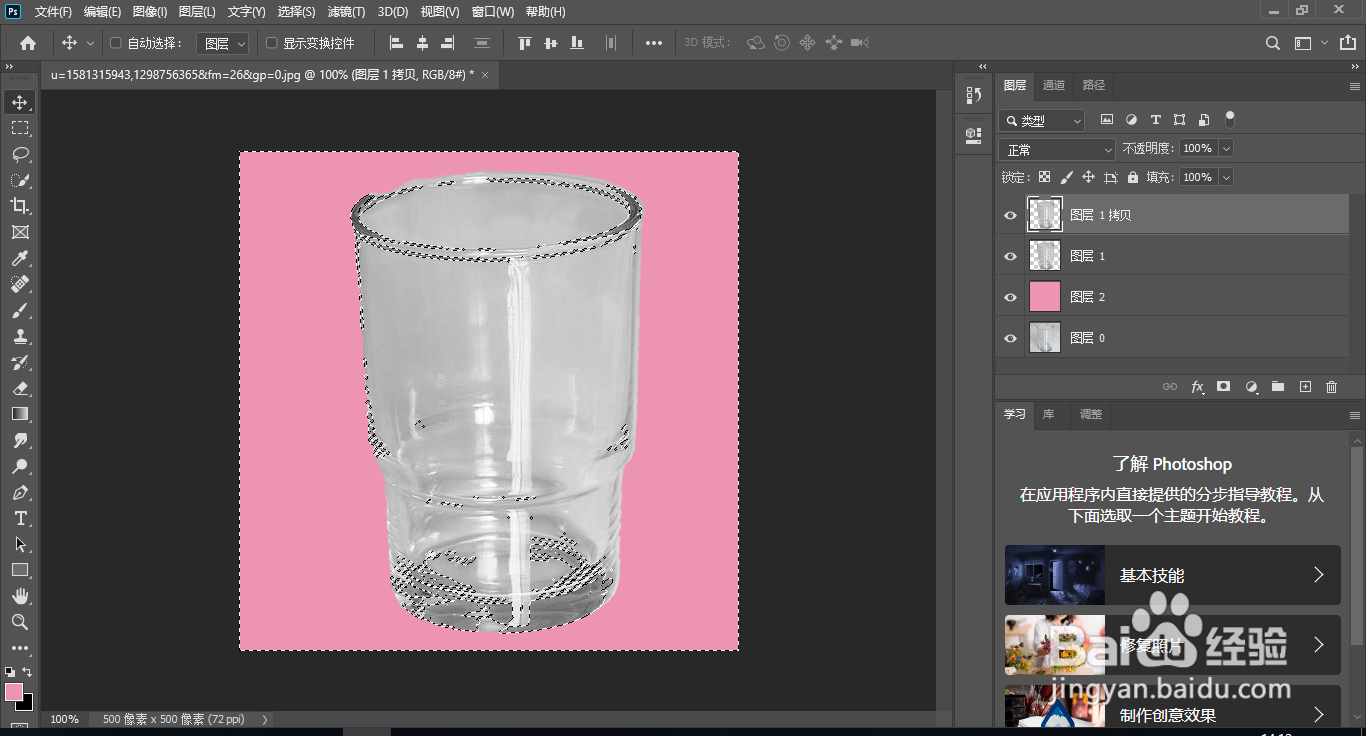
5、选择玻璃杯图层1,按Ctrl+Alt+2,选择高光部分,并按Ctrl+J拷贝新图层
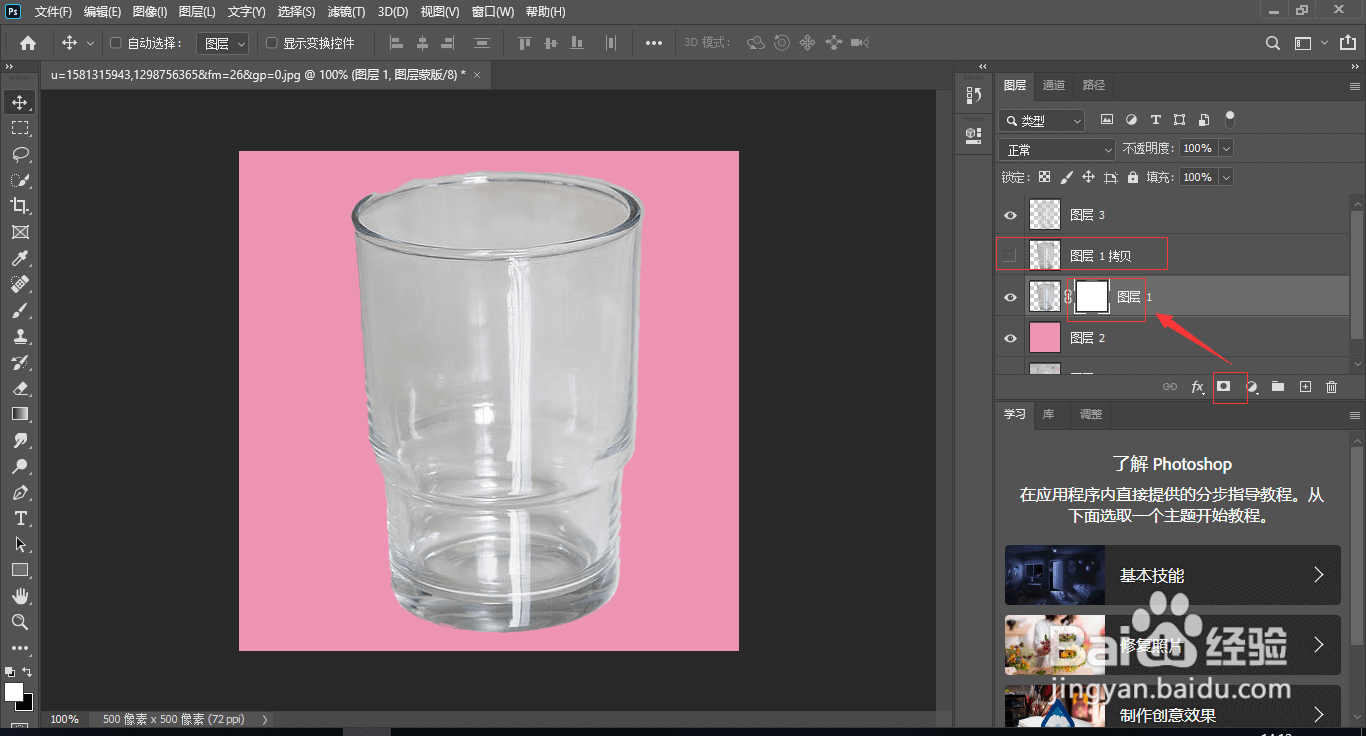
6、隐藏玻璃杯图层1,并给第一个玻璃杯图层添加蒙版
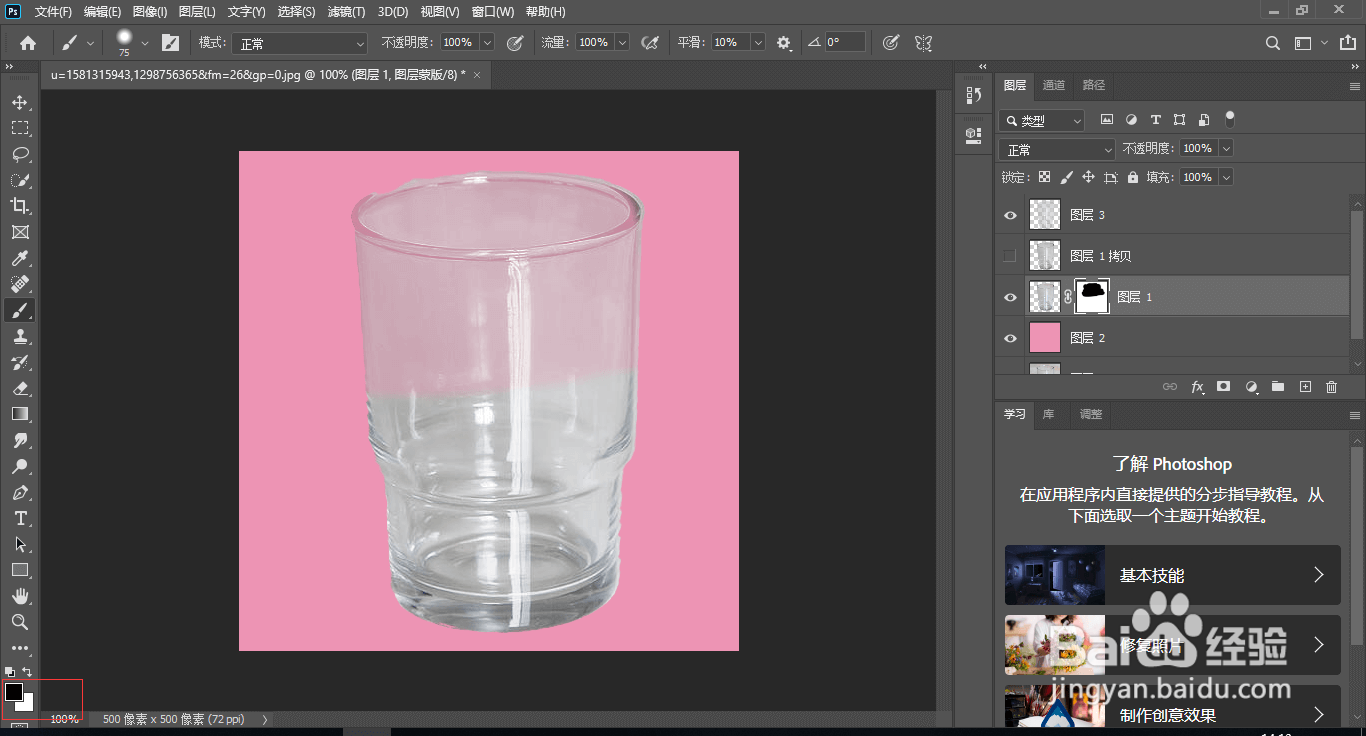
7、前景色为为黑色,后景色为白色,选择画笔工具,在蒙版中涂抹玻璃杯
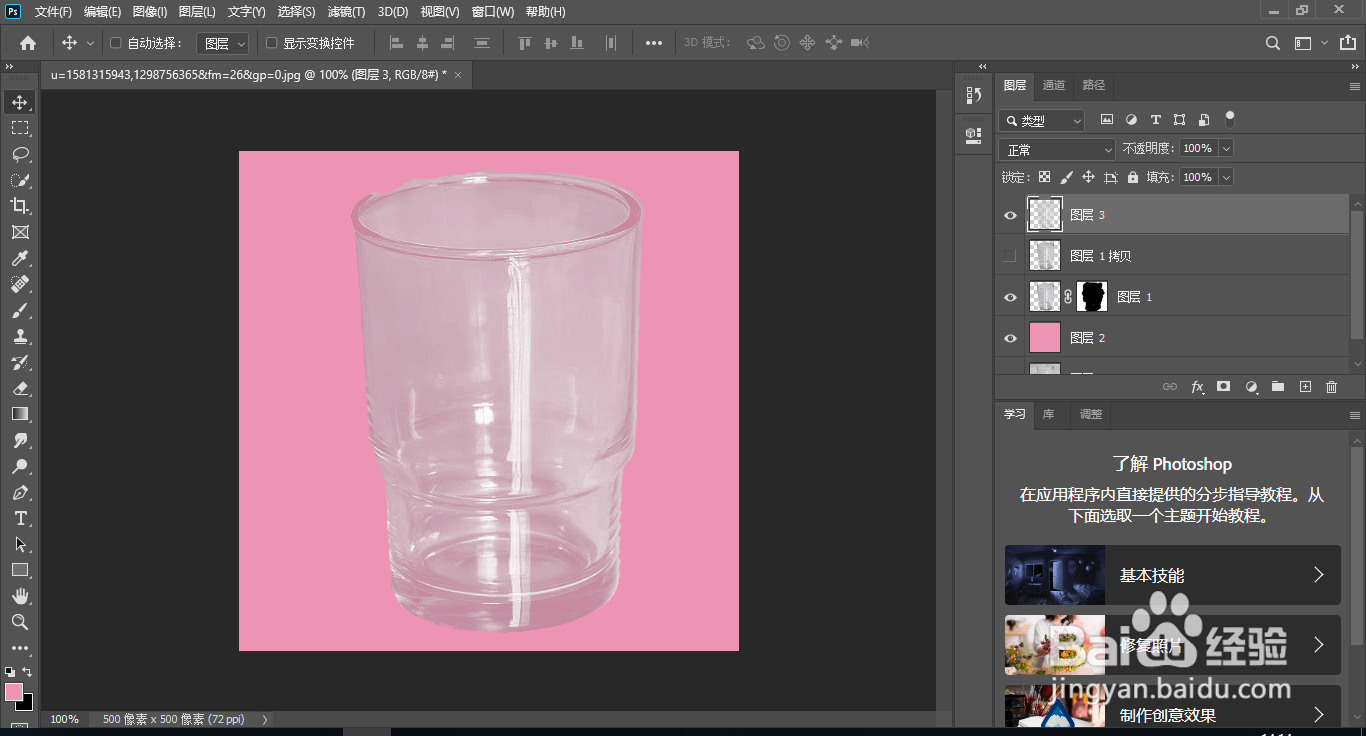
8、涂抹玻璃杯后完成的样子
时间:2026-04-24 18:50:50
1、首先用钢笔工具把玻璃杯选取出来
2、选取玻璃杯后按Ctrl+J拷贝玻璃杯图层
3、在玻璃杯图层下方新建一个图层,并填充颜色(Ctrl+Alt+Delete)
4、选中玻璃杯图层按Ctrl+J再一次拷贝玻璃杯图层1,并按Shift+Ctrl+U为该图层去色
5、选择玻璃杯图层1,按Ctrl+Alt+2,选择高光部分,并按Ctrl+J拷贝新图层
6、隐藏玻璃杯图层1,并给第一个玻璃杯图层添加蒙版
7、前景色为为黑色,后景色为白色,选择画笔工具,在蒙版中涂抹玻璃杯
8、涂抹玻璃杯后完成的样子
