如何实现不打印WORD文档中的表格

 时间:2026-02-15 16:33:01

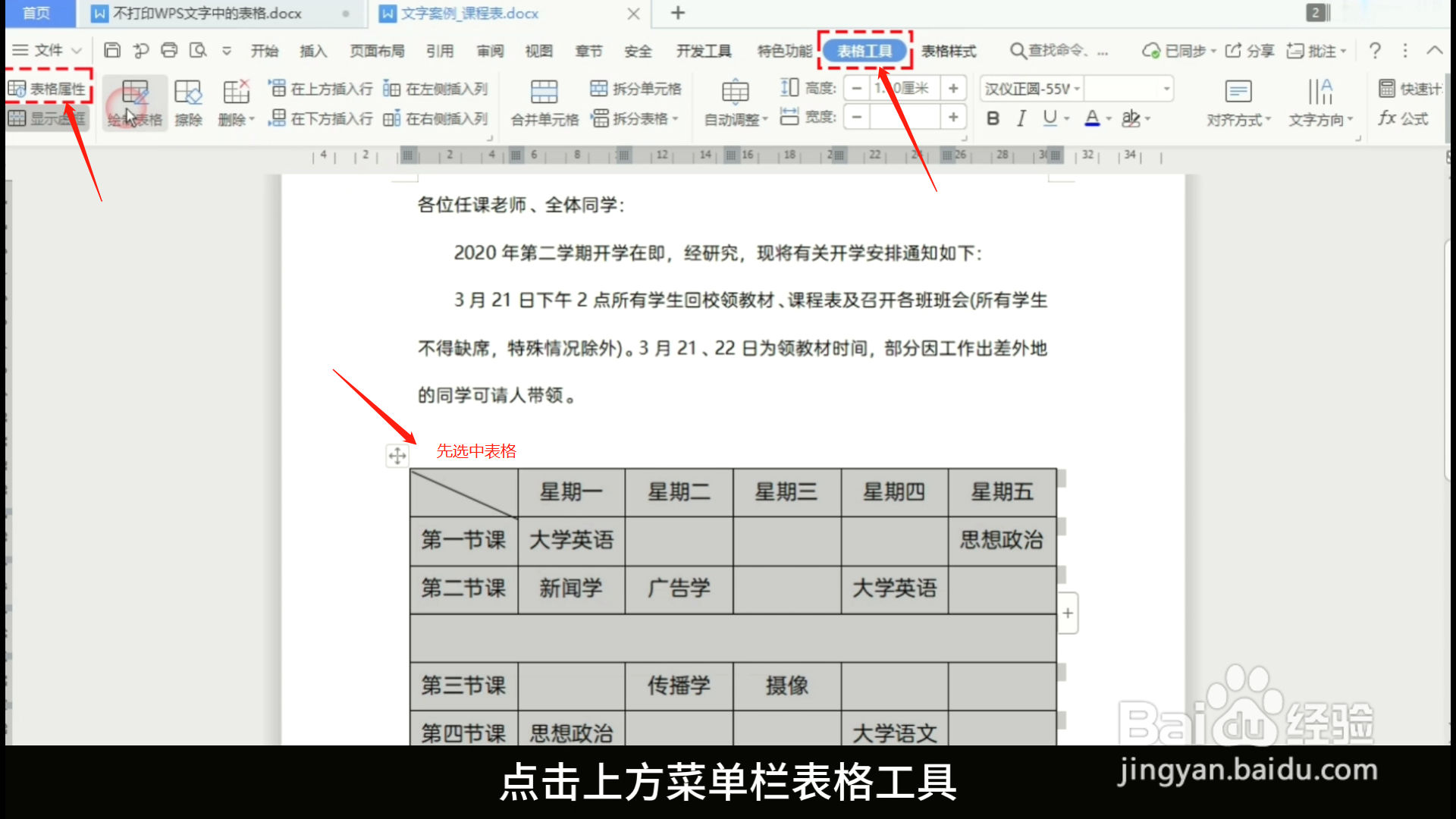
1、先打开文档,选中要操作的表格,然后点菜单栏中的-表格工具,再点“表格属性”见下图
如何实现不打印WORD文档中的表格

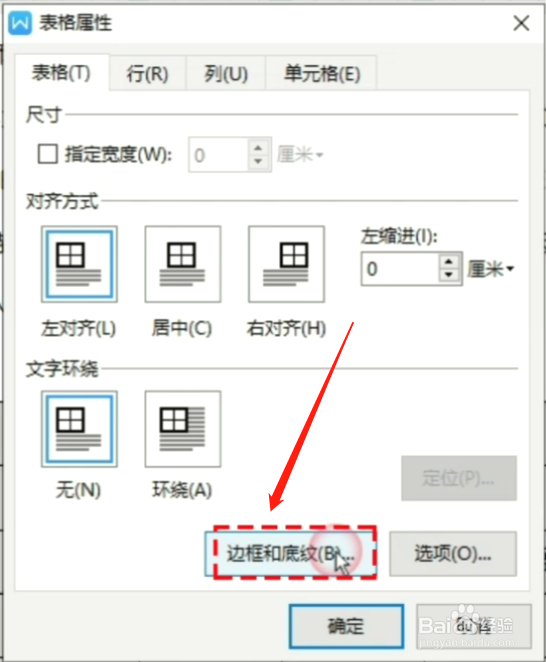
2、在弹出的表格属性对话框中,点击“表格边框和底纹”如下图

如何实现不打印WORD文档中的表格

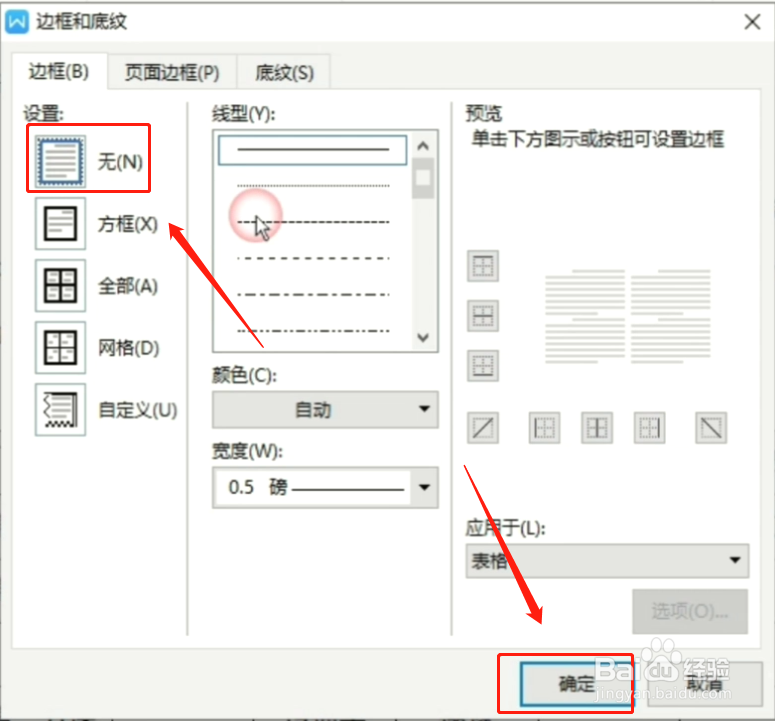
3、然后把边框设置为“无”,然后点 “确定”这样边框就没有颜色了。见下图

如何实现不打印WORD文档中的表格

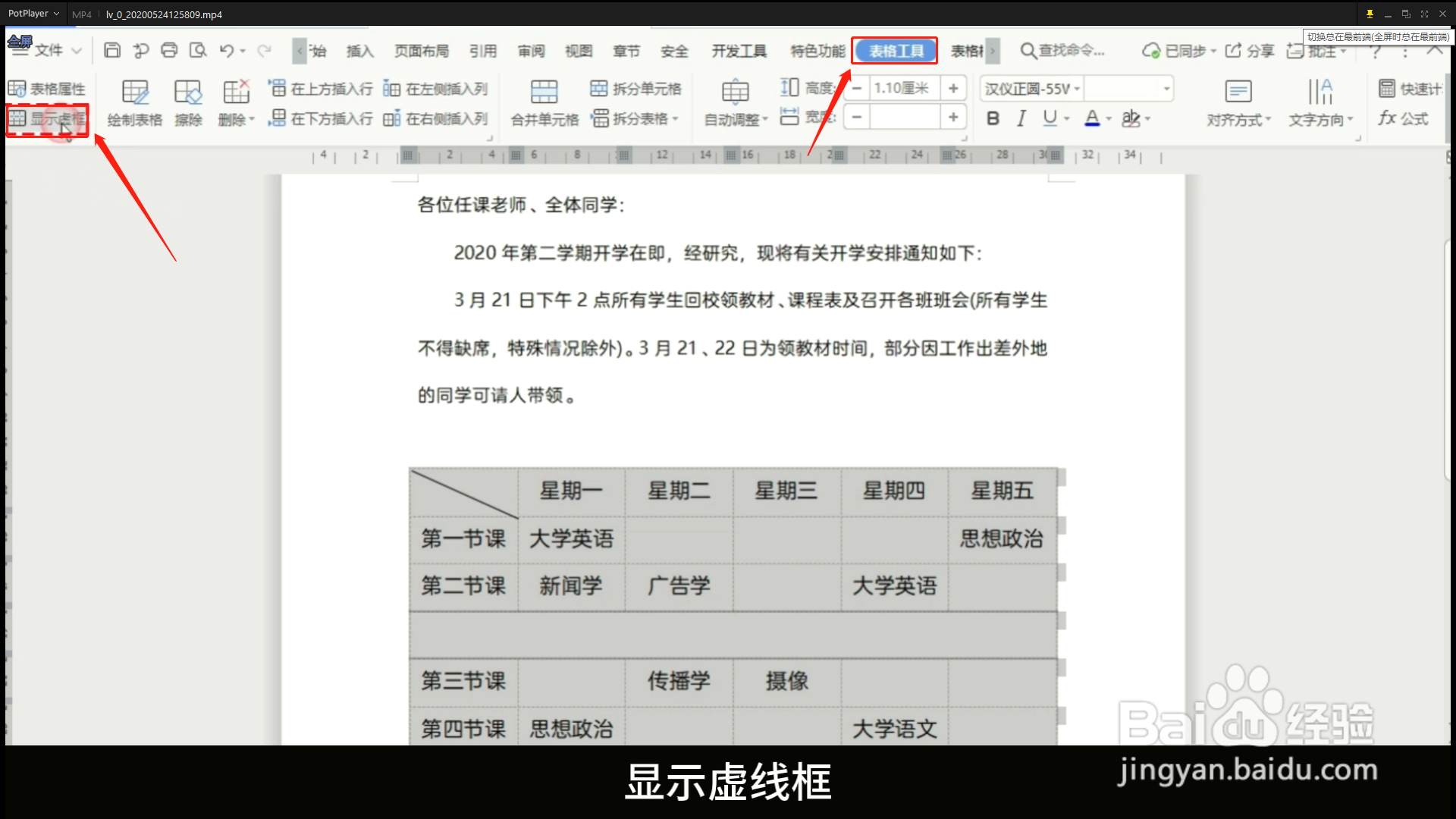
4、然后取消显示表格的虚线框,选中表格,点击上方菜单栏表格工具显示虚线框,这样就可以取消显示表格的虚线框了,见下图
如何实现不打印WORD文档中的表格

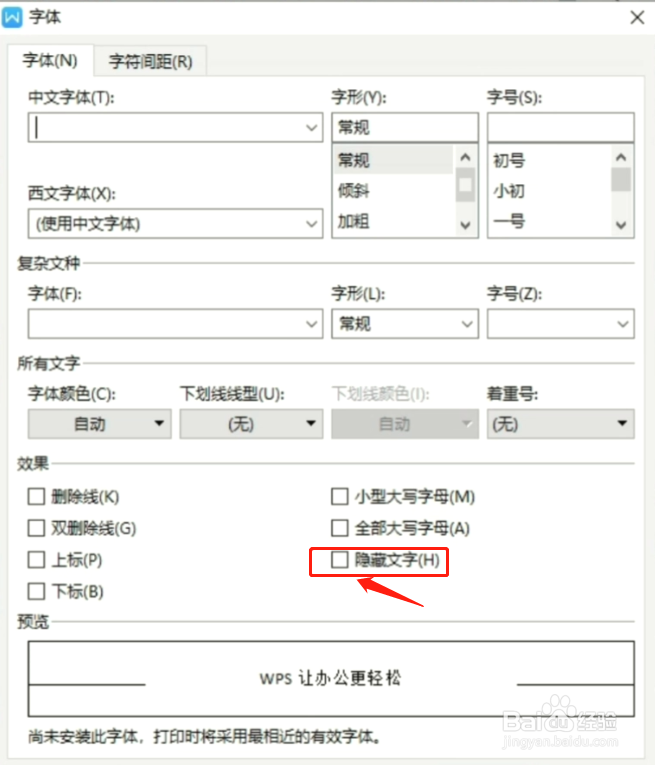
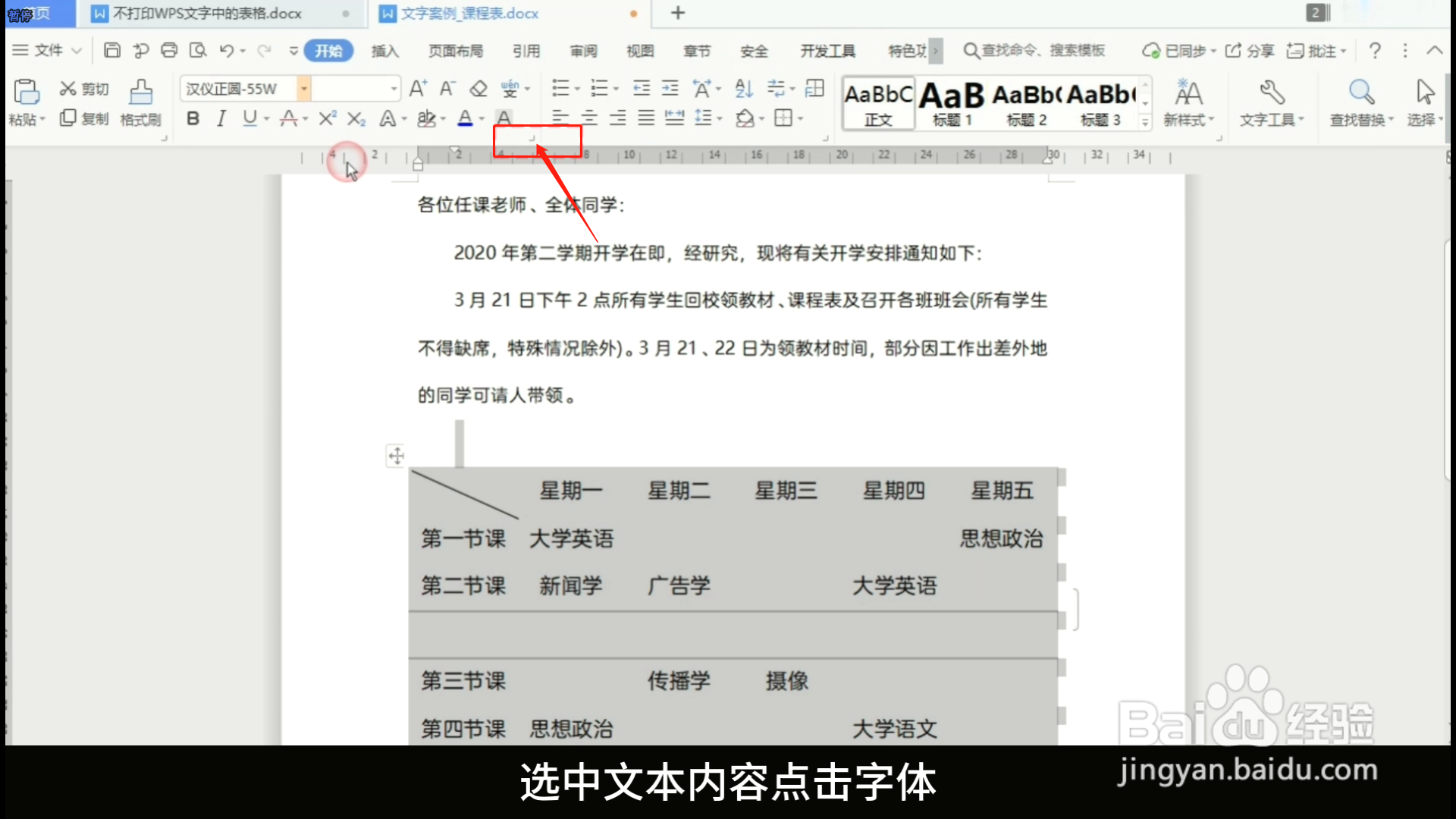
5、接下来将表格内的文本内容设置隐藏文本内容,字体对话框中点击效果隐藏文字,这样就可以隐藏字体文字
如何实现不打印WORD文档中的表格

如何实现不打印WORD文档中的表格

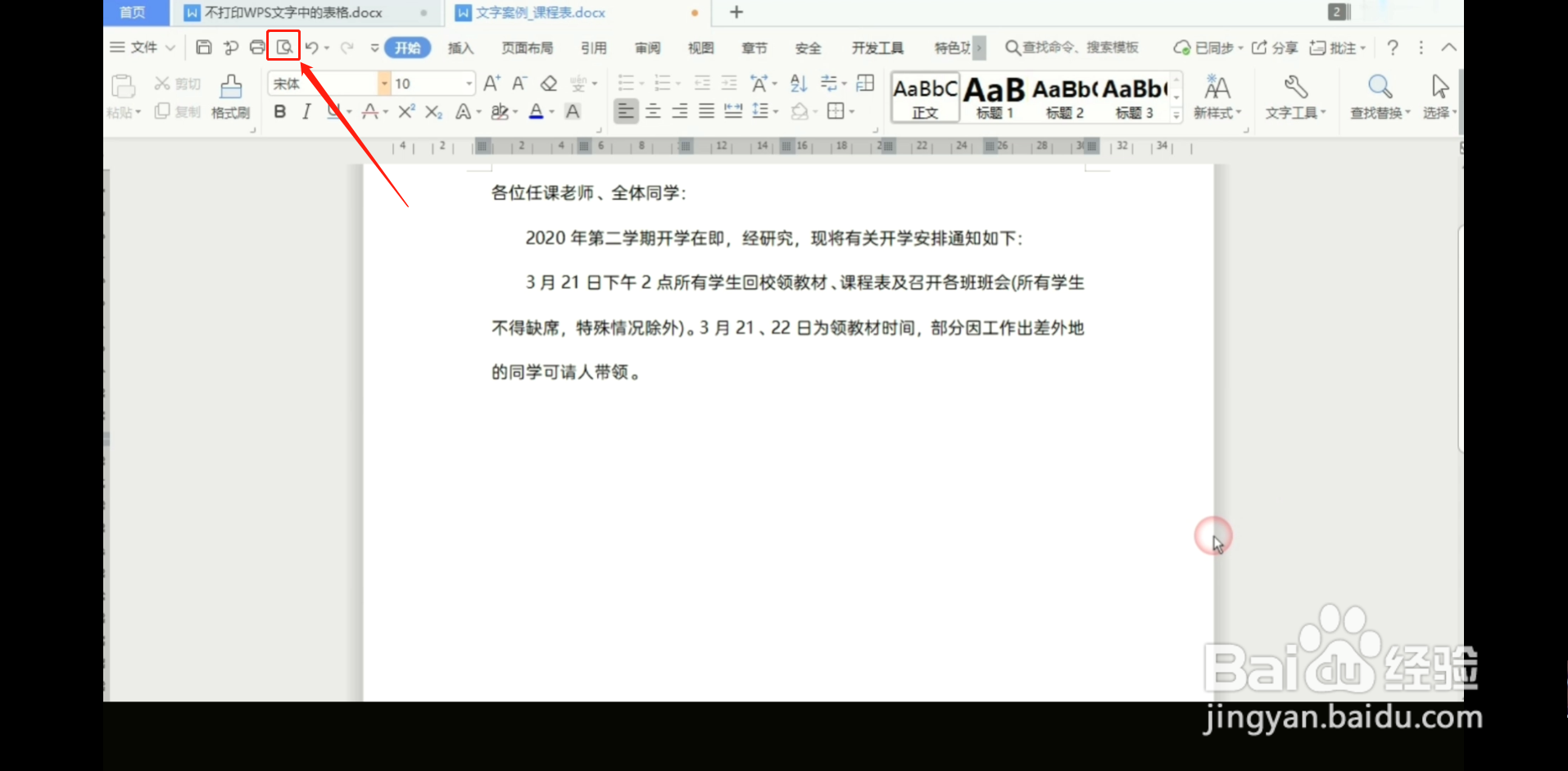
6、然后我们点击"打印预览" 此时可见表格表格内容被隐藏,这样就可以不打印本身的表格了,你学会了吗。
如何实现不打印WORD文档中的表格

  • excel不打印部分内容
  • wps2019怎么在一张纸上打印两个页面表格
  • 打印Excel文档时,不想打印部分列表,怎么做?
  • 怎么打印页面隐藏的内容?
  • EXCEL打印时多出来一页空白页怎么办?
  • 热门搜索
    qq怎么赠送q币 珍珠是怎么形成的 邮政快递怎么收费 超速10%不到20%怎么处罚 脚脖子疼是怎么回事 刘邦怎么死的 推荐信怎么写 北京理工大学珠海学院怎么样 大蛇丸怎么死的 重庆邮电大学怎么样