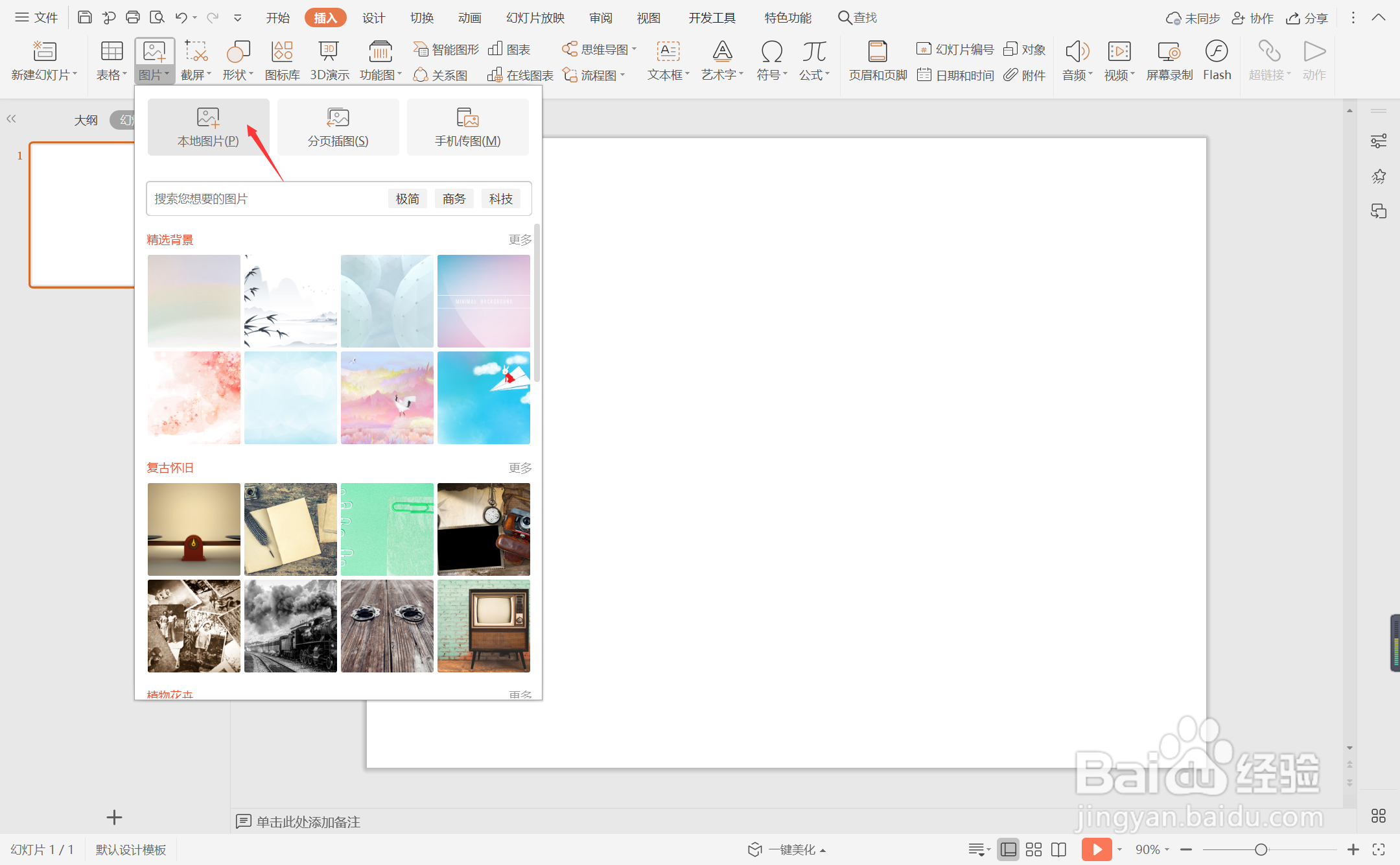
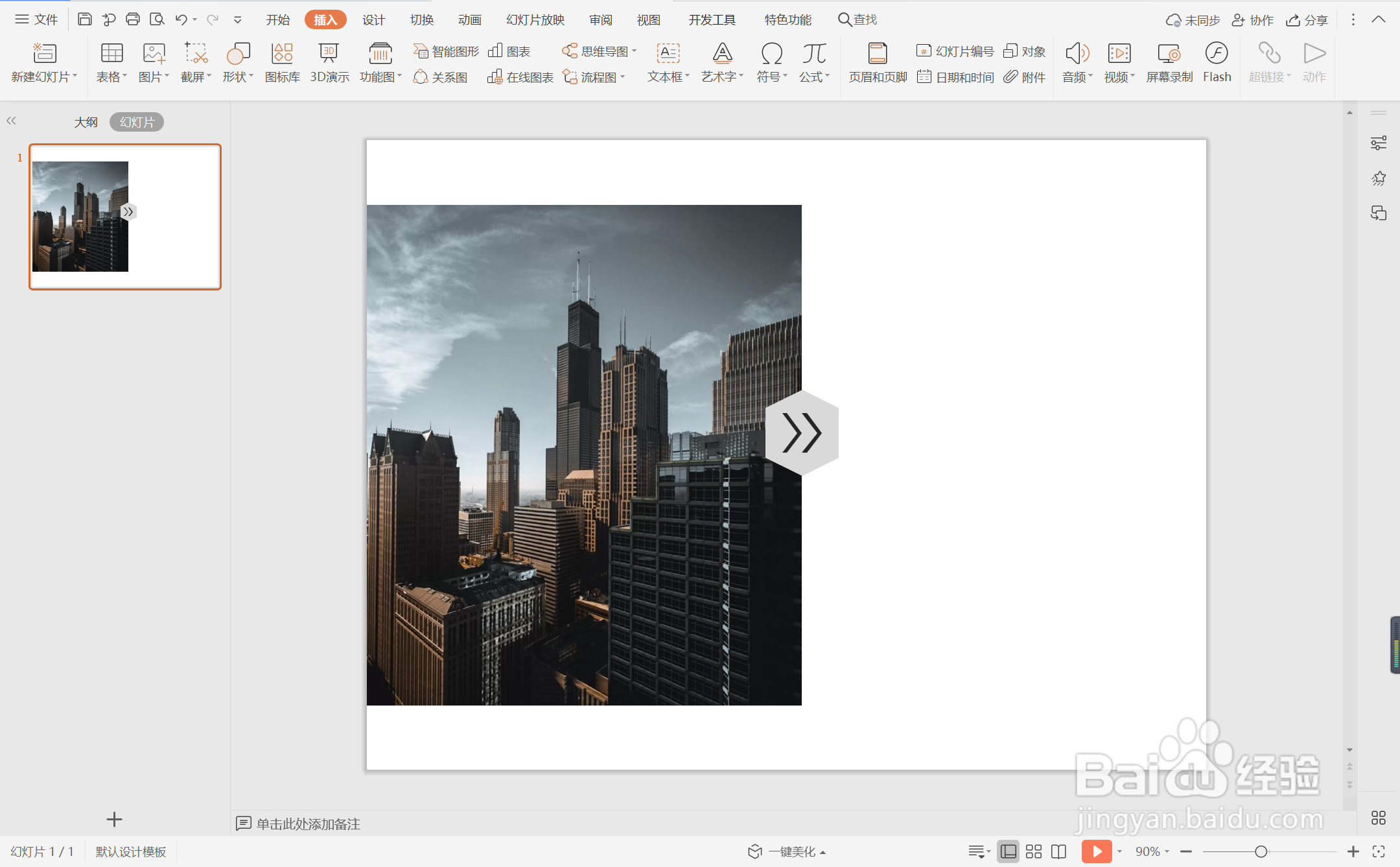
1、在插入选项卡中点击图片,选择其中的本地图片,插入一张要进行排版的图片。
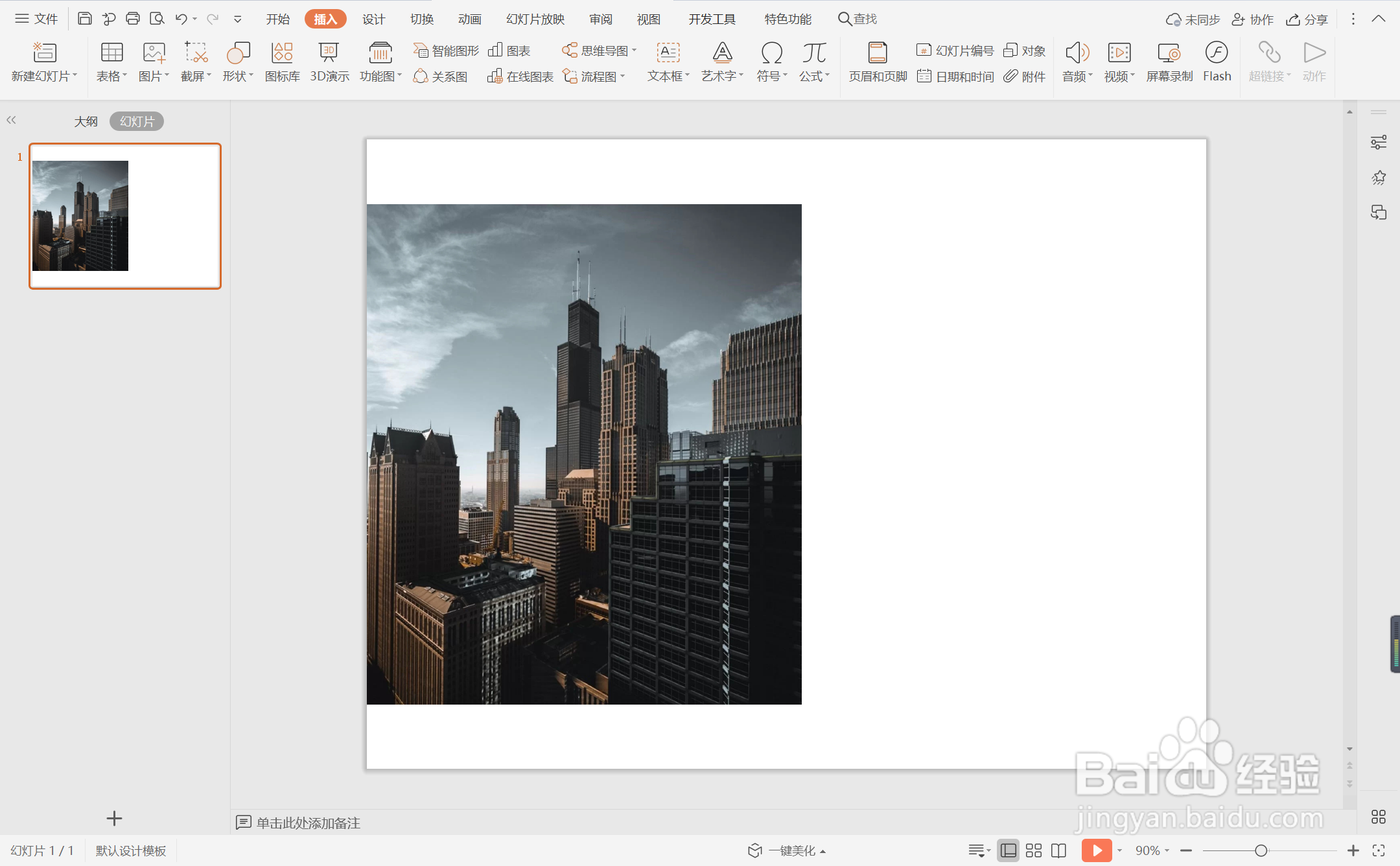
2、选中图片,鼠标拖动调整其大小,放置在页面的左侧位置处。
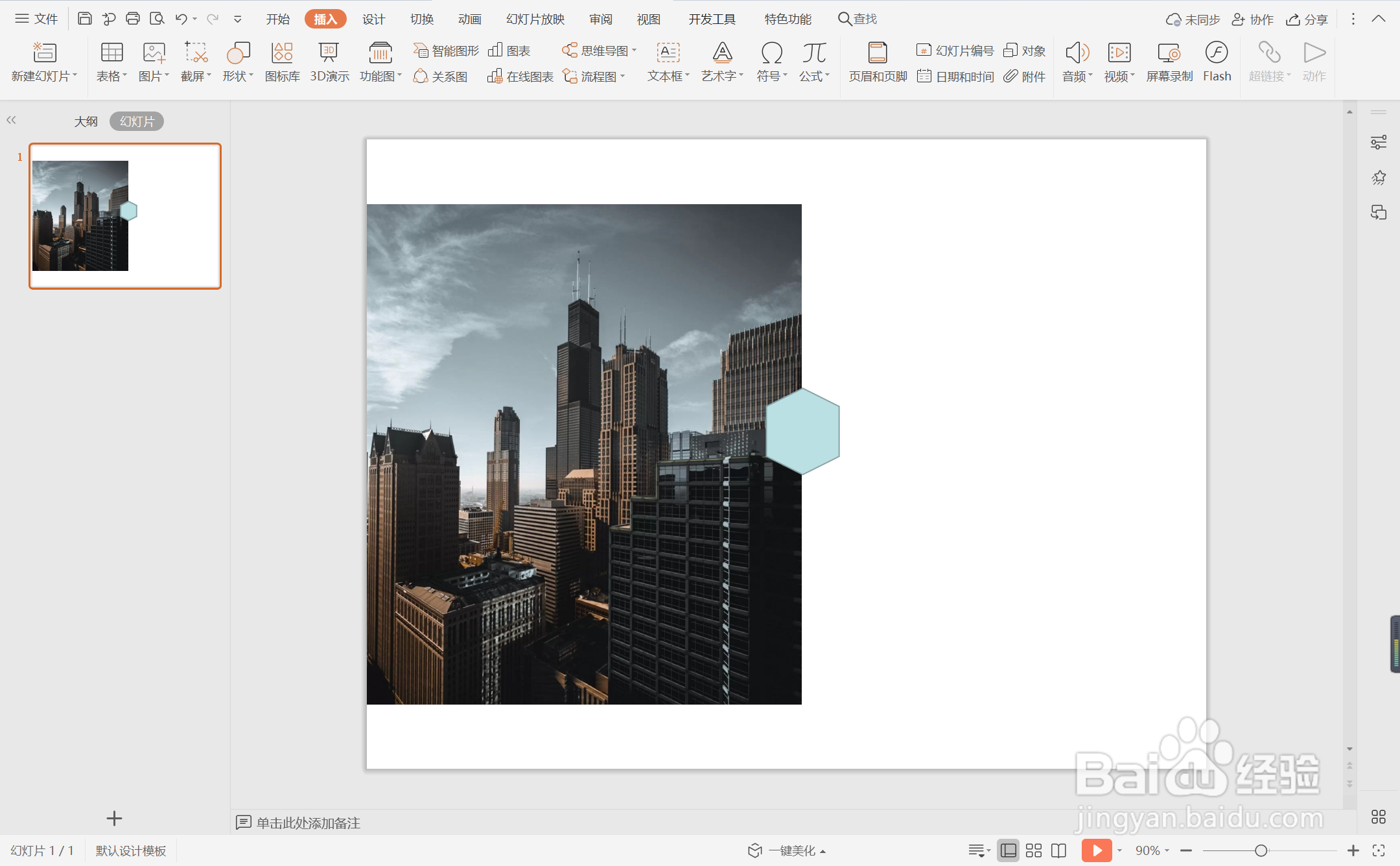
3、在插入选项卡中点击形状,选择其中的六边形,放置在边框处,具体效果所示。
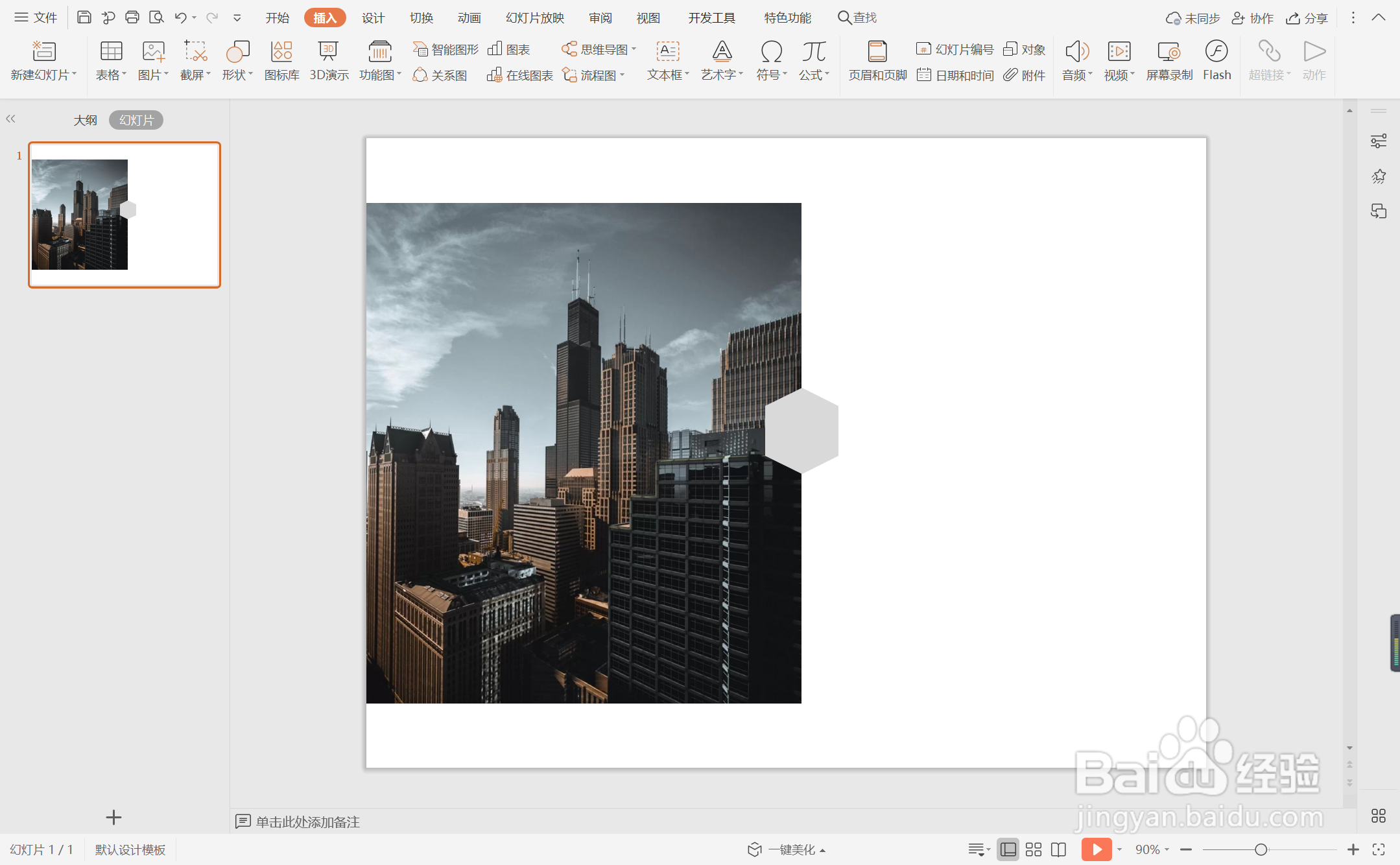
4、选中六边形,颜色填充为灰色,并设置为无边框。
5、在六边形中插入两个燕尾形,并调整好形状,颜色填充为黑色。
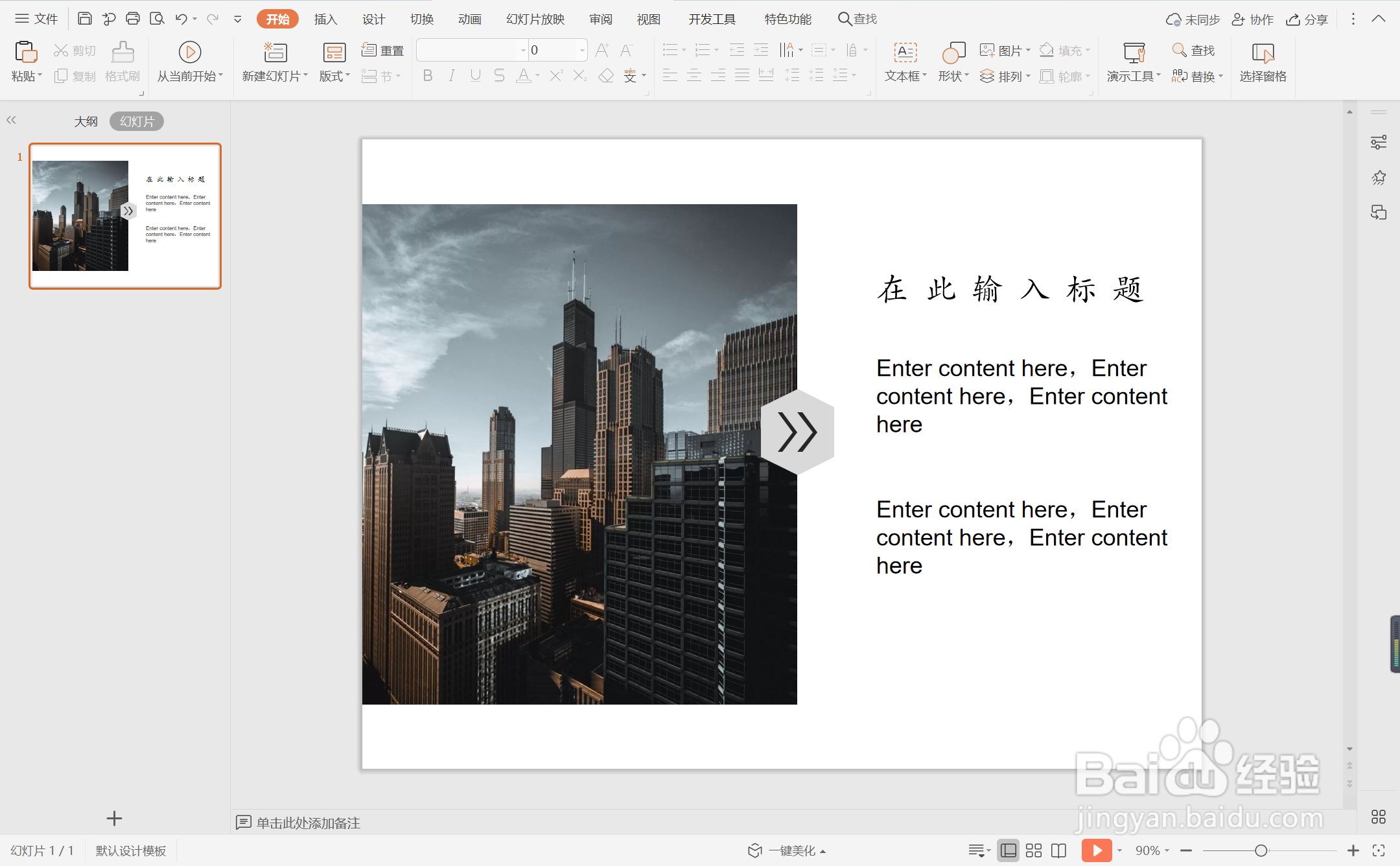
6、在页面的右侧位置输入也买你的标题和内容,这样简洁大气型图文排版就制作完成了。

时间:2026-05-02 16:18:57
1、在插入选项卡中点击图片,选择其中的本地图片,插入一张要进行排版的图片。
2、选中图片,鼠标拖动调整其大小,放置在页面的左侧位置处。
3、在插入选项卡中点击形状,选择其中的六边形,放置在边框处,具体效果所示。
4、选中六边形,颜色填充为灰色,并设置为无边框。
5、在六边形中插入两个燕尾形,并调整好形状,颜色填充为黑色。
6、在页面的右侧位置输入也买你的标题和内容,这样简洁大气型图文排版就制作完成了。
