AutoCAD二维绘图训练三十四之瓷板砖花纹

 时间:2026-02-15 09:09:21

1、如下所示,

打开AutoCAD2012软件,新建一空白的CAD文件,

另存为:AutoCAD二维绘图训练三十四之瓷板砖花纹
AutoCAD二维绘图训练三十四之瓷板砖花纹

2、如下所示,

输入c,回车,激活圆命令,

输入30,回车,

一个半径30的圆就画好了。,

AutoCAD二维绘图训练三十四之瓷板砖花纹

3、如下所示,

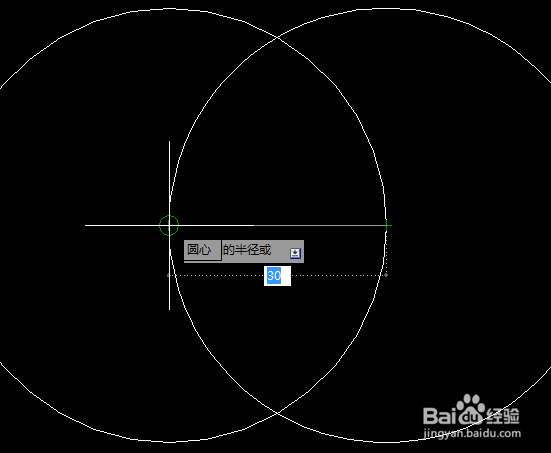
回车,重新激活圆命令,以圆的右边象限点为圆心画圆,

AutoCAD二维绘图训练三十四之瓷板砖花纹

4、如下所示,

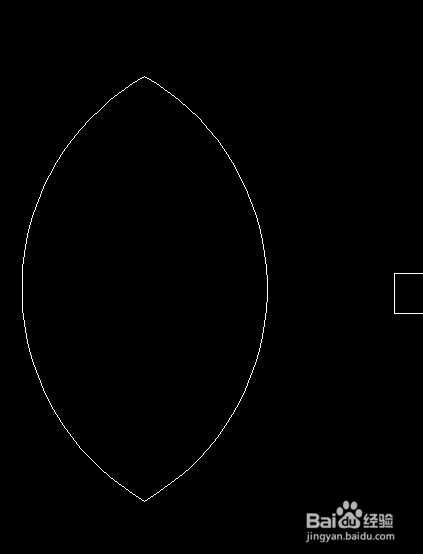
输入tr,回车,单击鼠标右键,激活快速修剪命令,

修剪掉两边的大圆弧,只留下它们相交的部分。
AutoCAD二维绘图训练三十四之瓷板砖花纹

5、如下所示,

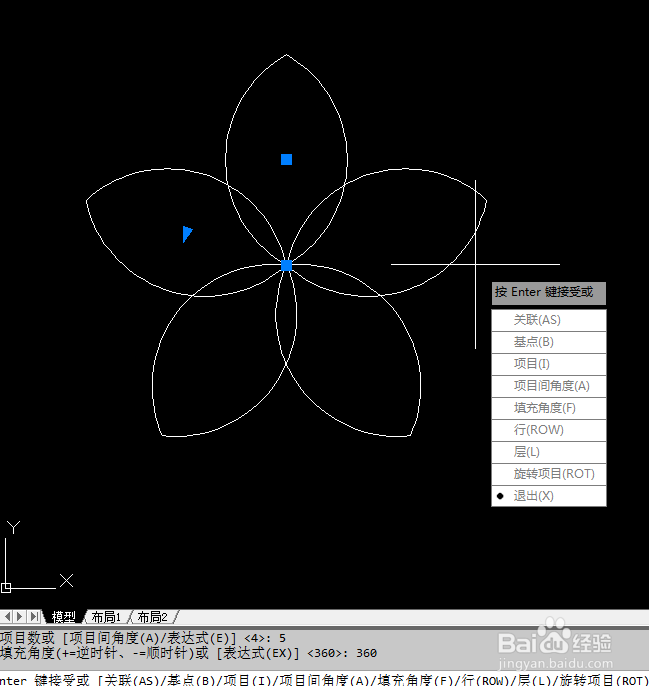
输入ar,回车,激活阵列命令,选择极轴阵列,回车。

选择图形,回车,指定点:下端交点,

输入项目数5,回车,输入角度360度,回车,

默认退出,回车。
AutoCAD二维绘图训练三十四之瓷板砖花纹

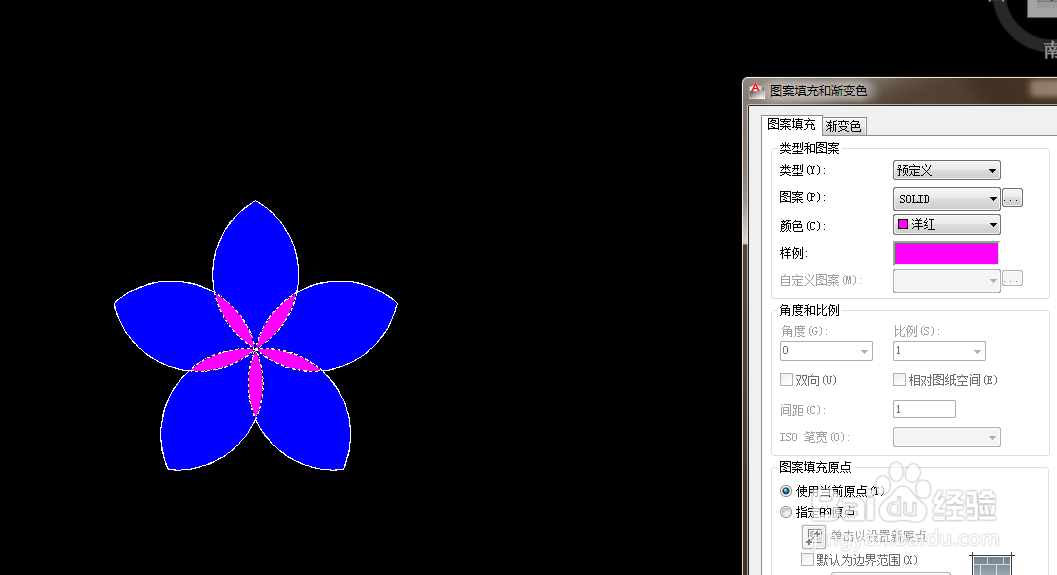
6、如下所示,

输入h,回车激活填充命令,

选中外面的大轮廓,填充蓝色,

选中里面的小区域,填充洋红色。

!!!!!!

至此,

这个瓷板砖花纹就画好了。

本次训练结束。
AutoCAD二维绘图训练三十四之瓷板砖花纹

  • 酷大师场景模型教程介绍
  • 酷家乐素材库陈设饰品新增类目介绍
  • 酷家乐硬装中如何绘制多边形
  • 草图大师怎么绘制矩形?
  • cad小技巧之五对齐命令的使用方法
  • 热门搜索
    什么是大陆架 关于地震的知识 闺蜜结婚送什么 烟酸的作用 六神曲的功效与作用 维生素的作用 运动与健康的关系 酶的作用 人防知识 什么是两厢车和三厢车