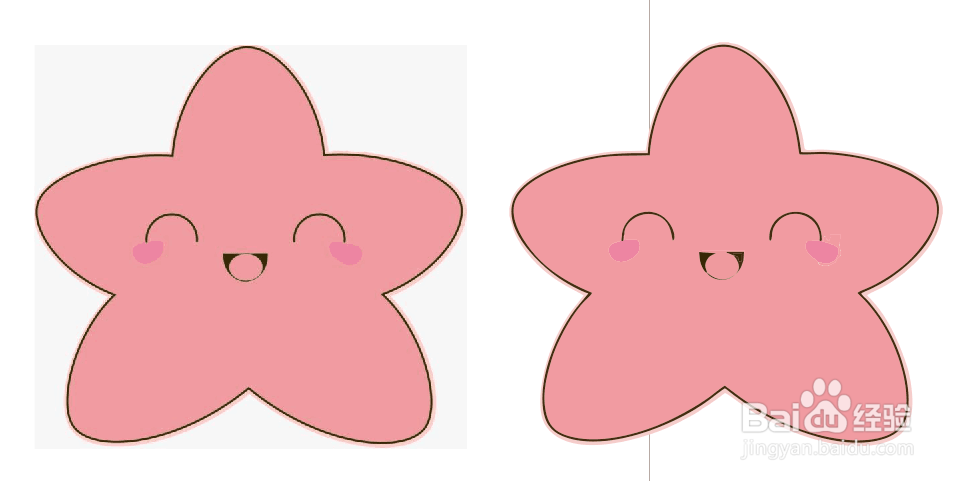
1、在网上找到自裕码己想要的图片右键选择复制,切换回cdr中Ctrl+v 粘贴,选中图片鼠标右击,我在图中用红线画出部分,3个选项都是描摹功能,只是得出的效果不同

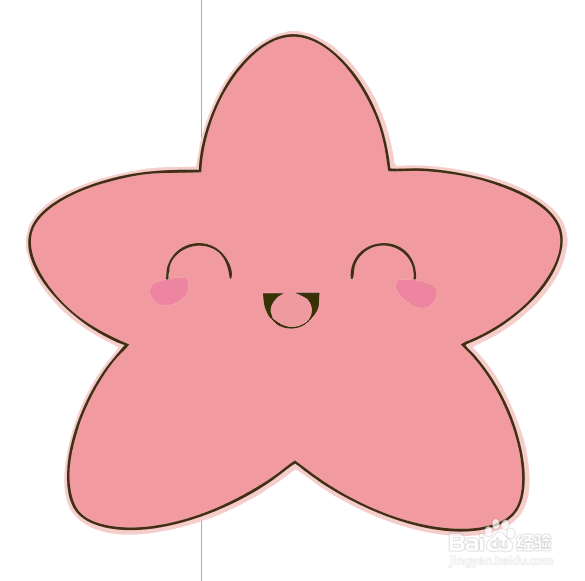
2、我们这里选择第一个,快速描摹,执行完成后,会得到我们想要的矢量图,如图
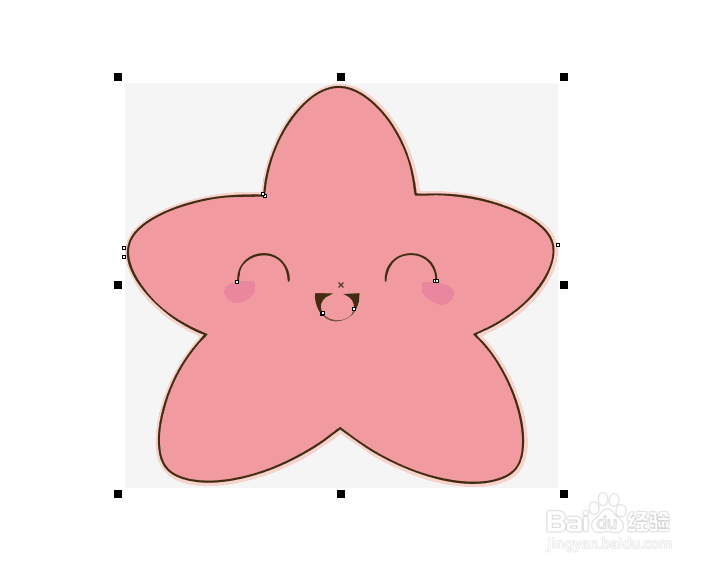
3、选择我们得到的这个矢量图,移动到旁边,做一下细拒随获节处理,右击选择取消组合对象,完成后,鼠标先点击一下空白的地方,在点击选择我们不要的灰色部分,按键盘上del键删除,依次类推,我们就得到了,中间可爱的星狠捕星笑脸的矢量图
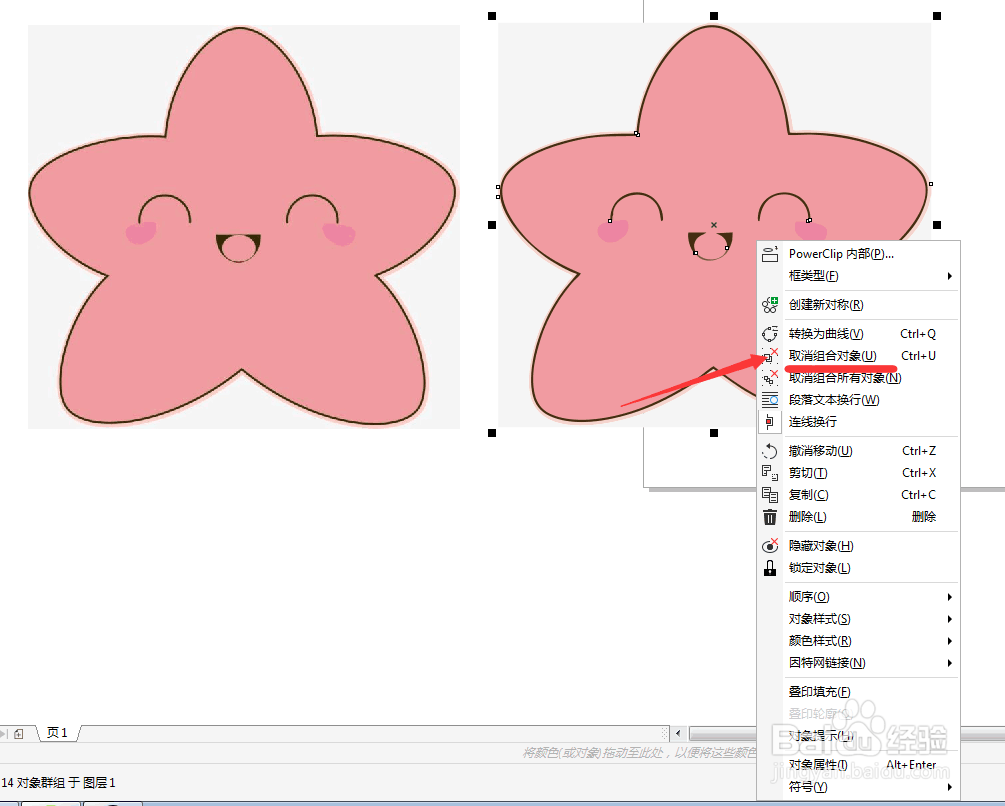
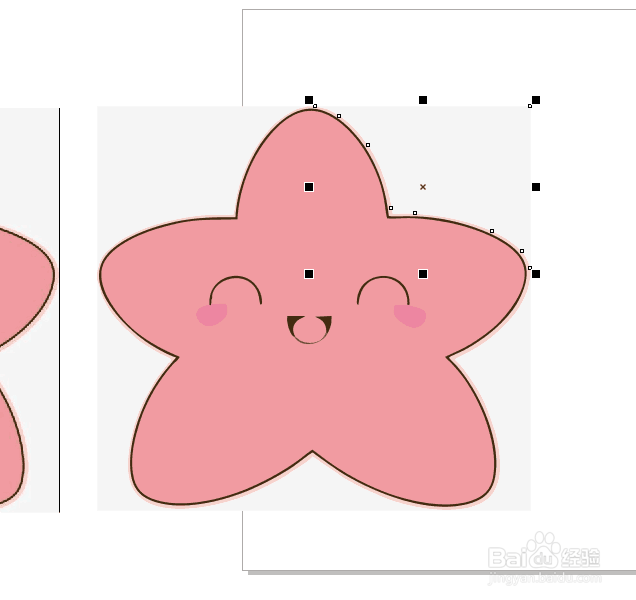
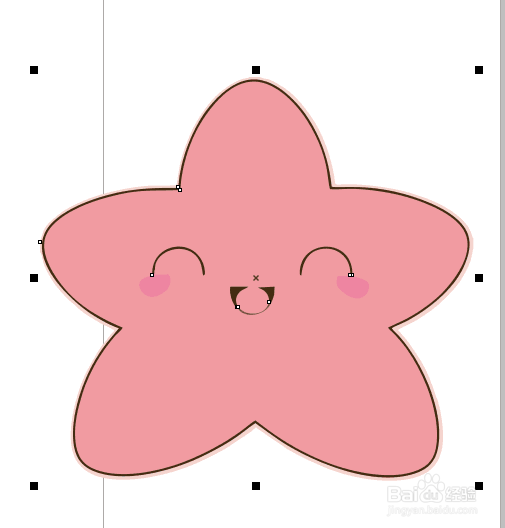
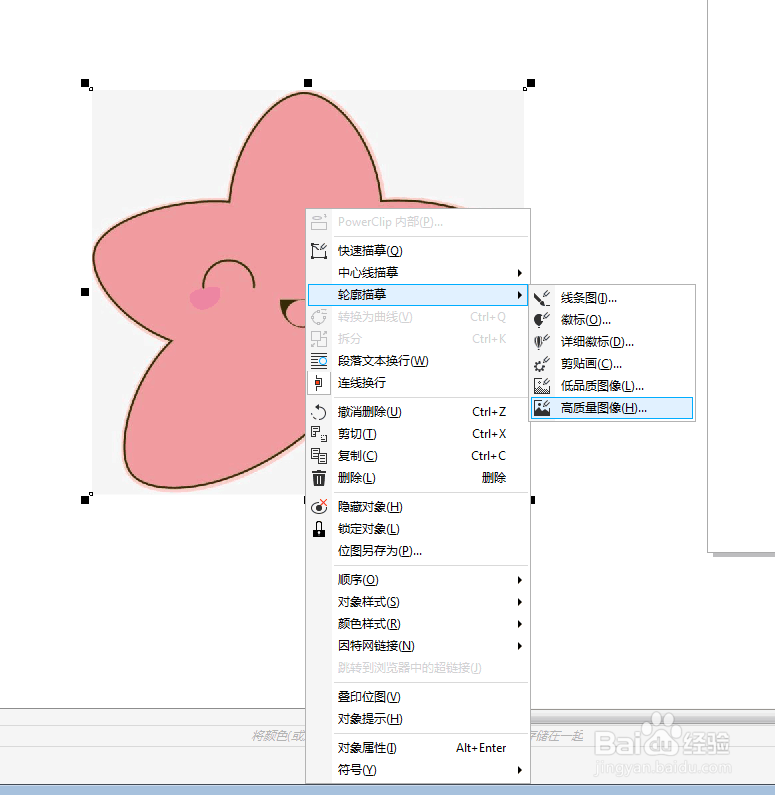
1、我们在说一下,另一种轮廓描摹,右击图片,选择轮廓描摹--选择高质量图像(当然我这里只演示一下这个功能,其他的功能也可以自行体验一下妙用)
2、执行高质量图像后,弹出对话框,等待描摹完成。对话框参数一般默认不动,也可自行根据情况调整。描摹完成点击确定
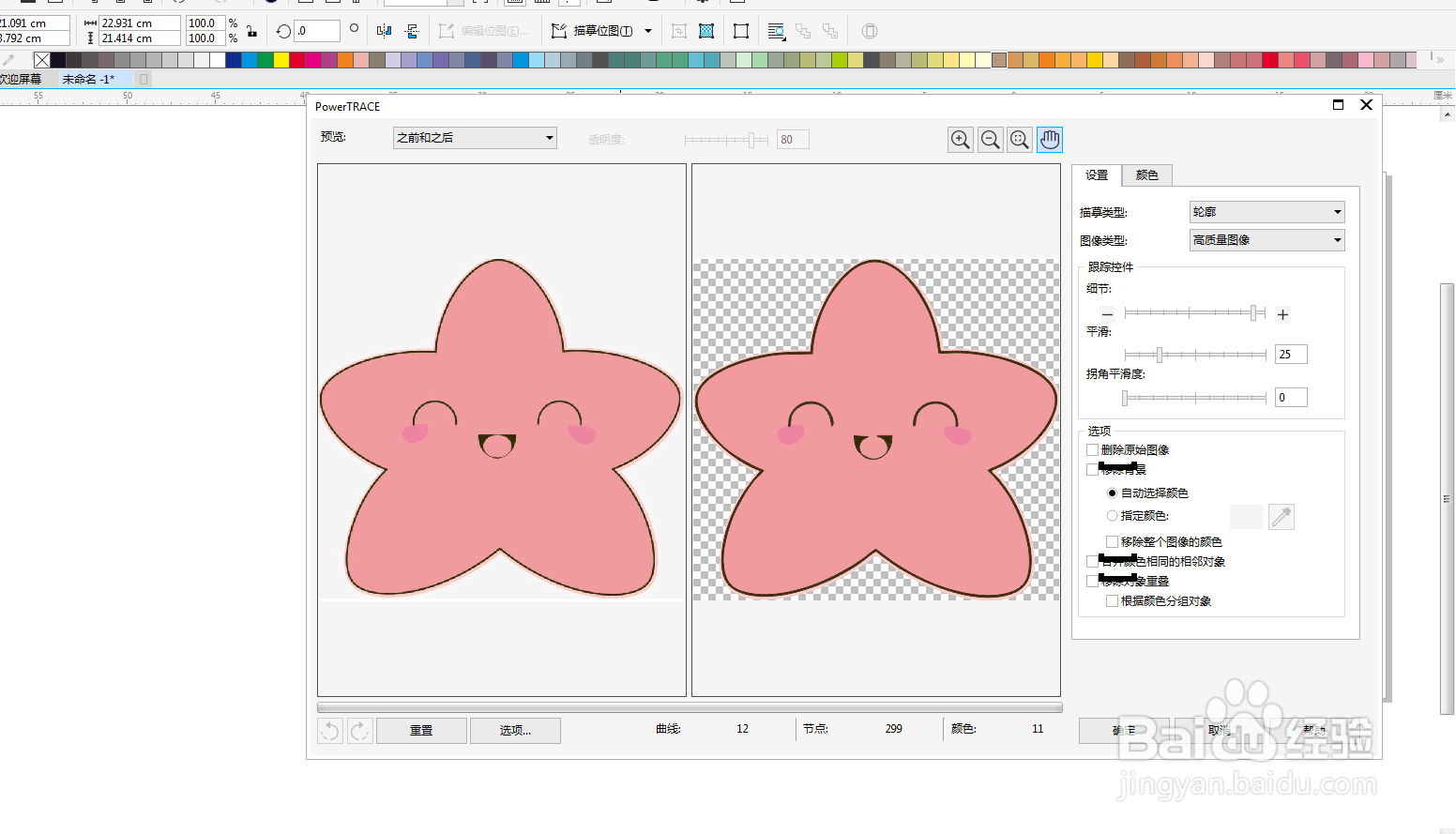
3、这个方法得出的矢量图,是整个图片的主体部分,单色的背景就直接被删除掉了,在根据实际情况,来调整一下图片细节,使图片更加完美