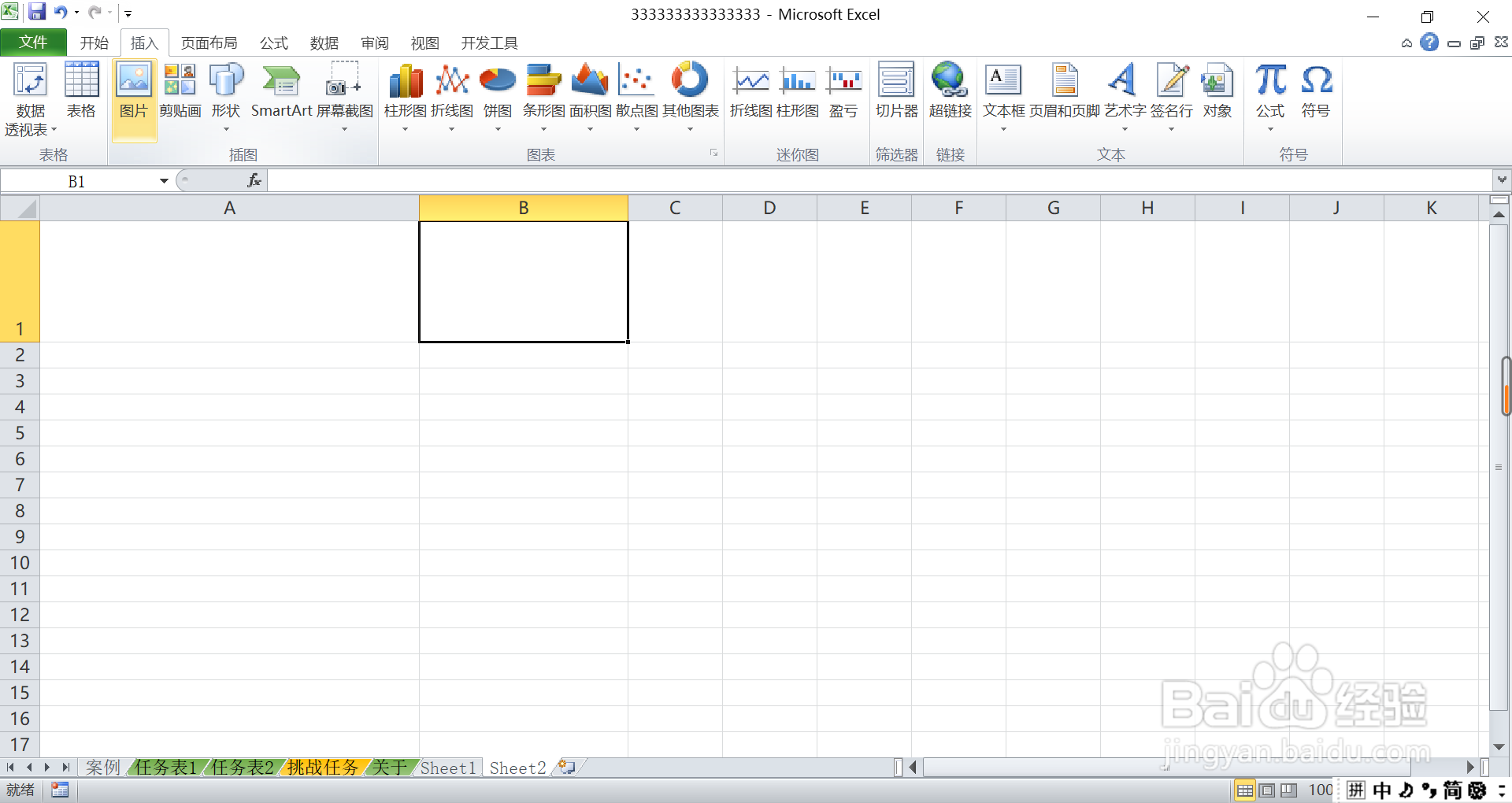
1、先选中要插入图片的单元格,再单击插入选项卡中的“图片”;
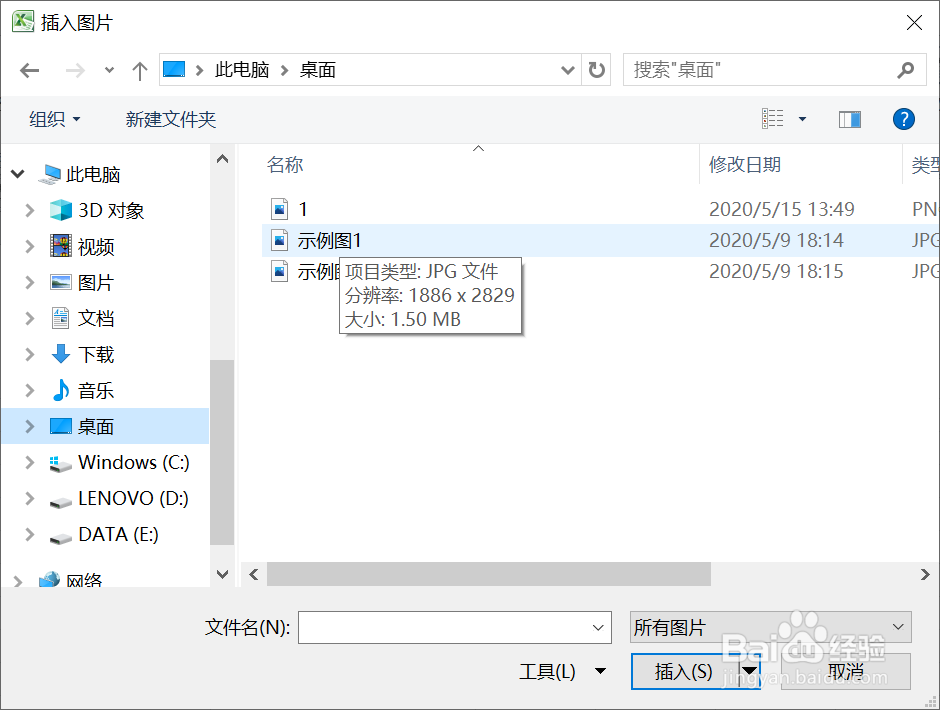
2、选中并单击要插入的图片,然后单击“插入”;
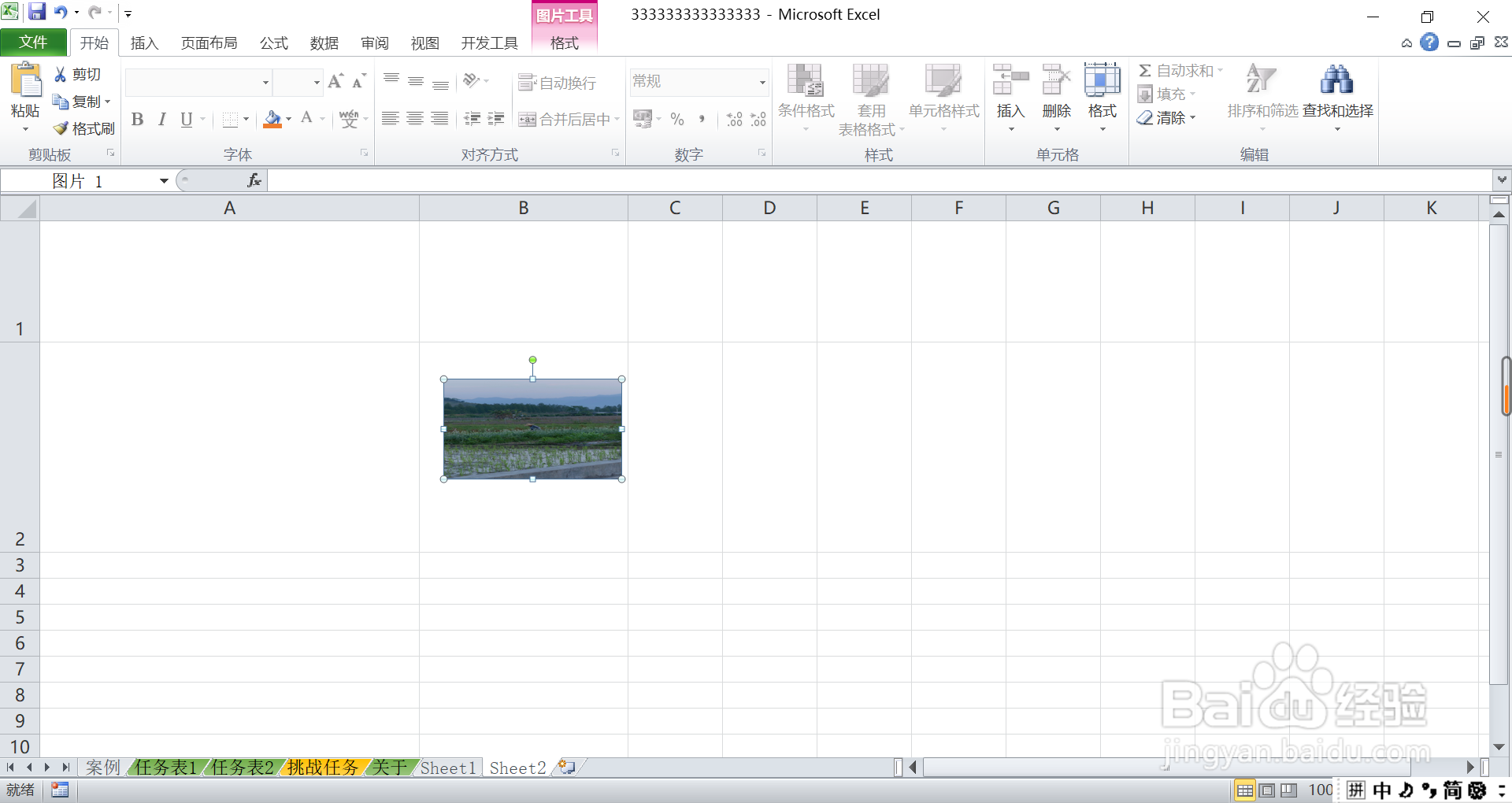
3、用鼠标将图片调整到合适的大小并且将图片放在单元格内;
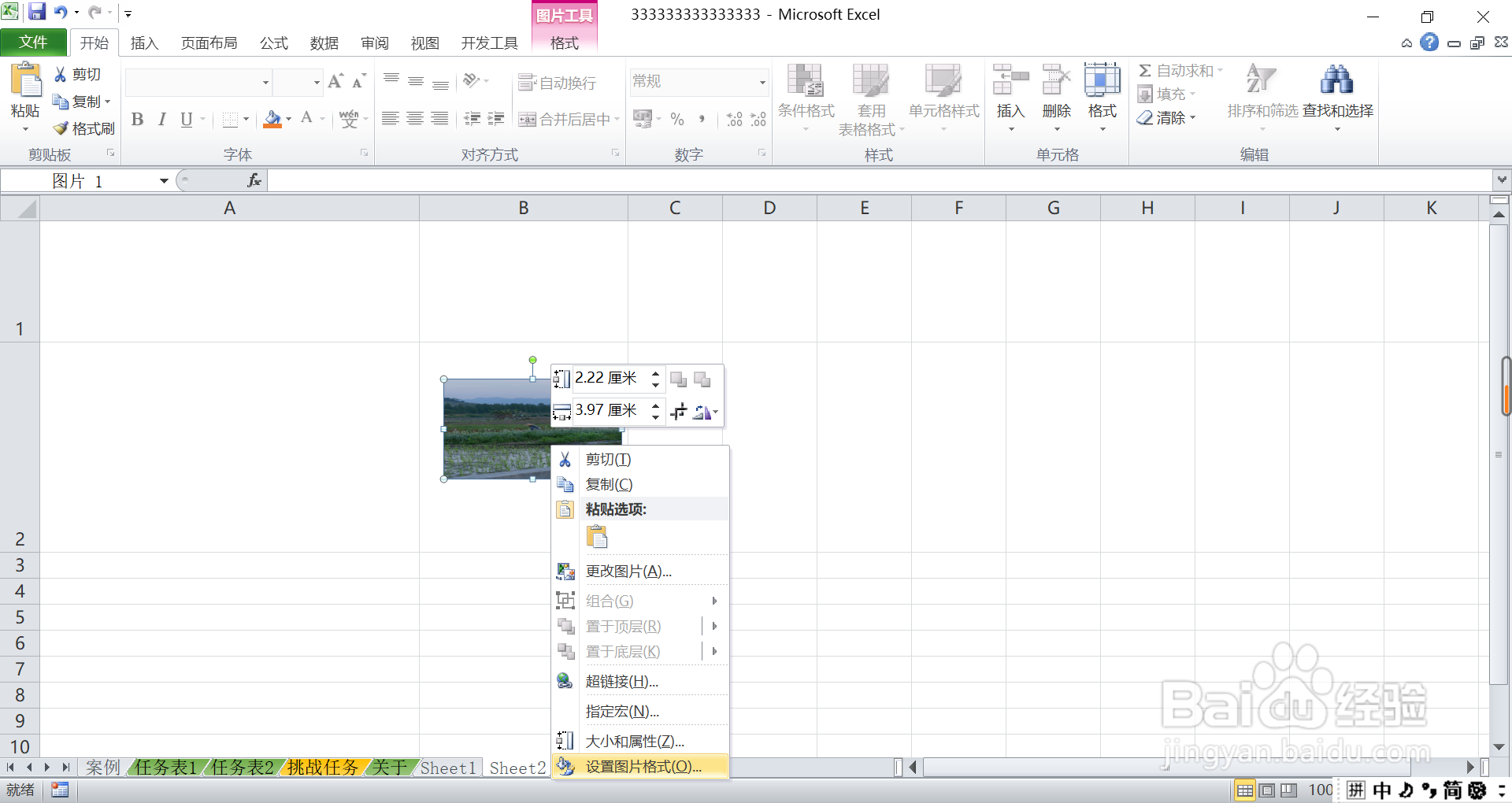
4、选中图片,右键设置图片格式;
5、用鼠标单击“属性”;
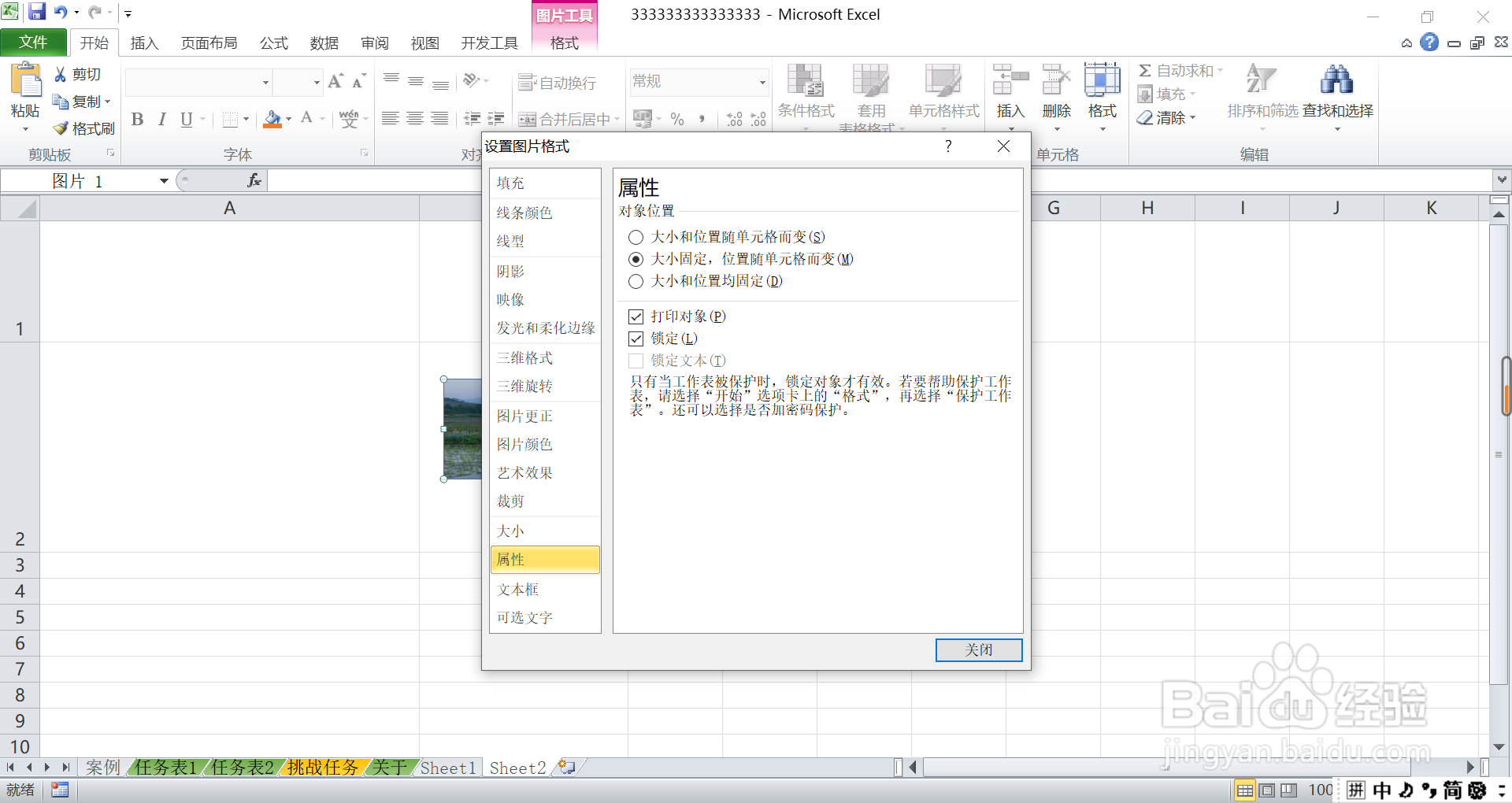
6、选中并单击“大小和位置随单元格而变“,然后关闭页面。然后就设置好了,图片会随单元格大小变化而变。
时间:2026-04-21 17:41:38
1、先选中要插入图片的单元格,再单击插入选项卡中的“图片”;
2、选中并单击要插入的图片,然后单击“插入”;
3、用鼠标将图片调整到合适的大小并且将图片放在单元格内;
4、选中图片,右键设置图片格式;
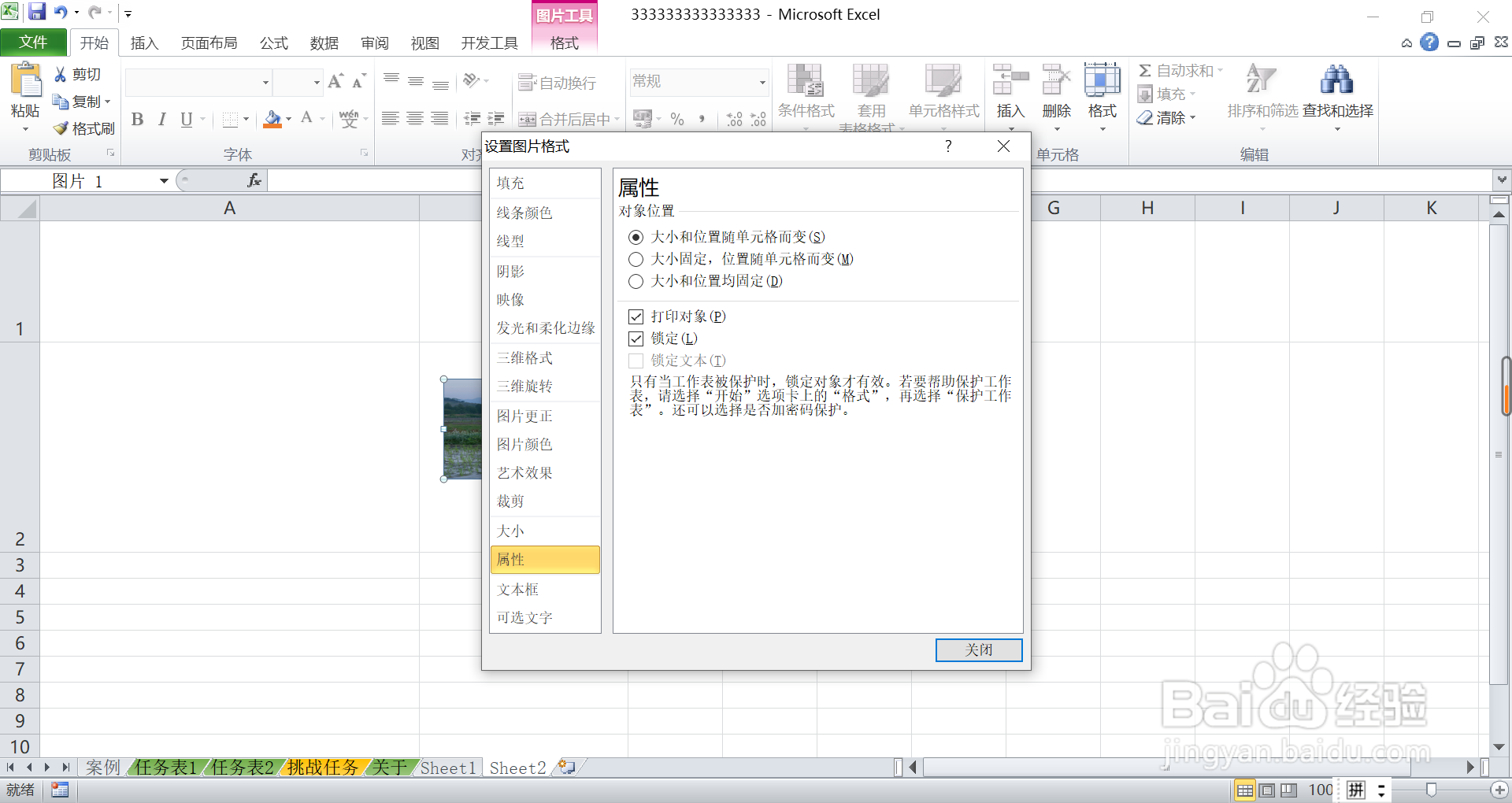
5、用鼠标单击“属性”;
6、选中并单击“大小和位置随单元格而变“,然后关闭页面。然后就设置好了,图片会随单元格大小变化而变。
