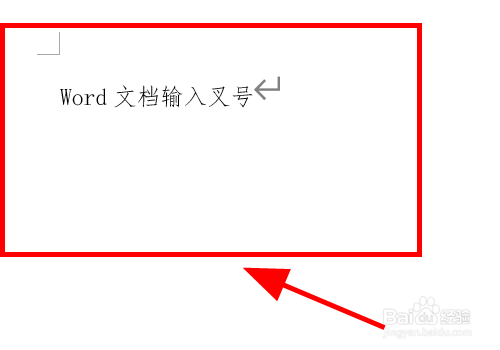
1、打开Word文档,将鼠标光标定位在需要输入【叉号】的位置;
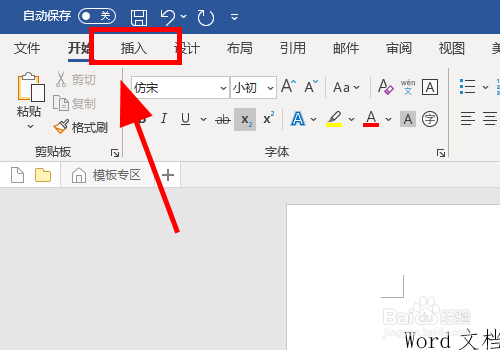
2、点击工具栏中的【插入】选项卡;
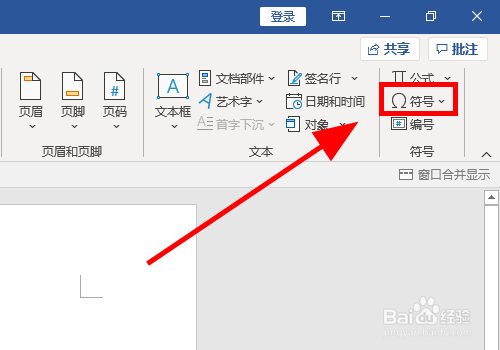
3、进入插入选项卡,找到并点击【符号】项目;
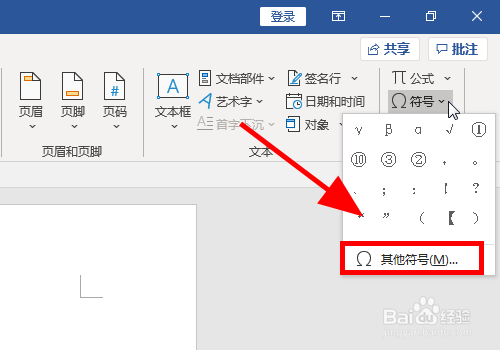
4、在符号下拉的功能列表中点击【其他符号】;
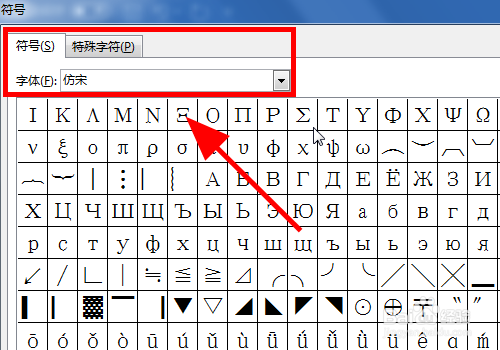
5、弹出符号对话框,将右边的子集中的选项设置为【标点和符号】;
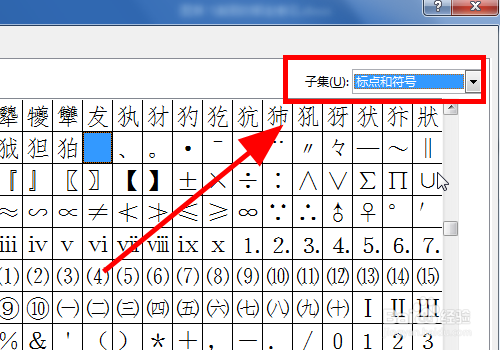
6、在候选项中找到叉号;
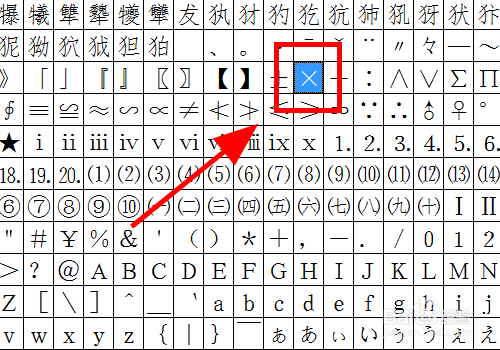
7、点击【叉号】,并点击右下角的【插入】按键;
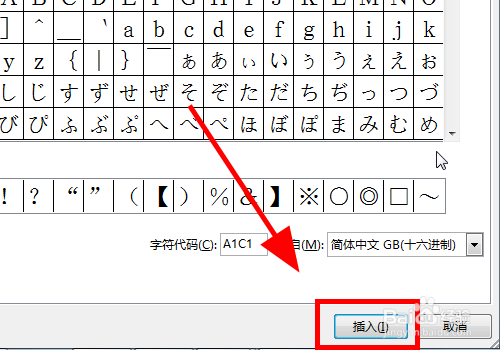
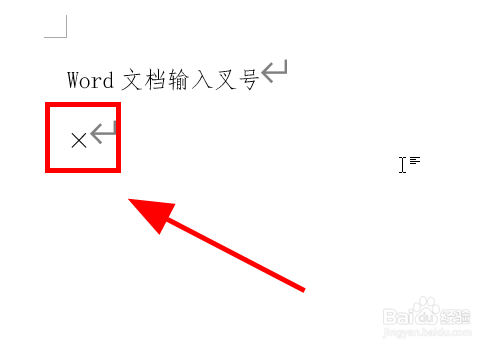
8、返回页面,可以看到我们已经将【叉号】输入到页面了,打叉完成;
9、以上就是Word文档中怎么输入叉号,打叉符号的步骤,感谢阅读。
时间:2026-04-22 00:50:30
1、打开Word文档,将鼠标光标定位在需要输入【叉号】的位置;
2、点击工具栏中的【插入】选项卡;
3、进入插入选项卡,找到并点击【符号】项目;
4、在符号下拉的功能列表中点击【其他符号】;
5、弹出符号对话框,将右边的子集中的选项设置为【标点和符号】;
6、在候选项中找到叉号;
7、点击【叉号】,并点击右下角的【插入】按键;
8、返回页面,可以看到我们已经将【叉号】输入到页面了,打叉完成;
9、以上就是Word文档中怎么输入叉号,打叉符号的步骤,感谢阅读。
