火狐浏览器如何启用两步验证安全设置?

 时间:2026-02-16 04:25:43

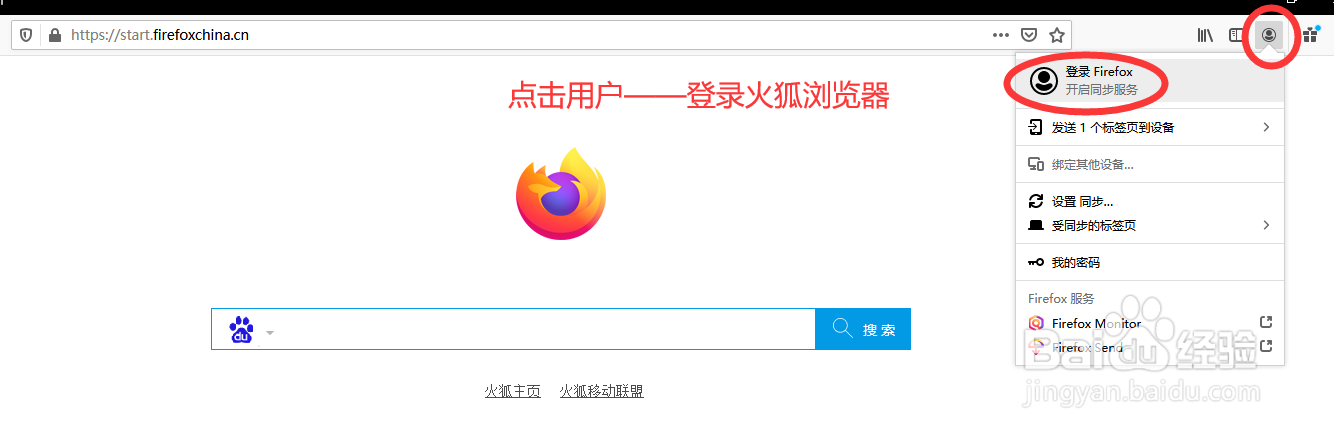
1、这种方法,即使对方知道了你账号名和密码,也无法登录。点击右上角账户——注册
火狐浏览器如何启用两步验证安全设置?

2、完成登陆

火狐浏览器如何启用两步验证安全设置?

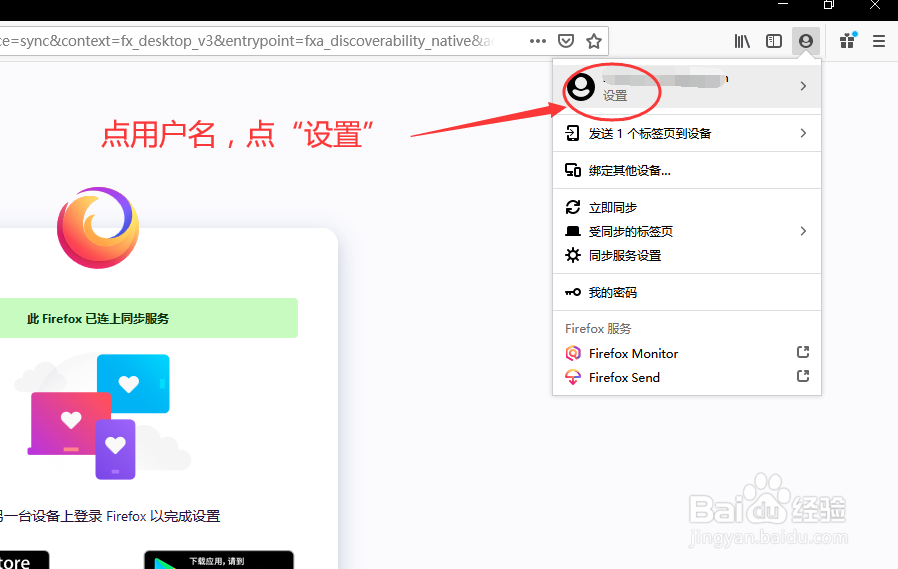
3、点右上角账户名称——设置

火狐浏览器如何启用两步验证安全设置?

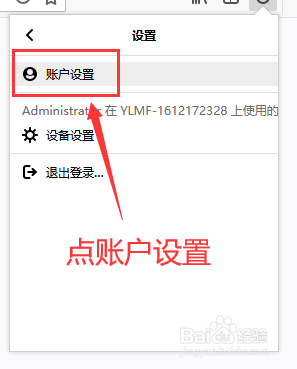
4、继续点“设置”

火狐浏览器如何启用两步验证安全设置?

5、在“两步验证”这里,点“启用”

火狐浏览器如何启用两步验证安全设置?

6、出现二次验证界面

火狐浏览器如何启用两步验证安全设置?

1、搜索到小程序“二次验证码”,这个一般在首位,比较可靠

火狐浏览器如何启用两步验证安全设置?

2、点➕,点扫描二维码

火狐浏览器如何启用两步验证安全设置?

3、扫描后出现该界面,点添加

火狐浏览器如何启用两步验证安全设置?

4、出现6位动态码,填写入火狐浏览器验证界面,完成绑定验证

火狐浏览器如何启用两步验证安全设置?

1、再次登陆时,输入用户名+密码后,多了一层安全码保护,填入小程序中的6位动态码验证,进行登陆

火狐浏览器如何启用两步验证安全设置?

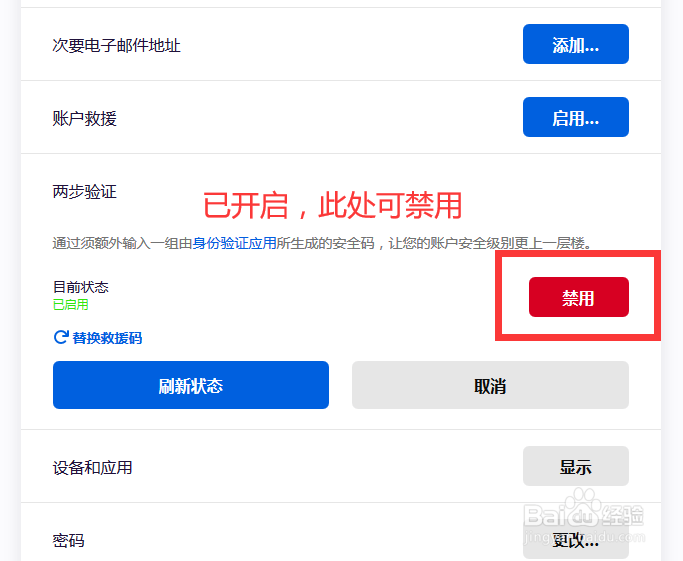
1、有的人开通后,会感觉每次登录都需要再打开验证器填写验证码比较麻烦,想解除绑定的话也可以操作。在绑定位置,点击“禁用”即可,非常方便。
火狐浏览器如何启用两步验证安全设置?

  • 索尼PMW-EX3数码摄像机使用说明书:[1]
  • 网页长时间不用容易卡怎么办
  • Windows10如何设置免去广告弹窗
  • 如何卸载系统自带的Microsoft Office?
  • 红帽系统安装指南
  • 热门搜索
    小黄车怎么退押金 东风日产逍客怎么样 军绿色大衣怎么搭配 奈何boss又如何电视剧免费观看 冒险岛怎么双开 河北省旅游景点大全 怎么查看自己的ip 我的路由器 武汉生物工程学院怎么样 安阳旅游景点大全