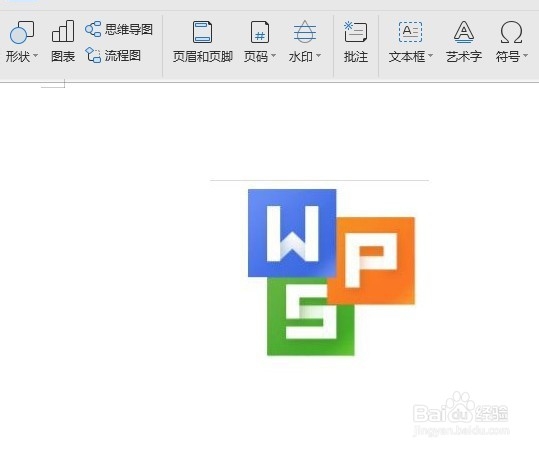
1、在电脑上用WPS2019打开要编辑的文档,然后找到准备插入批注的图片
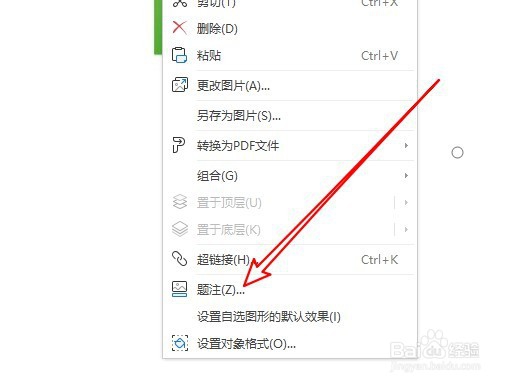
2、右键点击图片,在弹出菜单中选择题注的菜单项
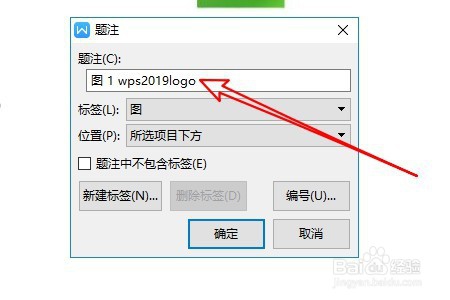
3、这时就会打开题注的设置窗口,在窗口中设置体住的文字
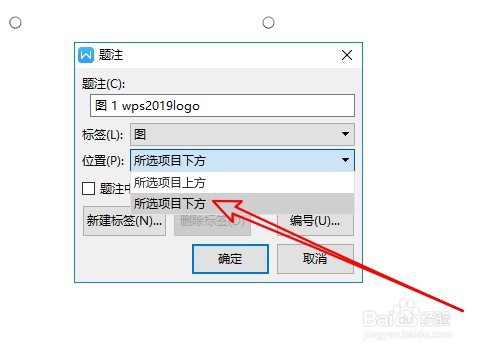
4、接下来点击位置下拉按钮,然后选择所选项目下方的菜单项
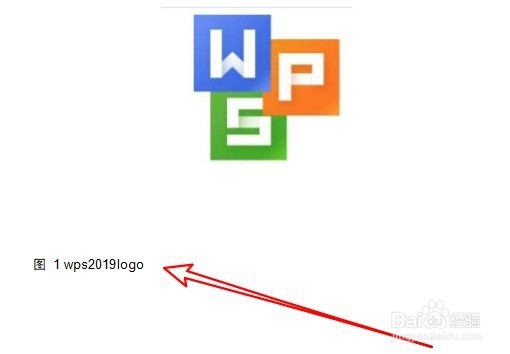
5、这时我们可以看到在WPS2019文档编辑区域图片下面已添加好题注
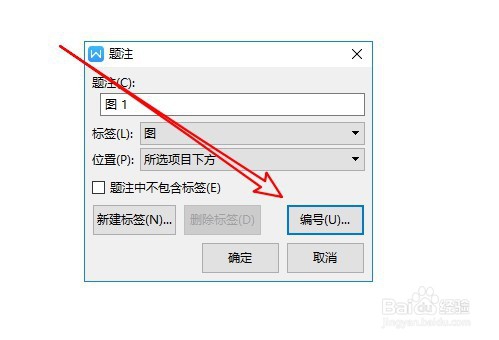
6、如果有多个题注文字的话,我们可以点击窗口中的编号按钮
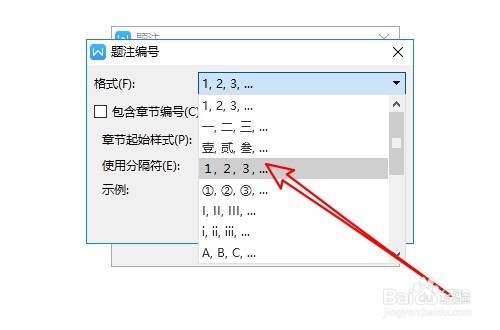
7、然后在打开的格式下拉菜单中点击选择合适的菜单即可
时间:2026-05-04 15:53:05
1、在电脑上用WPS2019打开要编辑的文档,然后找到准备插入批注的图片
2、右键点击图片,在弹出菜单中选择题注的菜单项
3、这时就会打开题注的设置窗口,在窗口中设置体住的文字
4、接下来点击位置下拉按钮,然后选择所选项目下方的菜单项
5、这时我们可以看到在WPS2019文档编辑区域图片下面已添加好题注
6、如果有多个题注文字的话,我们可以点击窗口中的编号按钮
7、然后在打开的格式下拉菜单中点击选择合适的菜单即可
