教你怎么用Photoshop CS6新建一个文档

 时间:2026-02-14 01:44:26

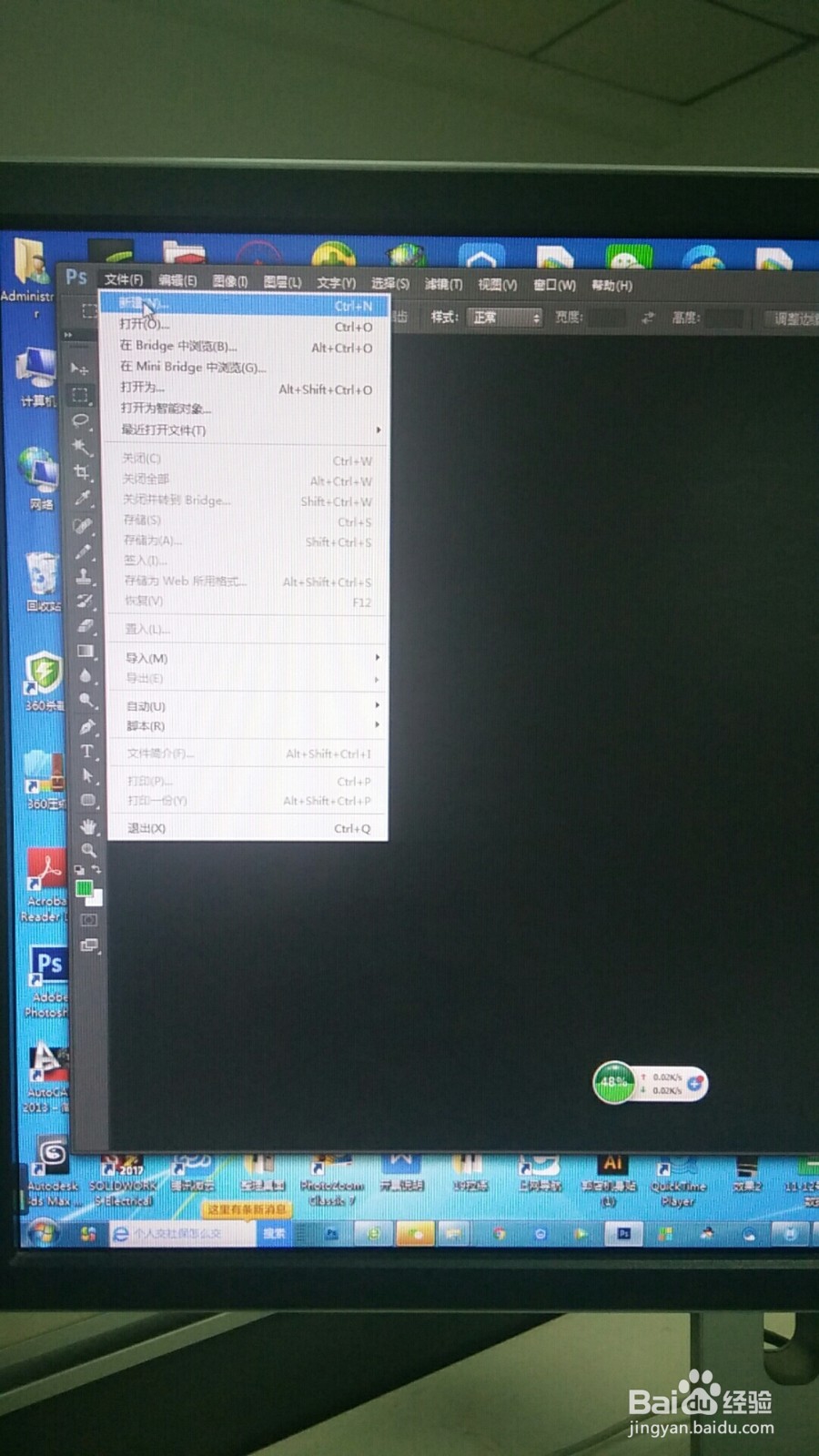
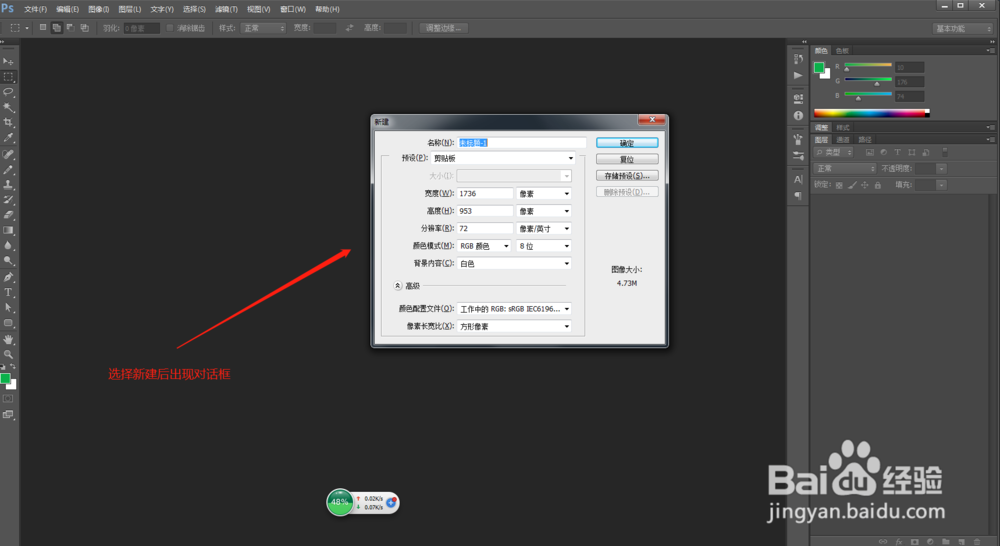
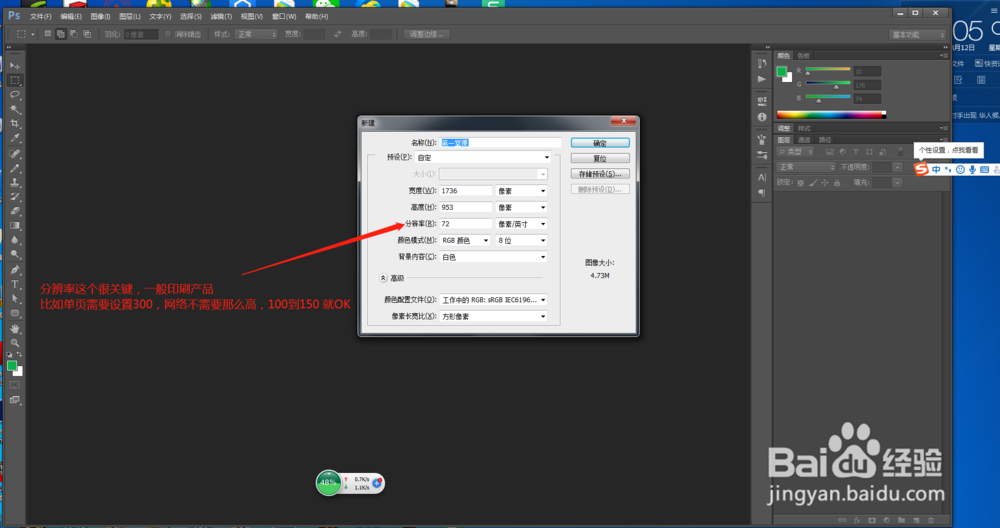
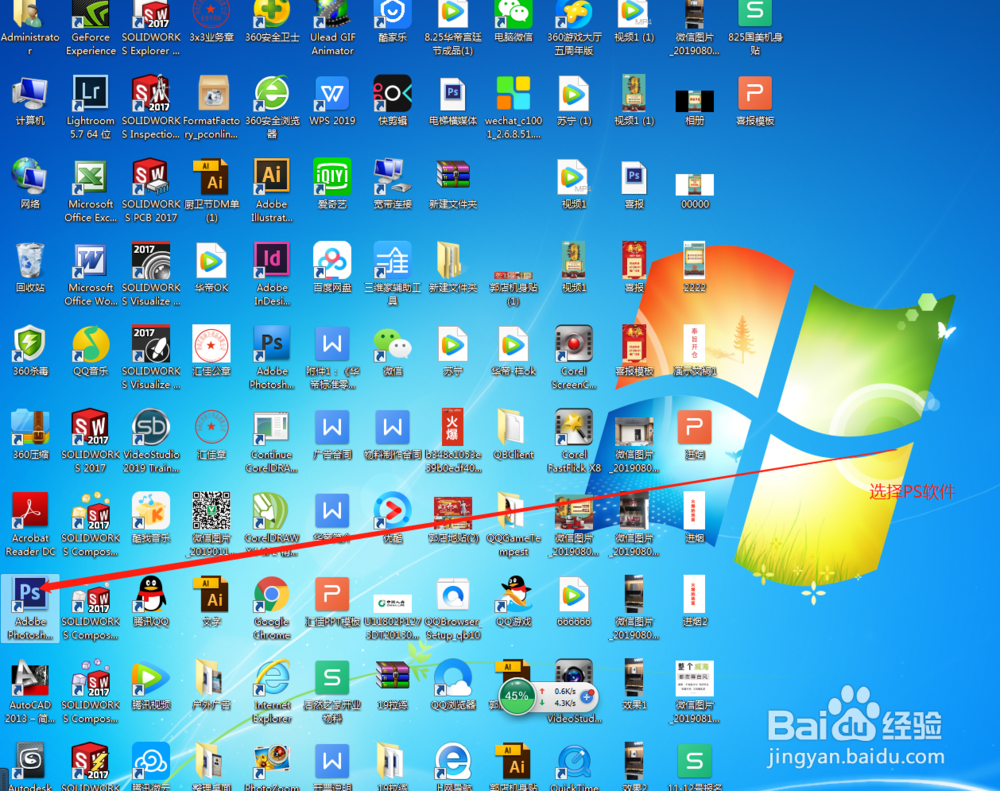
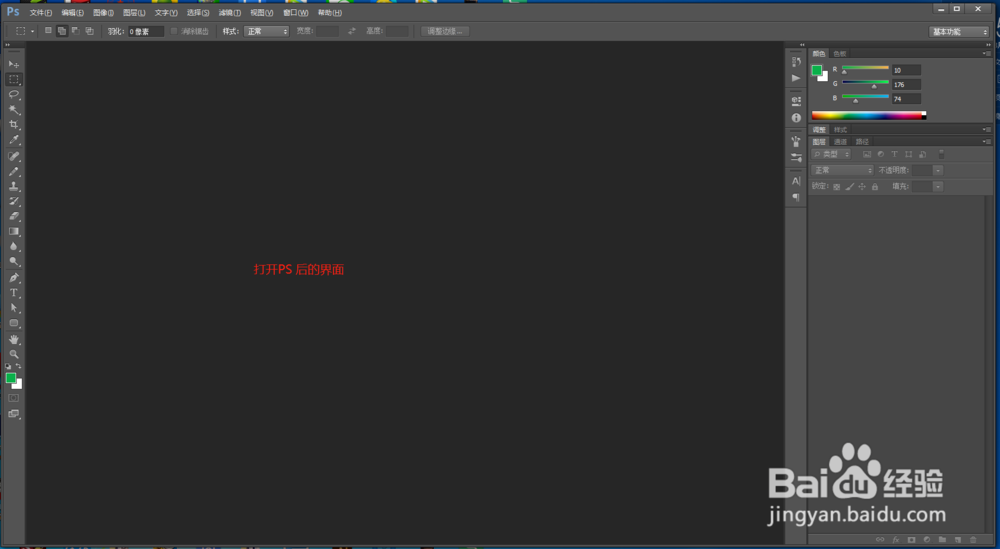
1、双击桌面PS的快捷方式,就得到如所示的Photoshop界面,点击左上角文件按钮,调出菜单栏,选择新建,或者按下Ctrl+N组合键,也可以调出新建对话框。
教你怎么用Photoshop CS6新建一个文档

教你怎么用Photoshop CS6新建一个文档

教你怎么用Photoshop CS6新建一个文档

教你怎么用Photoshop CS6新建一个文档

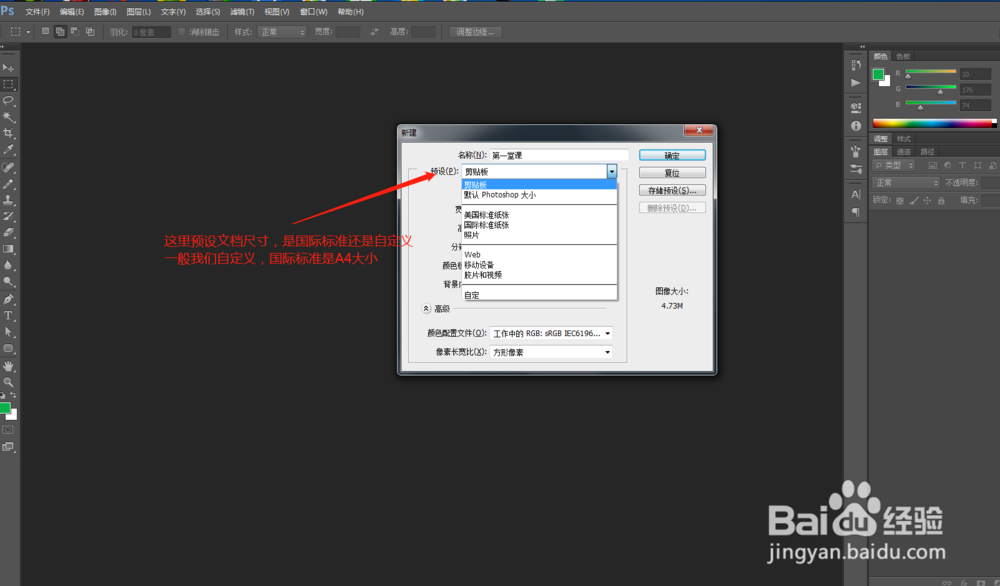
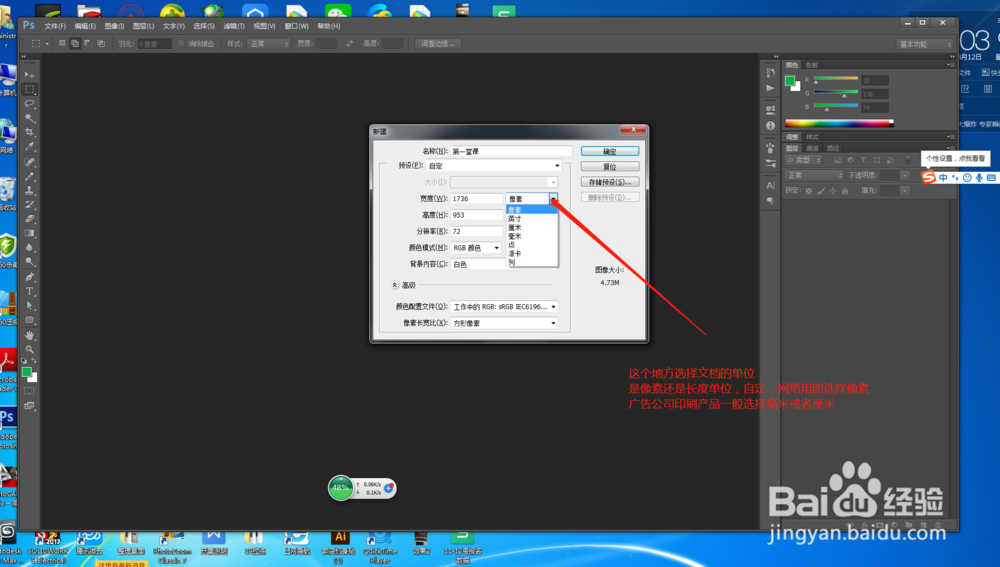
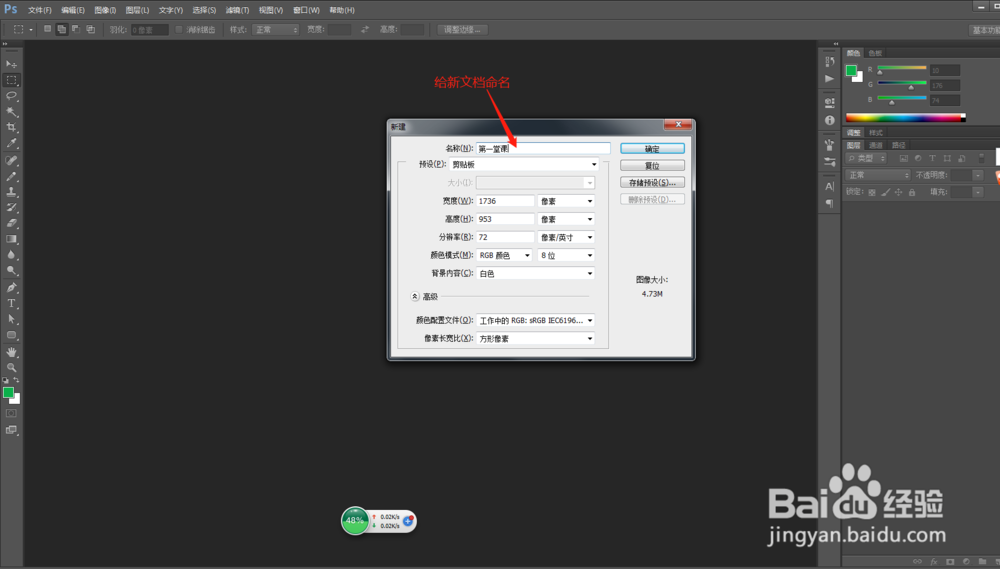
2、第二步就要对文档做一下设置,包括文档的命名,文档的大小,一般分为自定或者国际标准,国际标准就是A4 大小,我们这里选择自定,文档的单位,选择像素或者厘米、毫米,网络用图一般选择像素,印刷品一般选择厘米或者毫米,

分辨率的设置,广告印刷品单页设置为300像素,喷绘写真条幅72像素就可以。
教你怎么用Photoshop CS6新建一个文档

教你怎么用Photoshop CS6新建一个文档

教你怎么用Photoshop CS6新建一个文档

教你怎么用Photoshop CS6新建一个文档

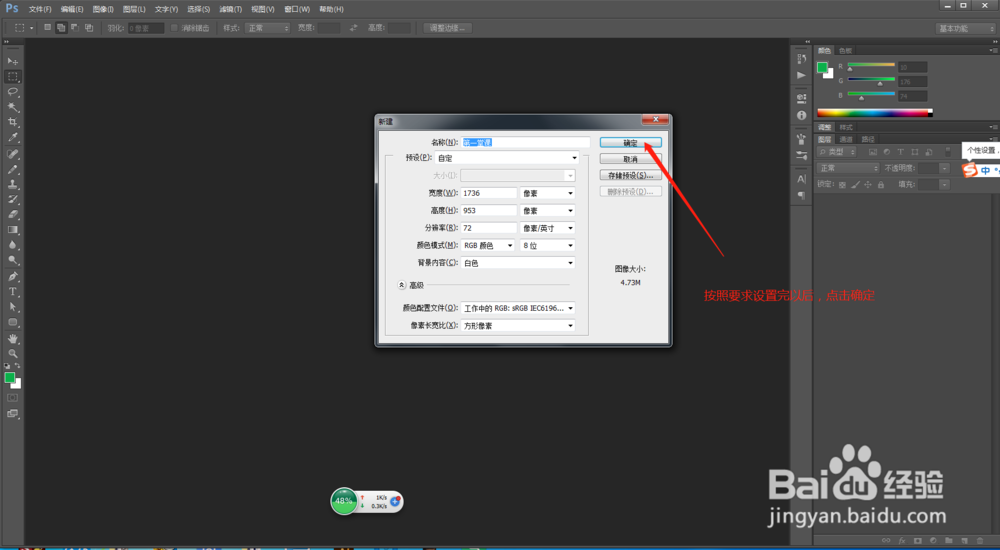
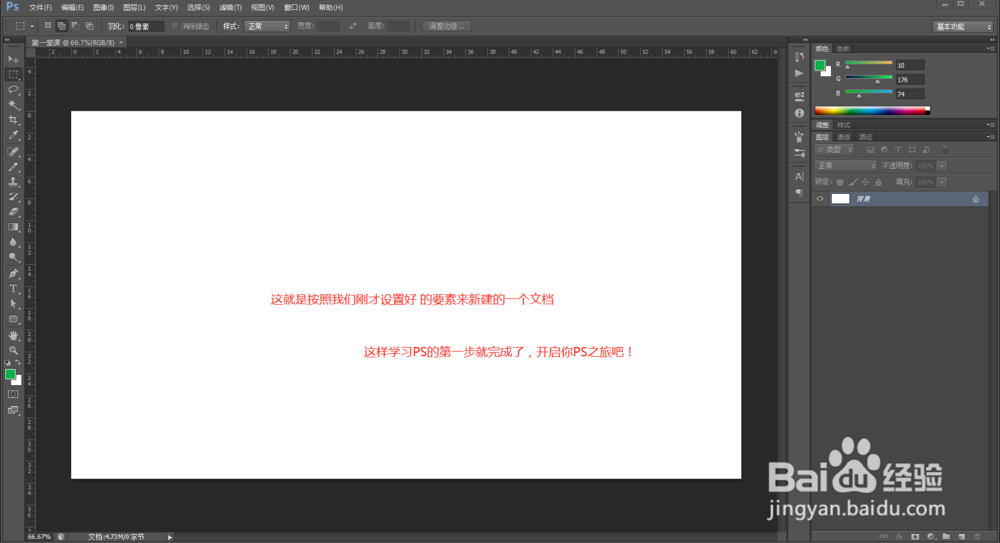
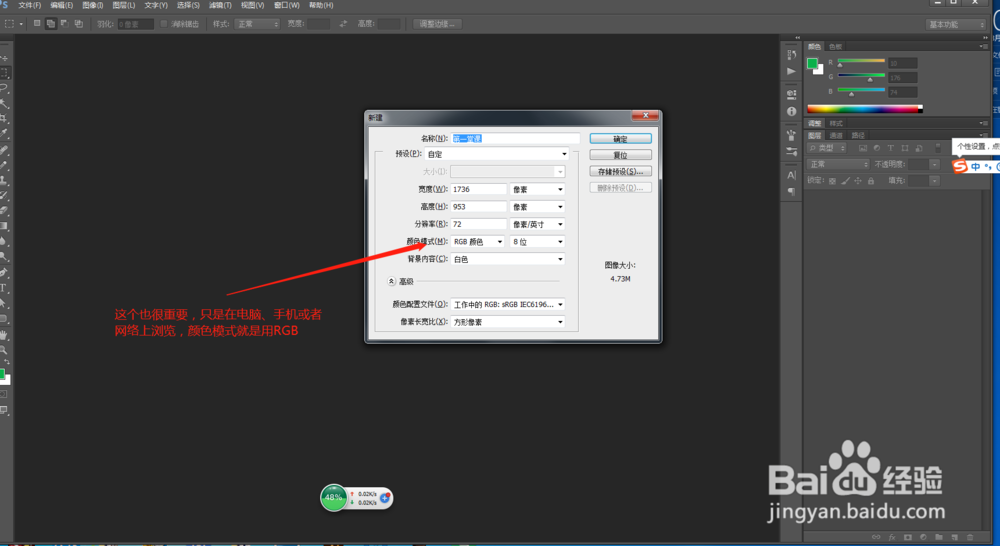
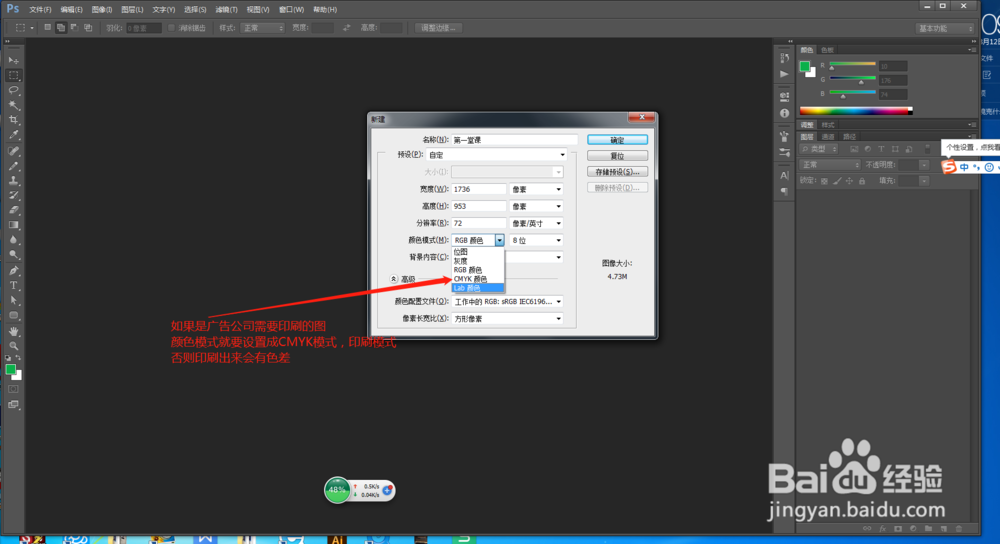
3、然后就是颜色模式的设置,电脑、手机、网络用图设置为RGB模式,广告公司印刷品图片用CMYK印刷模式,一定要选择正确的颜色模式,不然色差很大,用错了很难看的。设置好以后点击确定,就完成了学习PS的第一步。接下来就可以开启,PS之旅了,加油!
教你怎么用Photoshop CS6新建一个文档

教你怎么用Photoshop CS6新建一个文档

教你怎么用Photoshop CS6新建一个文档

教你怎么用Photoshop CS6新建一个文档

  • PS教程:制作卷边纸张的效果
  • 如何利用ps绘制消息图标
  • 自学PS[10]:认识PS中的渐变工具及其使用
  • 怎么利用Photoshop制作动态图片相册
  • ps实用小技巧:制作海报卷叶效果
  • 热门搜索
    起痱子怎么办 东戴河旅游景区 手冻了很痒怎么办 洛阳旅游景点 清明旅游 戴氏教育怎么样 黄山旅游景点 吃中药可以喝茶吗 多少钱可以炒股 旅游景区管理