1、在wps文字中点击【插入】选项

2、在【插入】选项卡下方的工具列表中点击【图片】-【来自文件】选项
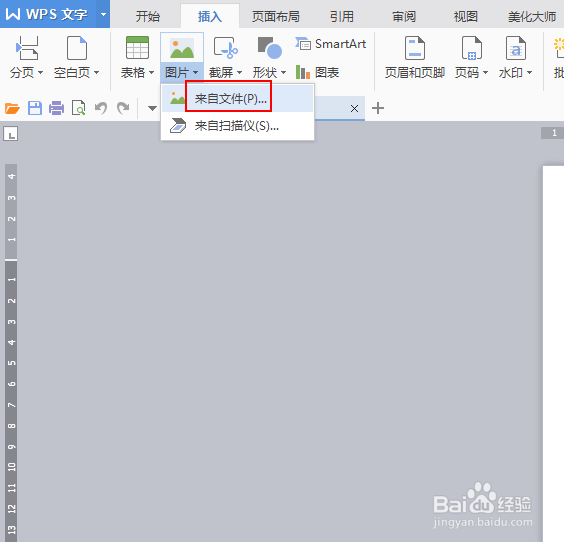
3、找到需要插入的图片并双击载入文本

4、在图片的右侧点击如图所示的图标。

5、在弹出的选择框中选择【浮于文字上方】选项
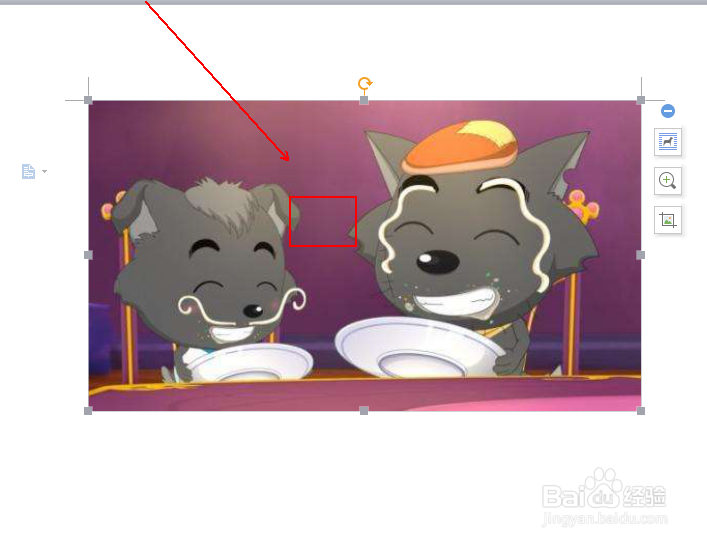
6、用鼠标左键点击图片如图位置并按住拖拽即可改变图片的位置。

7、通过图片四周的小色块即可调整图片的大小。

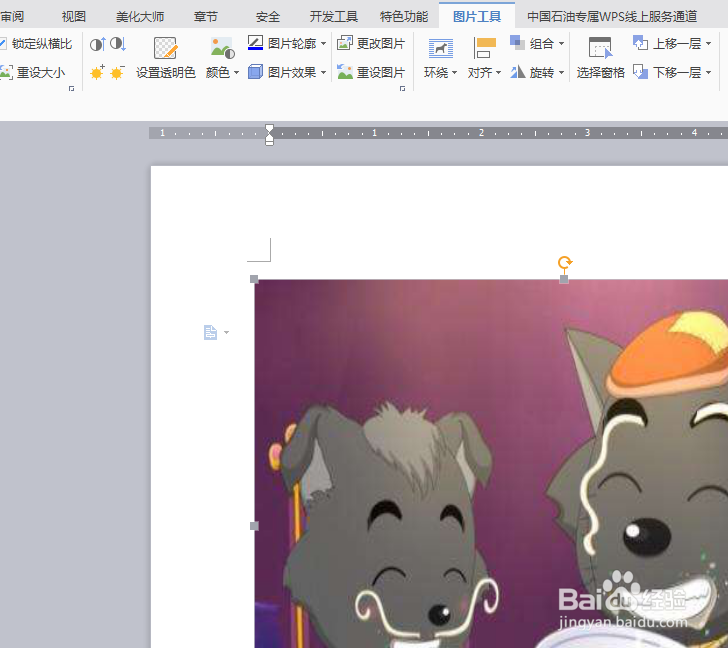
8、最终结果如图所示。
时间:2026-05-08 11:41:21
1、在wps文字中点击【插入】选项
2、在【插入】选项卡下方的工具列表中点击【图片】-【来自文件】选项
3、找到需要插入的图片并双击载入文本
4、在图片的右侧点击如图所示的图标。
5、在弹出的选择框中选择【浮于文字上方】选项
6、用鼠标左键点击图片如图位置并按住拖拽即可改变图片的位置。
7、通过图片四周的小色块即可调整图片的大小。
8、最终结果如图所示。
