1、为了便于理解,教程以下列数据为例。
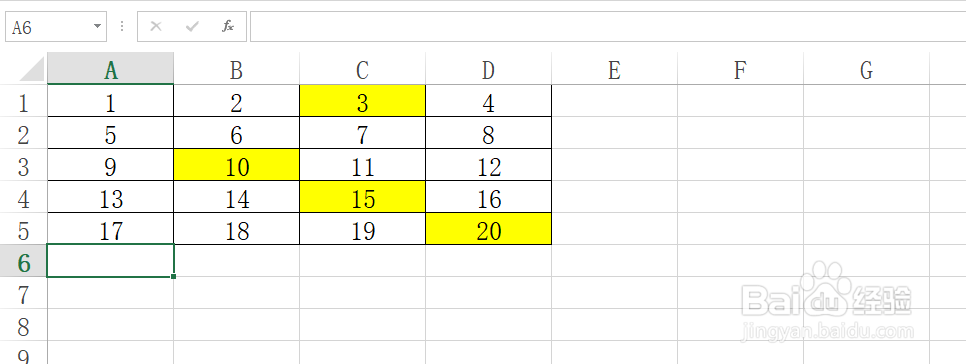
2、选择表格数据区域。
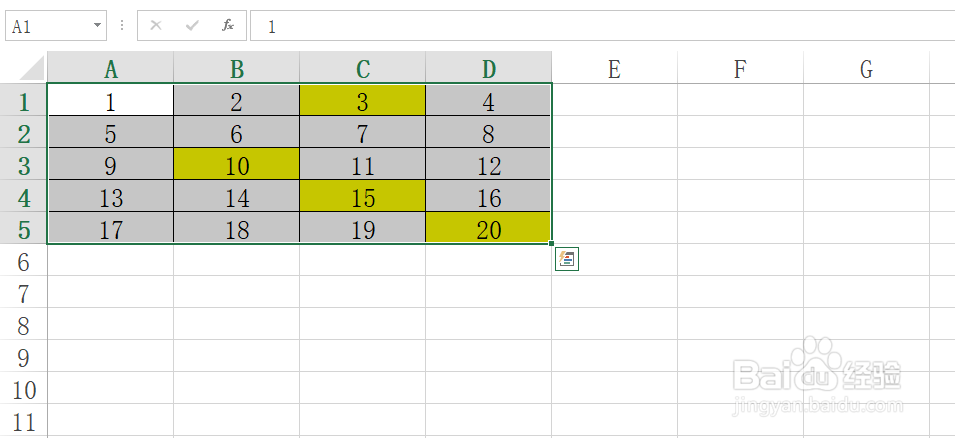
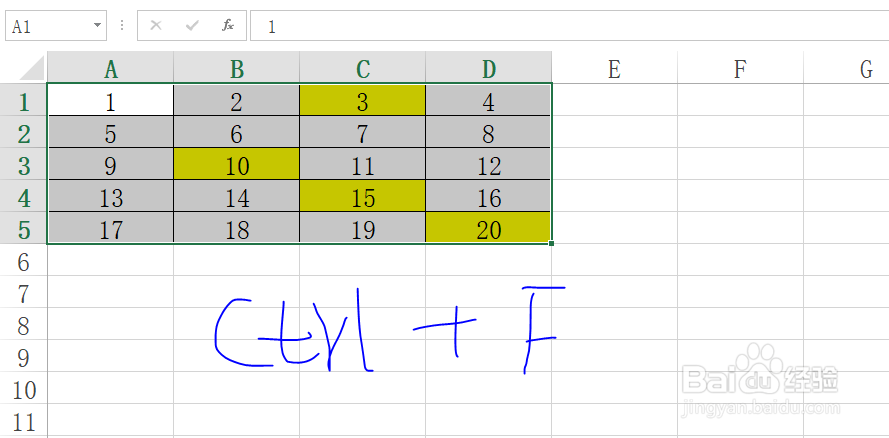
3、按下Ctrl+F键,调出查找窗口。
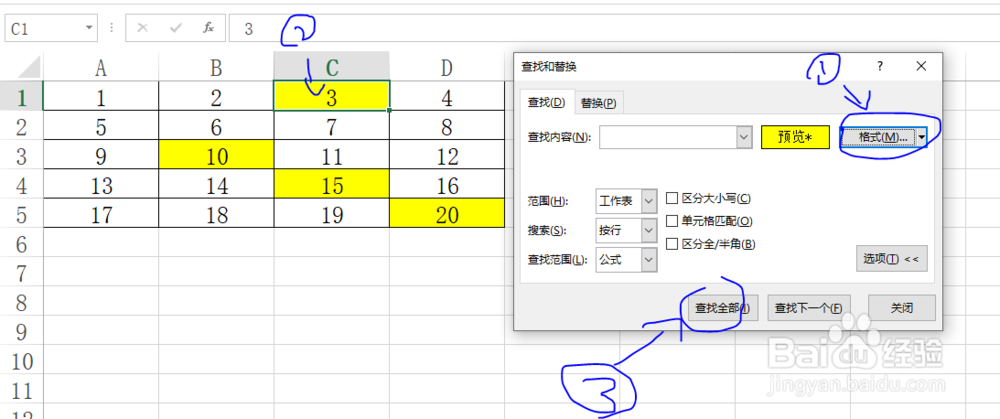
4、设置查找格式为指定颜色单元格,然后单击查找全部。
5、选择查找结果,然后按下Ctrl+A。

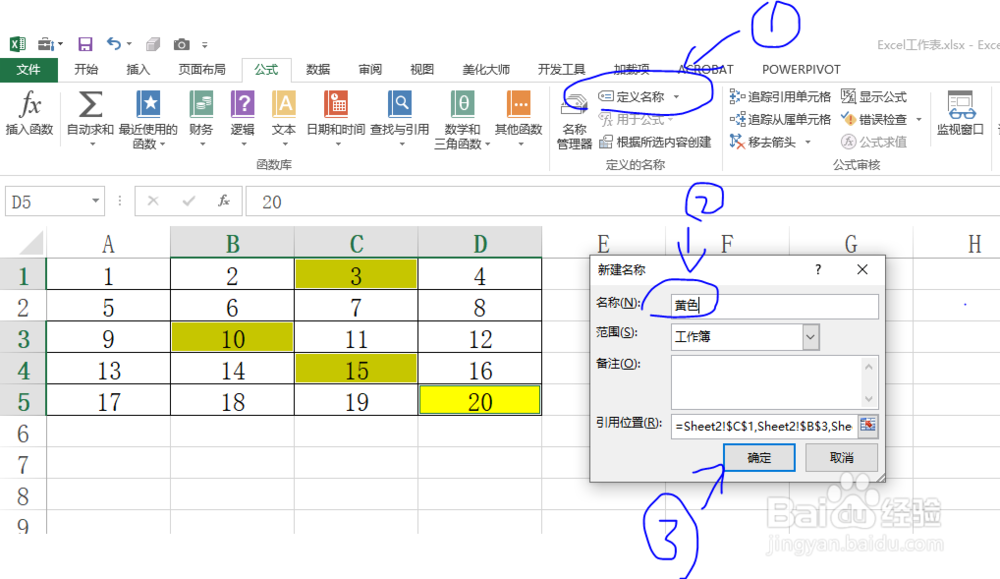
6、定义公式名称为黄色,然后单击确定。
7、在单元格中输入公式:=sum(黄色)
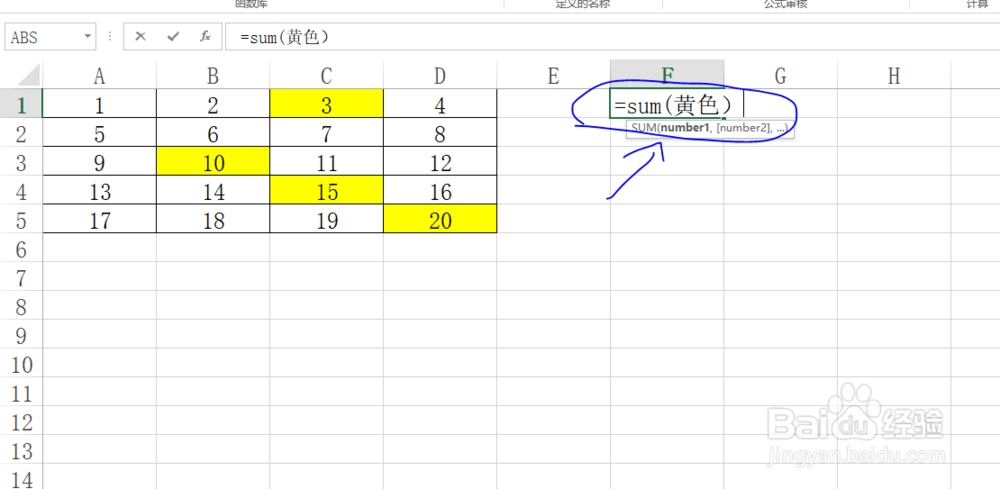
8、按下Enter键,即可得到指定颜色单元格求和结果。

时间:2026-04-27 01:41:59
1、为了便于理解,教程以下列数据为例。
2、选择表格数据区域。
3、按下Ctrl+F键,调出查找窗口。
4、设置查找格式为指定颜色单元格,然后单击查找全部。
5、选择查找结果,然后按下Ctrl+A。
6、定义公式名称为黄色,然后单击确定。
7、在单元格中输入公式:=sum(黄色)
8、按下Enter键,即可得到指定颜色单元格求和结果。
