如何使用word中的管理参考文献功能?

 时间:2026-02-14 01:04:22

1、参考文献,我们一般都是手动在文章的最末尾打上去的,那么如果我们的参考文献很多,或者某个文献我们经常要用呢,那么一项一项去打上去就很不方便了。今天我们就以下面这个简单的参考文献为例来介绍一下如何使用word中的管理参考文献功能。

如何使用word中的管理参考文献功能?

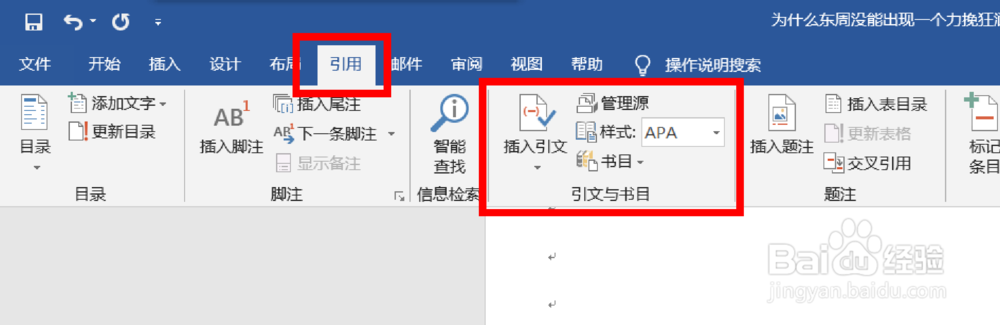
2、单击【引用】选项卡,找到【引文与书目】组。

如何使用word中的管理参考文献功能?

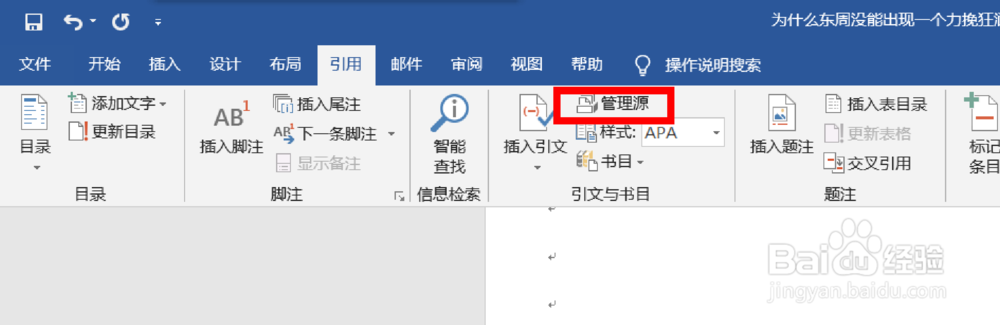
3、在【引文与书目】组单击【管理源】命令。

如何使用word中的管理参考文献功能?

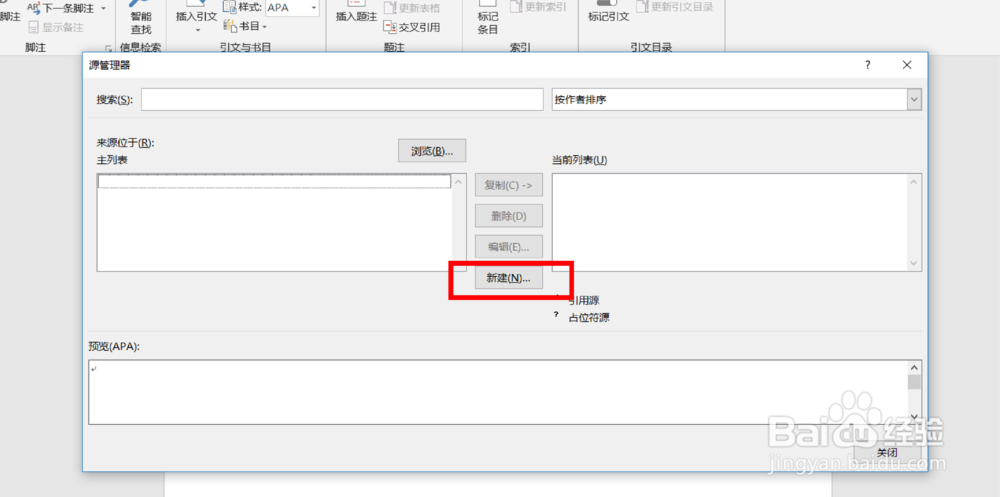
4、单击【管理源】命令后,会弹出【源管理器】对话框。我们可以把每一条参考文献输入到这个源管理器中,方便以后高效地引用。今天我们以示例参考文献的第一条为例。
如何使用word中的管理参考文献功能?

5、在【源管理器】对话框中选择【新建】,会弹出一个【创建源】对话框。

如何使用word中的管理参考文献功能?

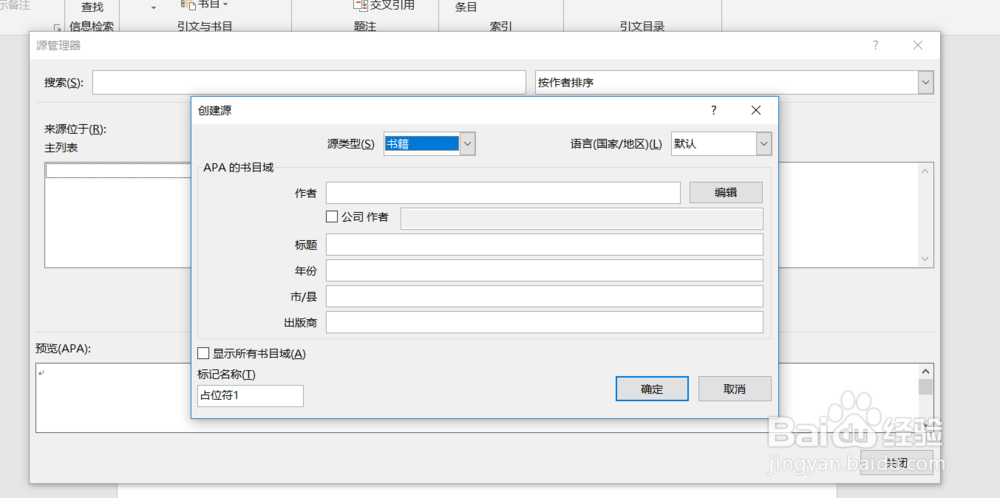
6、在【创建源】对话框中输入这条参考文献的各项信息,单击【确定】。

如何使用word中的管理参考文献功能?

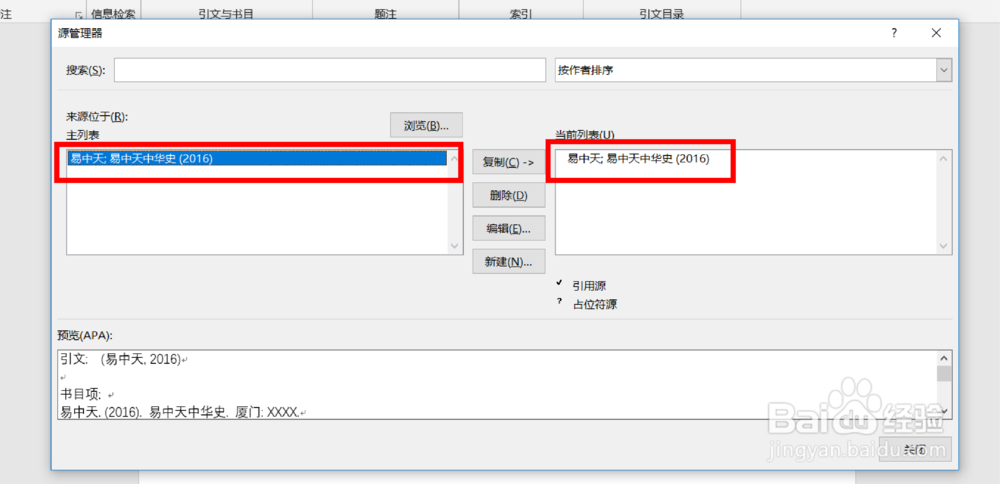
7、然后你会发现这一条参考文献信息就已经输入到我们的文档系统中了,方面以后我们随时调用,就不用再一次一次的手动输入了。
如何使用word中的管理参考文献功能?

  • 在Word中,怎样给图片插入题注并添加交叉引用?
  • Word怎么在文档中插入参考文献
  • word中怎么插入题注并自动更新引用内容?
  • Word怎么引用图片
  • 图1-1怎么设置
  • 热门搜索
    隶字怎么读 炖豆腐怎么做好吃 腾讯视频怎么下载 偏头疼怎么缓解 在家怎么做蛋糕 烧心是怎么回事 迈克尔杰克逊是怎么死的 保险柜怎么开 胸太小怎么办 淘宝会员名怎么修改