1、打开桌面上的excel

2、打开文档

3、我们看到如下表格,一二三月销售额因为过长,而显示不全。
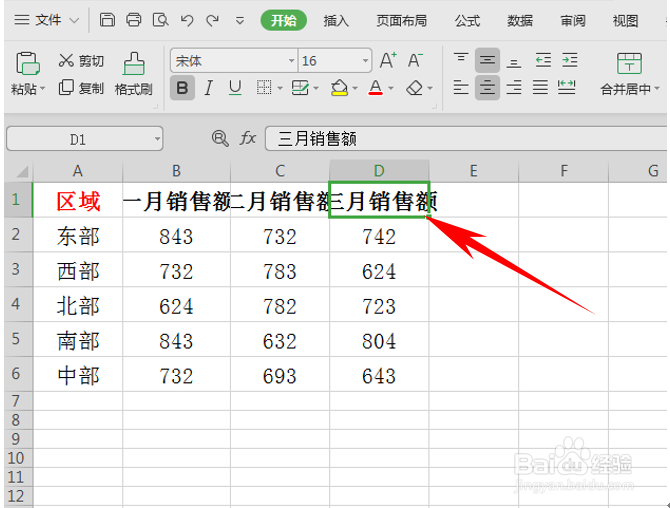
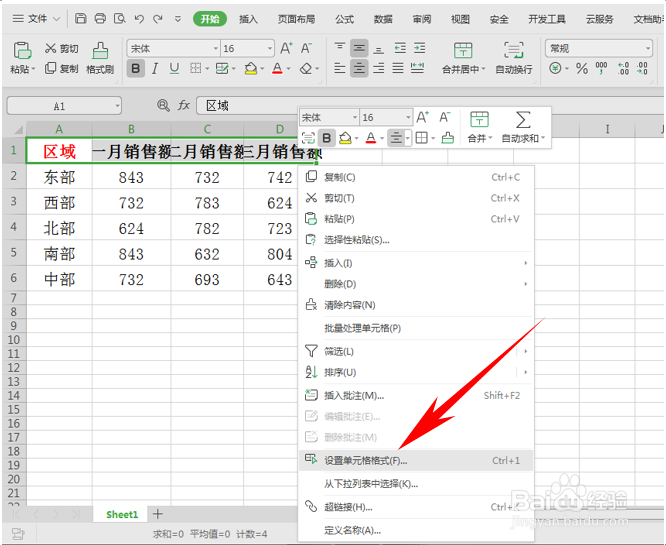
4、我们选中标题行,然后单击鼠标右键,选择设置单元格格式。
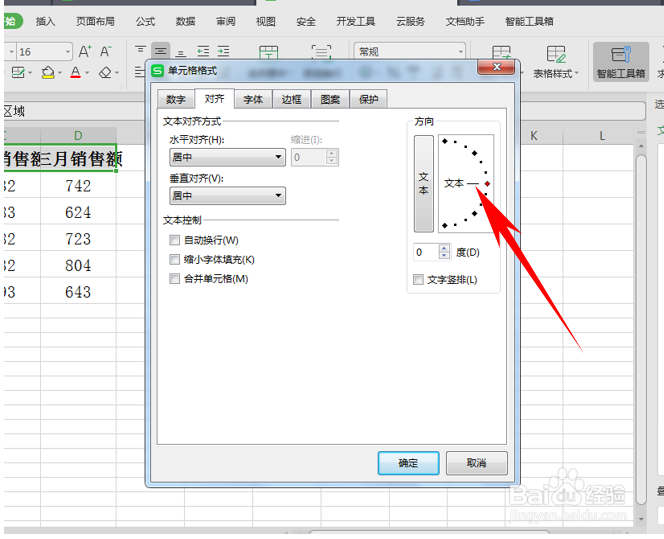
5、弹出单元格格式的对话框,单击对齐选项,我们看到旁边有方向栏,如下图所示。
6、我们用鼠标将文本调动至45度,单击确定。
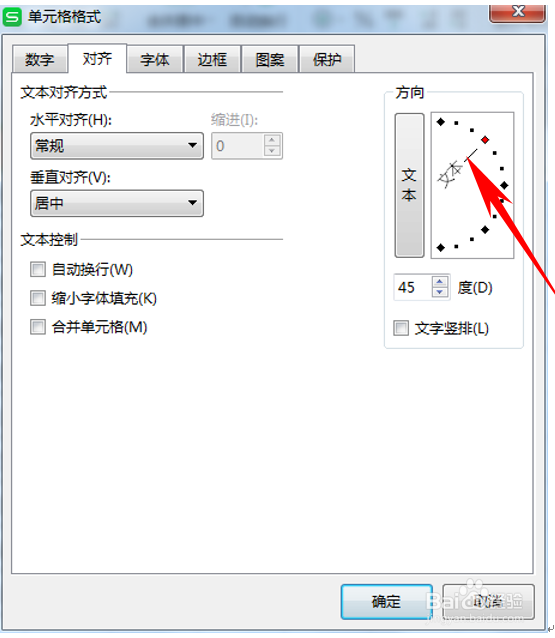
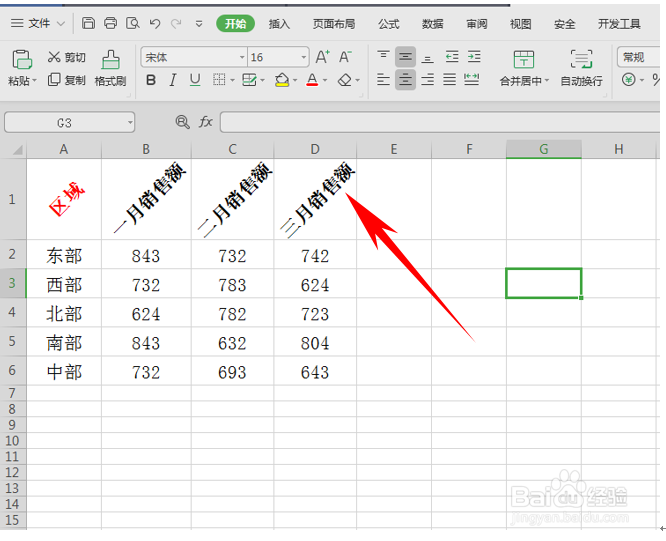
7、然后我们看到,表格的倾斜式表头就已经制作完毕了,显得既有创意,又不浪费空间。
时间:2026-04-22 03:33:48
1、打开桌面上的excel
2、打开文档
3、我们看到如下表格,一二三月销售额因为过长,而显示不全。
4、我们选中标题行,然后单击鼠标右键,选择设置单元格格式。
5、弹出单元格格式的对话框,单击对齐选项,我们看到旁边有方向栏,如下图所示。
6、我们用鼠标将文本调动至45度,单击确定。
7、然后我们看到,表格的倾斜式表头就已经制作完毕了,显得既有创意,又不浪费空间。
