Word文档如何插入自定义组合图

 时间:2026-04-25 19:24:30

1、打开Word文档。

Word文档如何插入自定义组合图

2、点击“插入”菜单。

Word文档如何插入自定义组合图

3、点击“图表”菜单。

Word文档如何插入自定义组合图

4、点击“组合图”,点击“自定义组合图”,然后点击“确定”。

Word文档如何插入自定义组合图

5、自定义组合图插入成功。

Word文档如何插入自定义组合图

6、点击右侧“+”号图标,可添加“图表元素”。

Word文档如何插入自定义组合图

7、点击“毛刷”图标,可更改“图表样式”。

Word文档如何插入自定义组合图

1、1、打开Word文档。

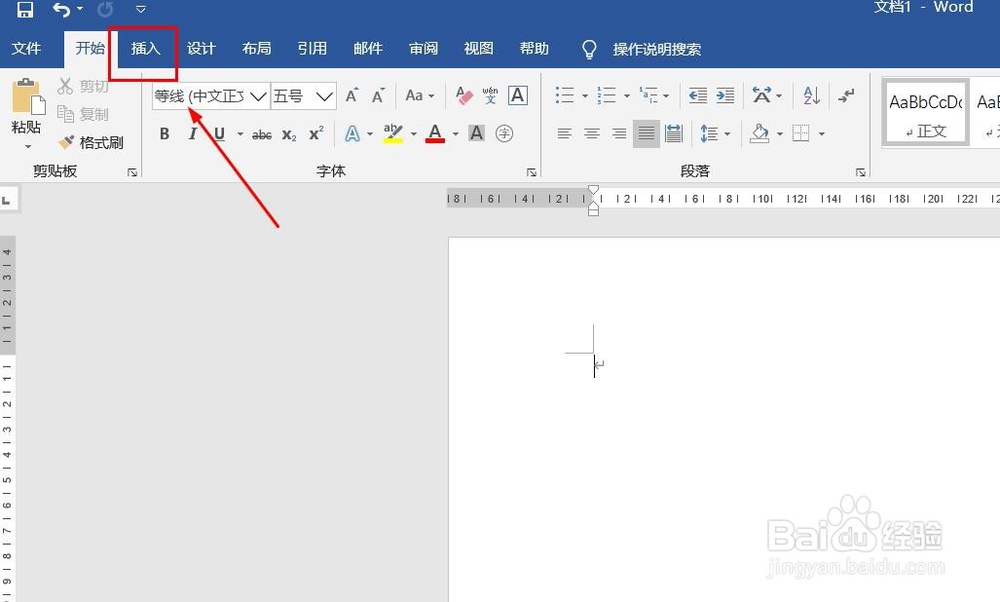
2、点击“插入”菜单。
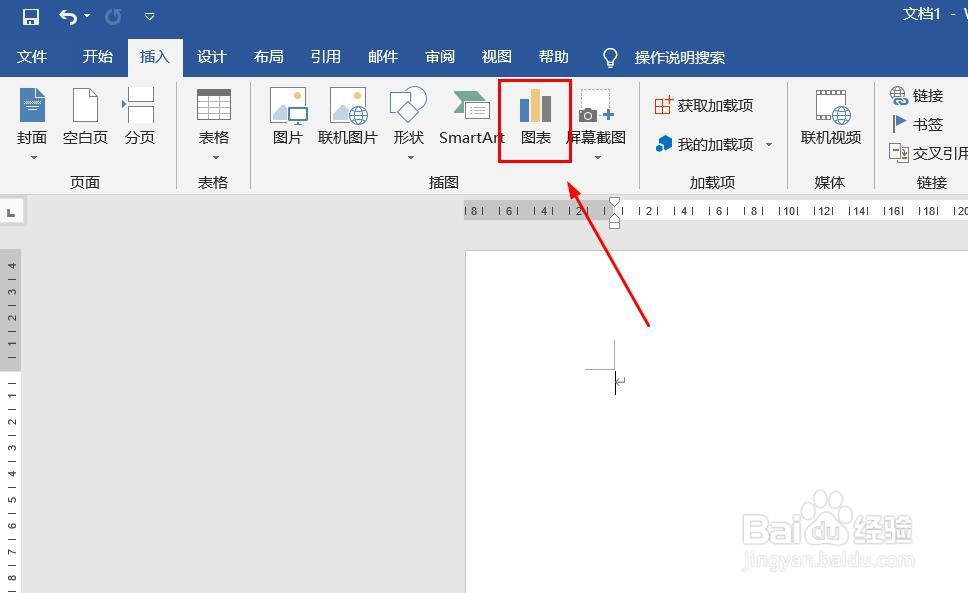
3、点击“图表”菜单。
4、点击“组合图”,点击“自定义组合图”,然后点击“确定”。

5、自定义组合图插入成功。
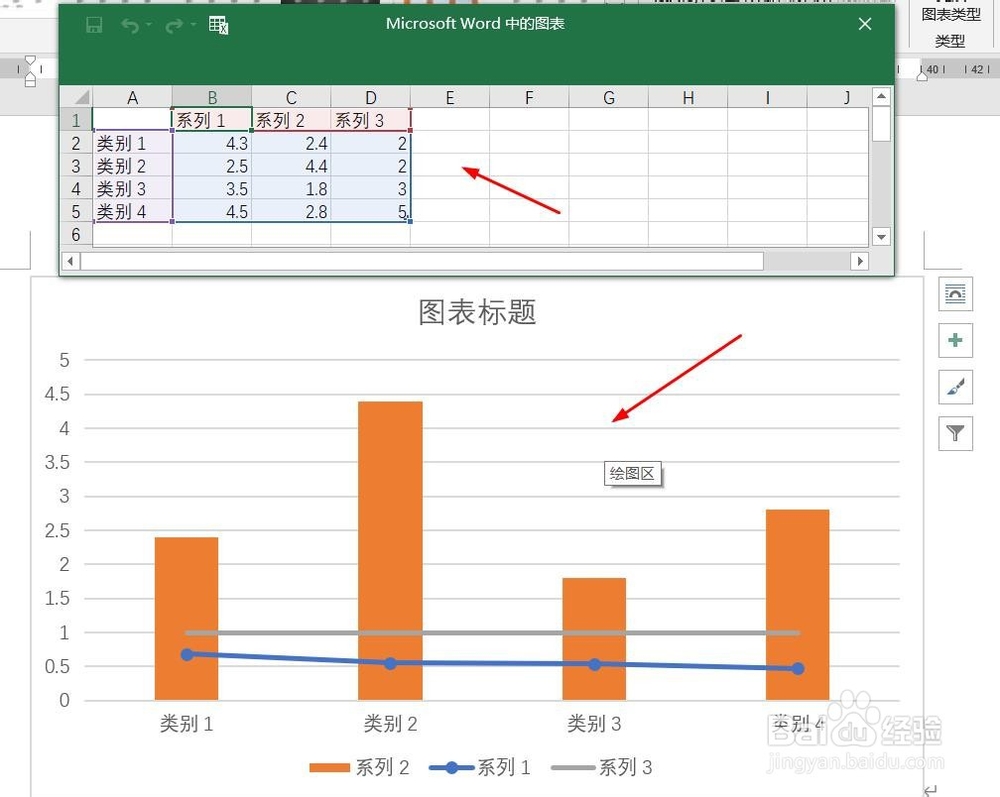
6、点击右侧“+”号图标,可添加“图表元素”。

7、点击“毛刷”图标,可更改“图表样式”。

  • word图表标题怎么添加
  • 如何将word中表格生成图表
  • excel2016怎么制作三维折线图
  • Word更改图表类型和添加数据标签怎么做
  • excel怎么修改图例名称
  • 热门搜索
    爱情怎么喊停 熊猫简笔画图片大全 兄弟网名大全5个人 滴滴打车怎么付钱 美的集团简介 家庭花卉大全 三年级日记大全 顾家沙发怎么样 格兰仕空调怎么样 小生意项目大全