1、图片颜色太深,可以再进行修改填充颜色。
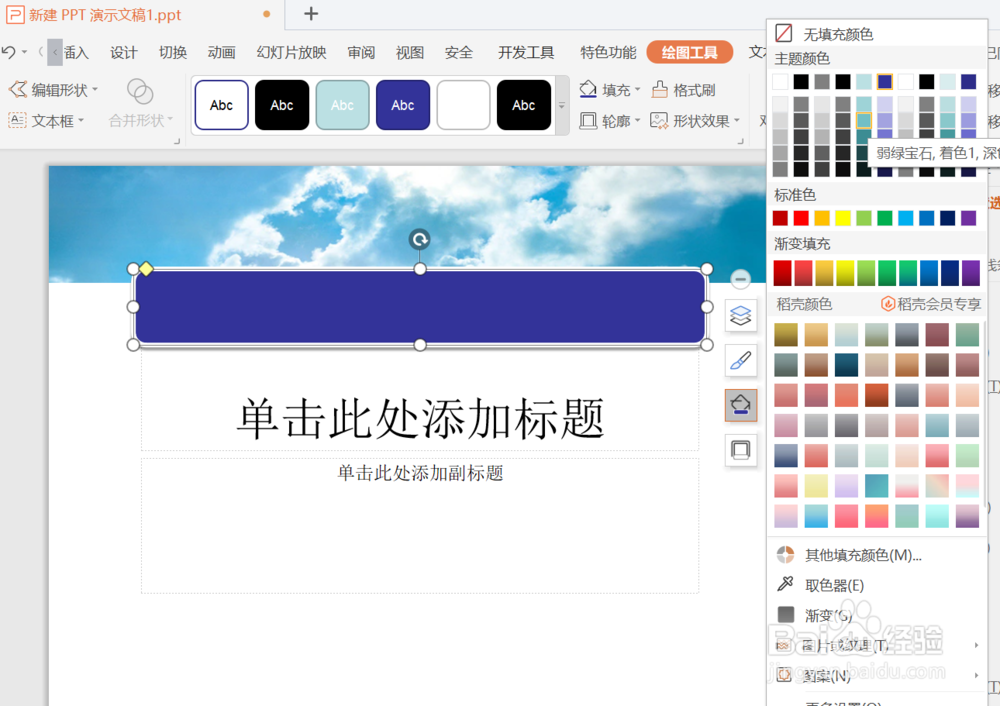
2、选中照片,然后将其改成浅蓝色。
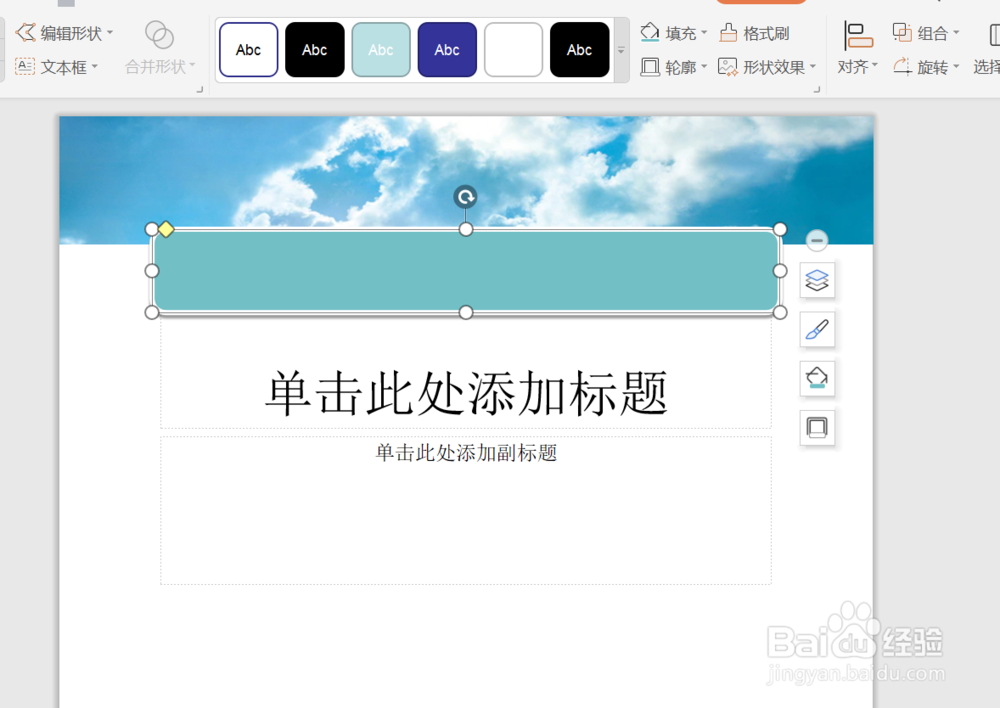
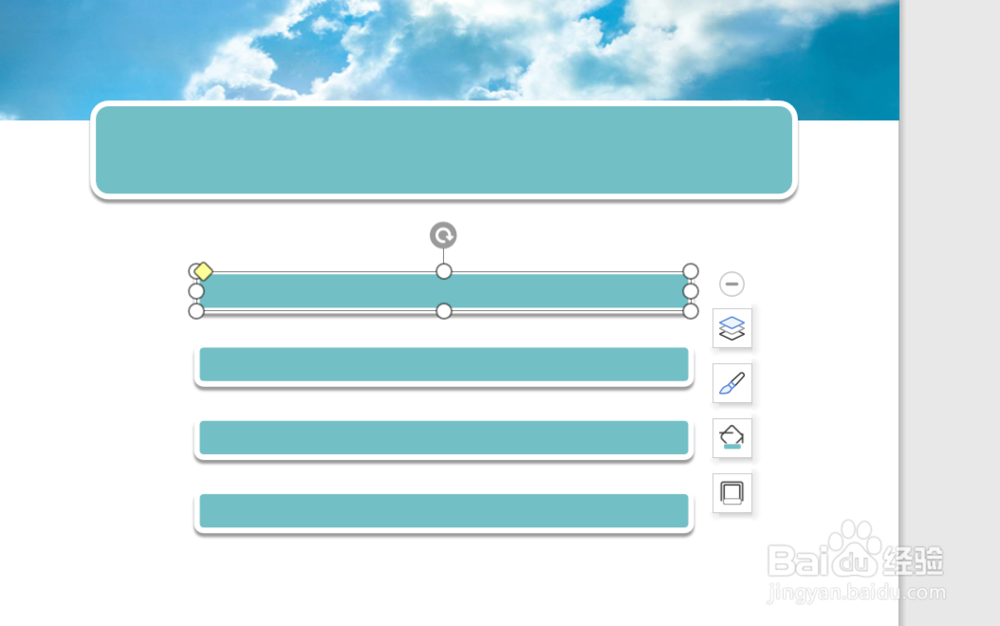
3、如何添加更多的圆方框,可以选中照片,然后按住ctrl键往下面拖动。
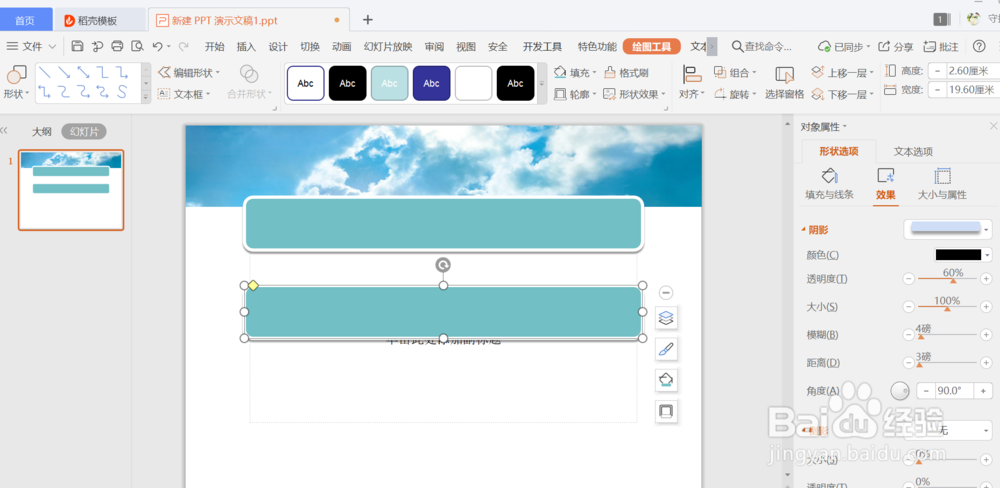
4、然后可以将其缩小到自己喜欢的大小。
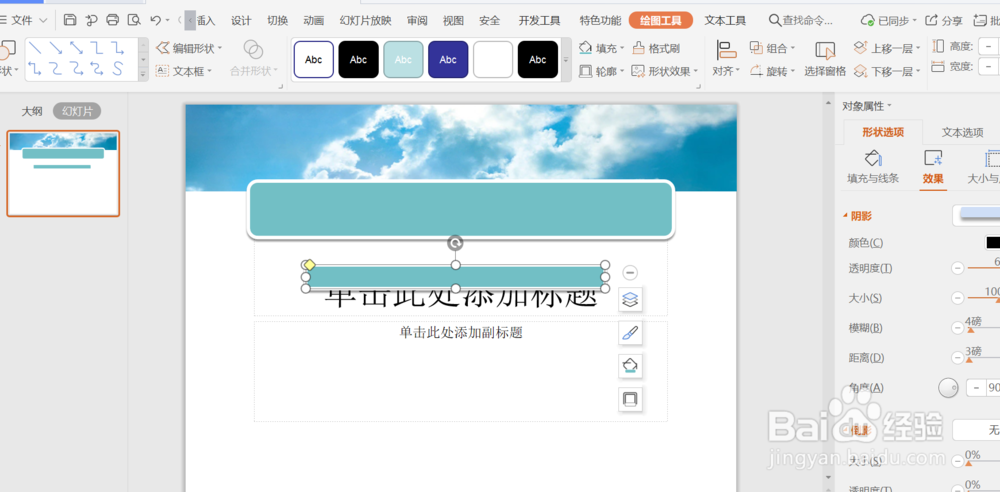
5、继续同样的方法按住ctrl键往下面拖动。再复制三个。

6、在空白处右键选择版式。
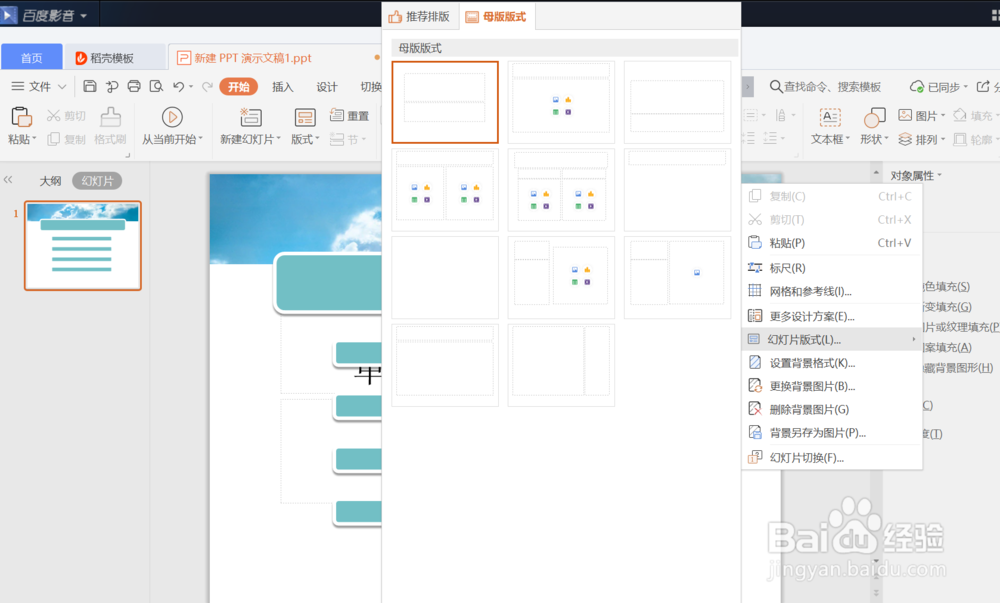
7、调成全部空白版式。
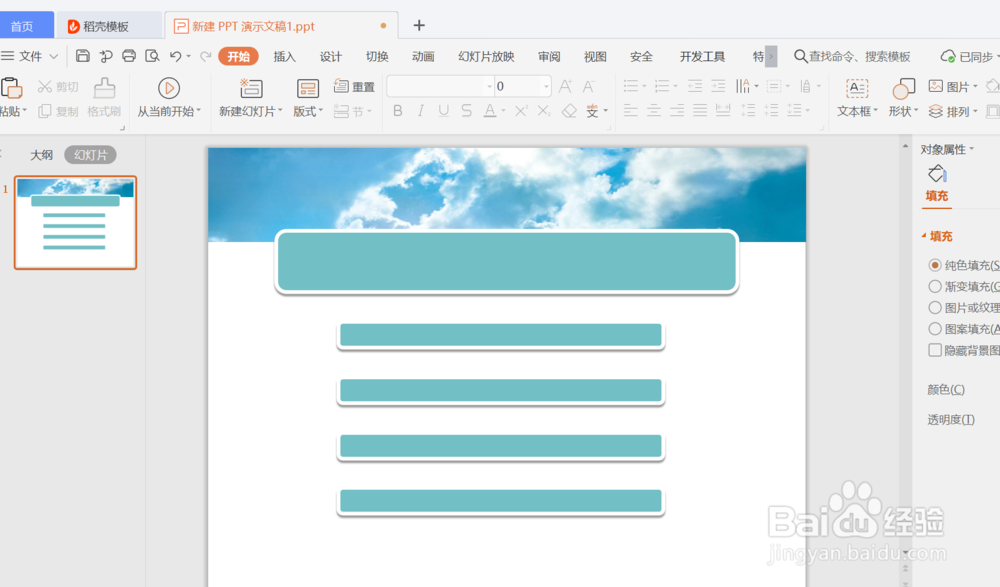
8、针对后四个圆形方框进行位置的调整。
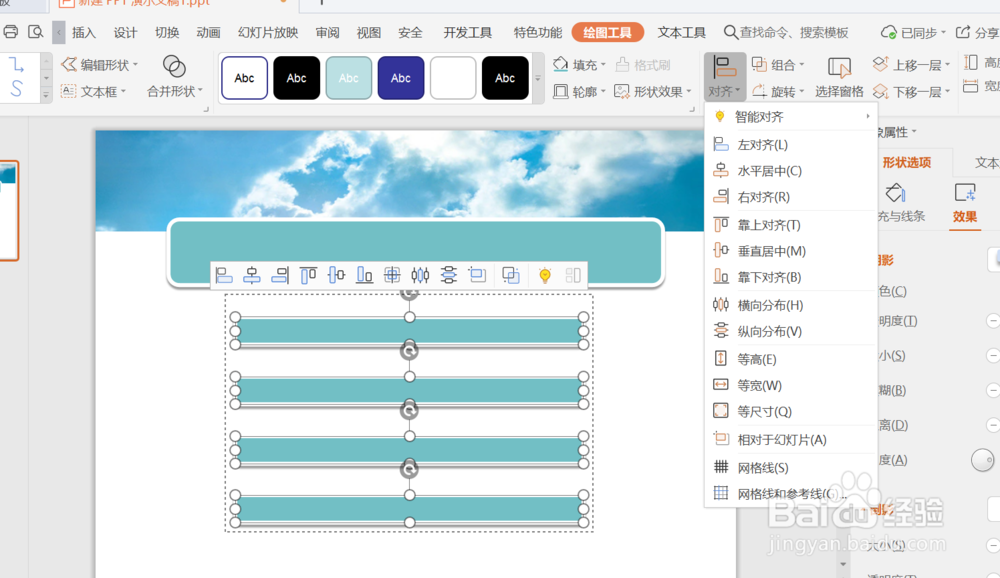
9、选择菜单栏上的对齐。
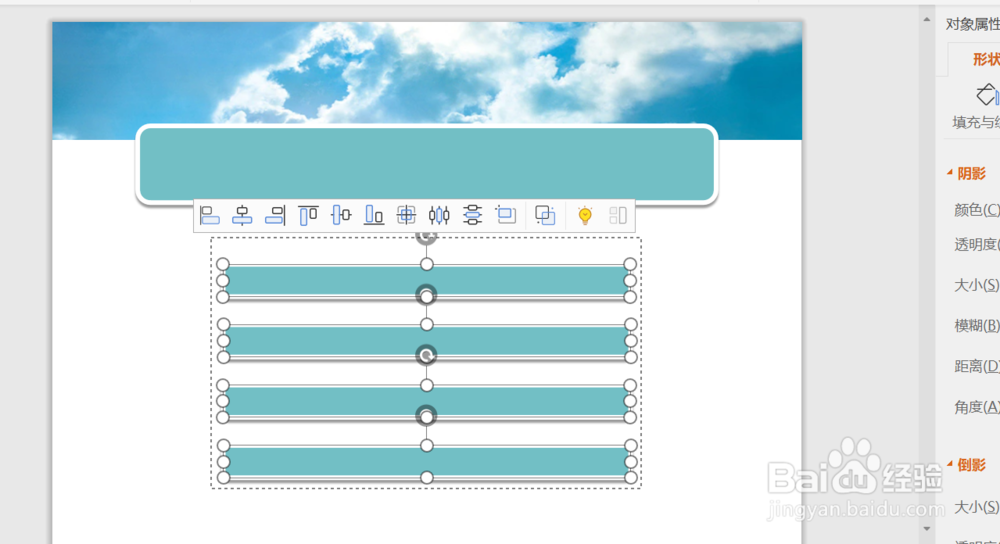
10、选择纵向分布。这样就完成了。
时间:2026-04-21 21:08:15
1、图片颜色太深,可以再进行修改填充颜色。
2、选中照片,然后将其改成浅蓝色。
3、如何添加更多的圆方框,可以选中照片,然后按住ctrl键往下面拖动。
4、然后可以将其缩小到自己喜欢的大小。
5、继续同样的方法按住ctrl键往下面拖动。再复制三个。
6、在空白处右键选择版式。
7、调成全部空白版式。
8、针对后四个圆形方框进行位置的调整。
9、选择菜单栏上的对齐。
10、选择纵向分布。这样就完成了。
