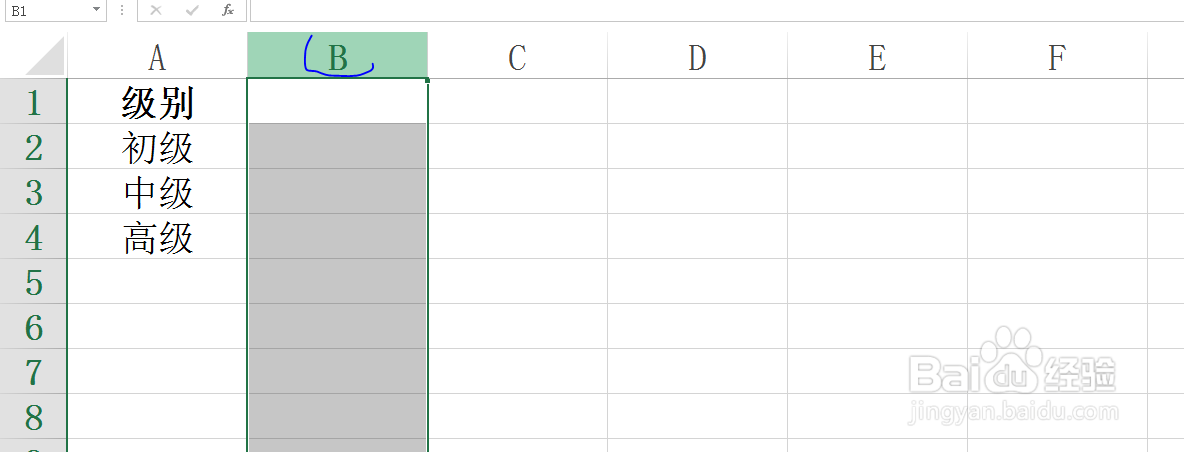
1、为了方便初学者理解,教程以下列数据为例。

2、选择B列整列。
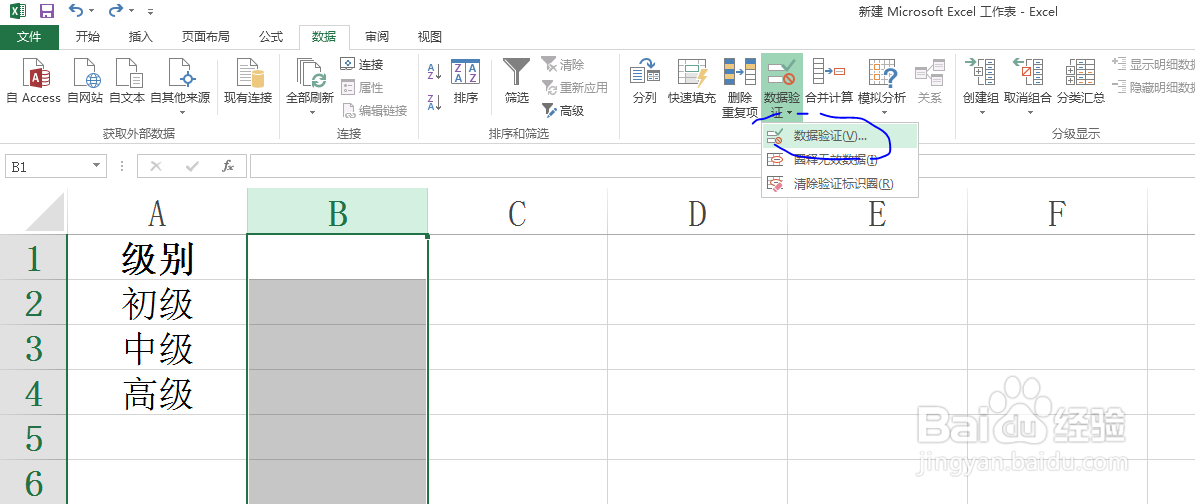
3、单击菜单栏中的数据选项卡。

4、选择数据验证命令。
5、在数据验证窗口选择序列,然后选择A列级别区域,最后单击确定。注意:不要选择A列标题

6、结果如图所示,可以通过有效性下拉菜单来实现快速输入不同级别,即把解答题变成了选择题。

时间:2026-04-24 09:26:49
1、为了方便初学者理解,教程以下列数据为例。
2、选择B列整列。
3、单击菜单栏中的数据选项卡。
4、选择数据验证命令。
5、在数据验证窗口选择序列,然后选择A列级别区域,最后单击确定。注意:不要选择A列标题
6、结果如图所示,可以通过有效性下拉菜单来实现快速输入不同级别,即把解答题变成了选择题。
