Excel表格如何运用公式隔行填充颜色?

 时间:2026-04-22 00:42:59

1、全选表格区域,在工具栏开始按钮功能区找到“条件格式”,点击弹出菜单选择“新建规则”。

Excel表格如何运用公式隔行填充颜色?

2、弹出新建格式规则对话框,在选择规则类型列表里选择“使用公式确定要设置格式的单元格”。

Excel表格如何运用公式隔行填充颜色?

3、在下方的“只为满足一下条件的单元格设置格式”输入框里输入公式“=MOD(ROW(),2)=1”,然后点击预览旁边的“格式”按钮设置填充颜色。

Excel表格如何运用公式隔行填充颜色?

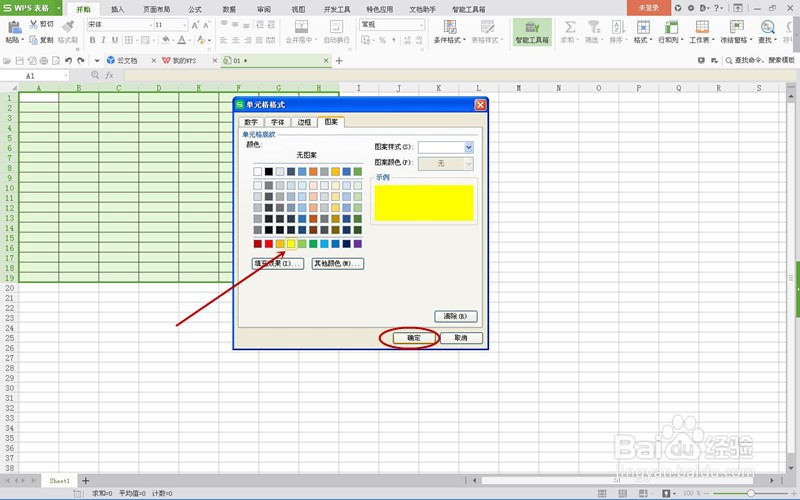
4、进入“单元格格式”对话框,在“图案”模块里选择要填充的颜色,然后点击确定按钮关闭对话框。
Excel表格如何运用公式隔行填充颜色?

5、再次来到“新建格式规则”对话框,点击确定按钮关闭对话框。

Excel表格如何运用公式隔行填充颜色?

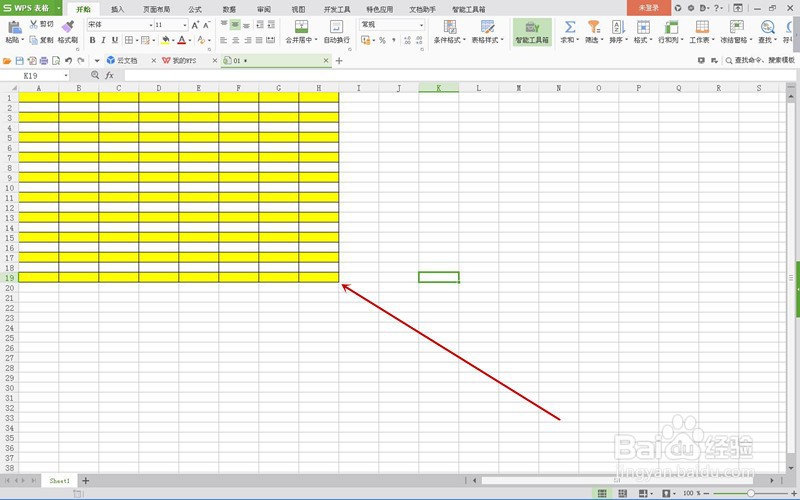
6、如下图效果,选定区域的表格被隔行填充了颜色。

Excel表格如何运用公式隔行填充颜色?

  • EXCEL公式控制填充颜色
  • excel用if函数填充颜色
  • if函数填充单元格颜色怎么设置
  • Excel表格中怎样为指定范围的数据标记颜色
  • EXCEL如何将某列满足特定条件的单元格填充颜色
  • 热门搜索
    网上怎么订火车票 五音不全怎么学唱歌 脸上有色斑怎么办 房贷怎么还最划算 河南话大全 手机怎么发微博 孕妇脚气怎么办 三年级上册日记大全 鼠标怎么设置 免费网址大全你们懂的2018