EXCEL中如何设置文本显示红色

 时间:2026-04-24 11:31:07

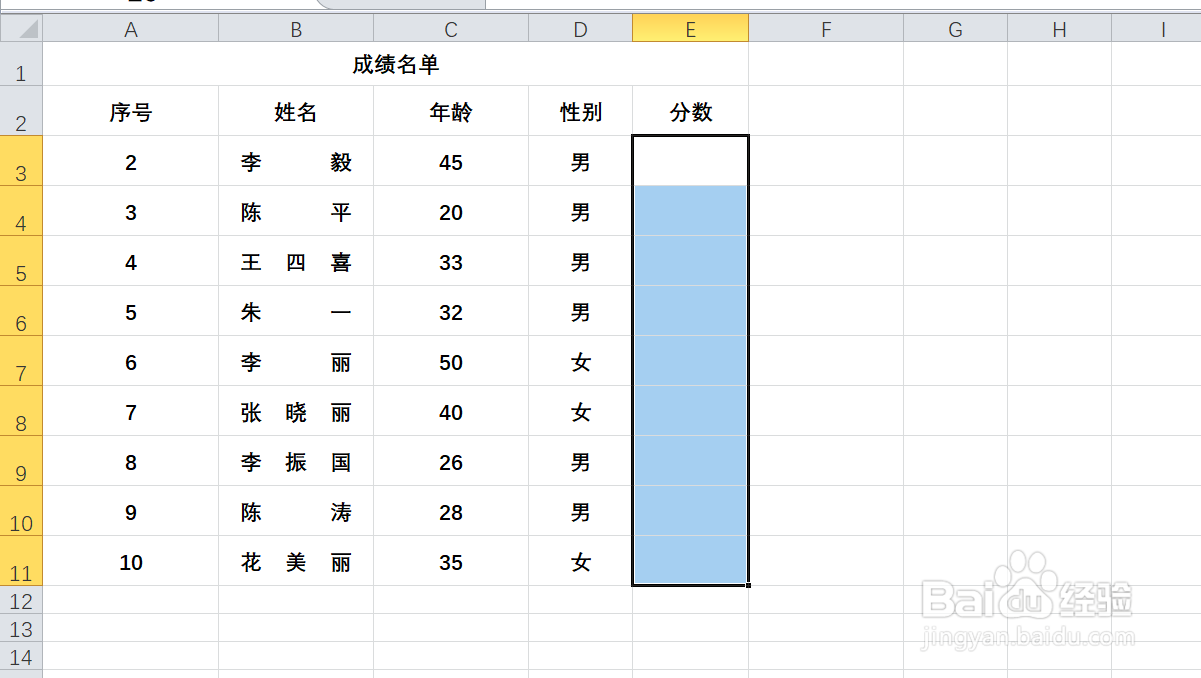
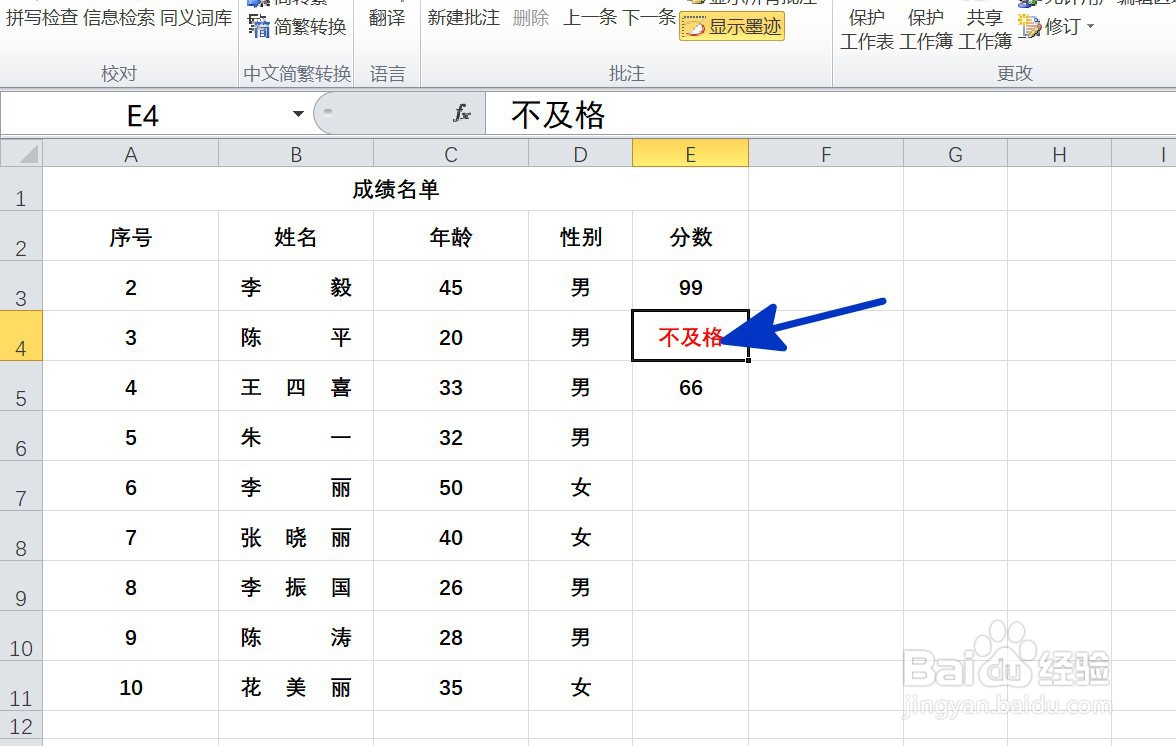
1、如本例,要求通过设置,在E3:E11单元格区域中输入文字后显示红色字体。
EXCEL中如何设置文本显示红色

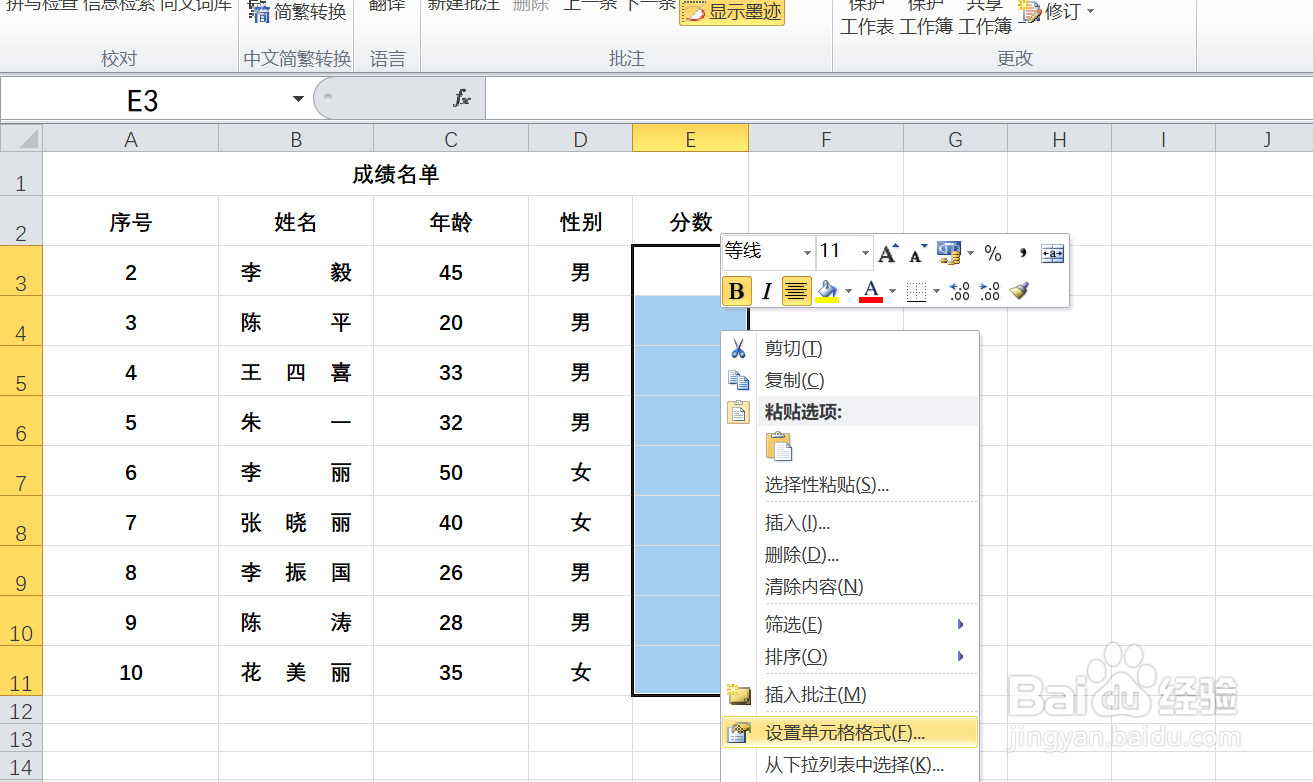
2、点击选中E3:E11单元格区域,点击鼠标右键,在弹出的菜单选项中点击选择【设置单元格格式】选项。
EXCEL中如何设置文本显示红色

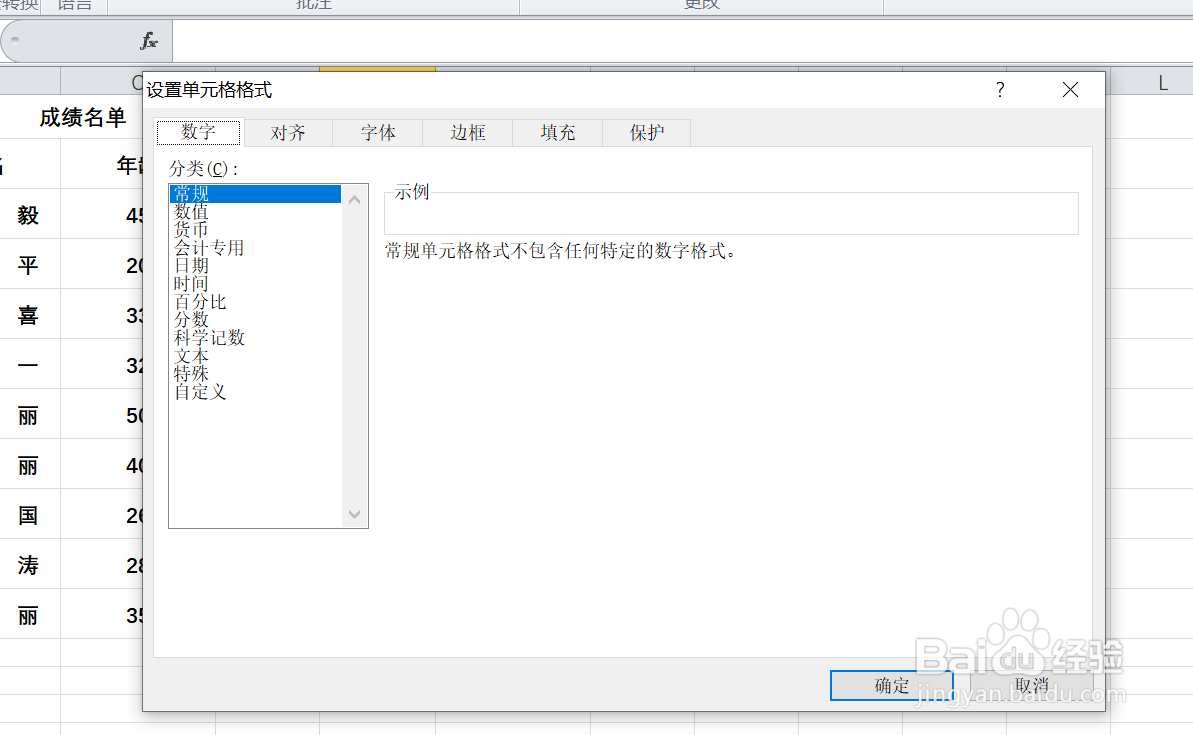
3、如下图,通过上一步骤,系统弹出了【设置单元格格式】对话框。

EXCEL中如何设置文本显示红色

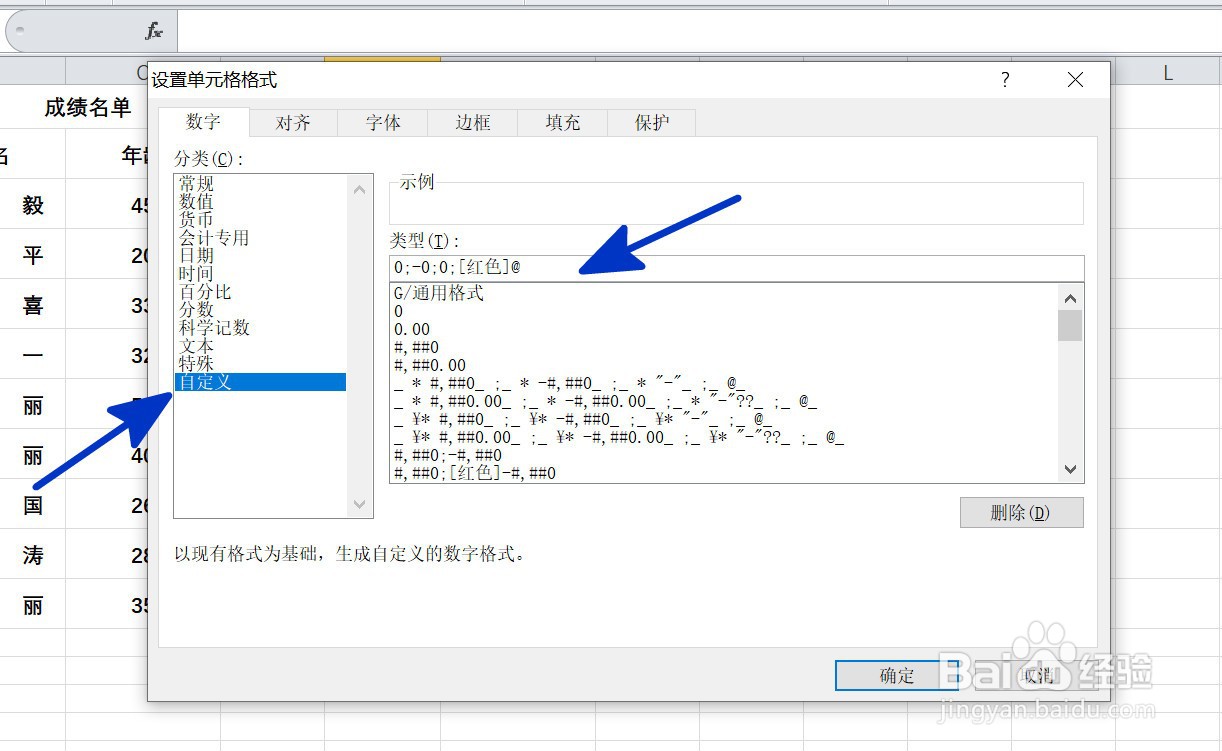
4、在通过上一步骤,系统弹出的【设置单元格格式】对话框中:

左边点击选择[自定义]选项;

右边在[类型]下面的对话框中输入0;-0;0;[红色]@,完成后点击【确定】按钮。
EXCEL中如何设置文本显示红色

5、返回到工作表中,当用户在设置的区域中输入文本内容后,则文字显示为红色,结果如下图所示:
EXCEL中如何设置文本显示红色

  • excel如何使用大于和小于条件格式?
  • excel将符合条件的单元格变成红色怎么做
  • 软件Excel:如何设置单元格输入的最大值
  • EXCEL 条件格式改变字体颜色怎么做
  • excel条件格式设置填充颜色
  • 热门搜索
    针灸减肥有用吗 康作如个人资料简介 使命召唤8攻略 怎么样才能当老师 丰田皇冠怎么样 我的世界怎么造枪 魔鬼减肥训练营 代餐减肥 武夷山旅游攻略 脸上起痤疮怎么办