1、首先打开两个素材,一个需要添加褶皱效果的布料图,一个纯色的带褶皱的布料图。
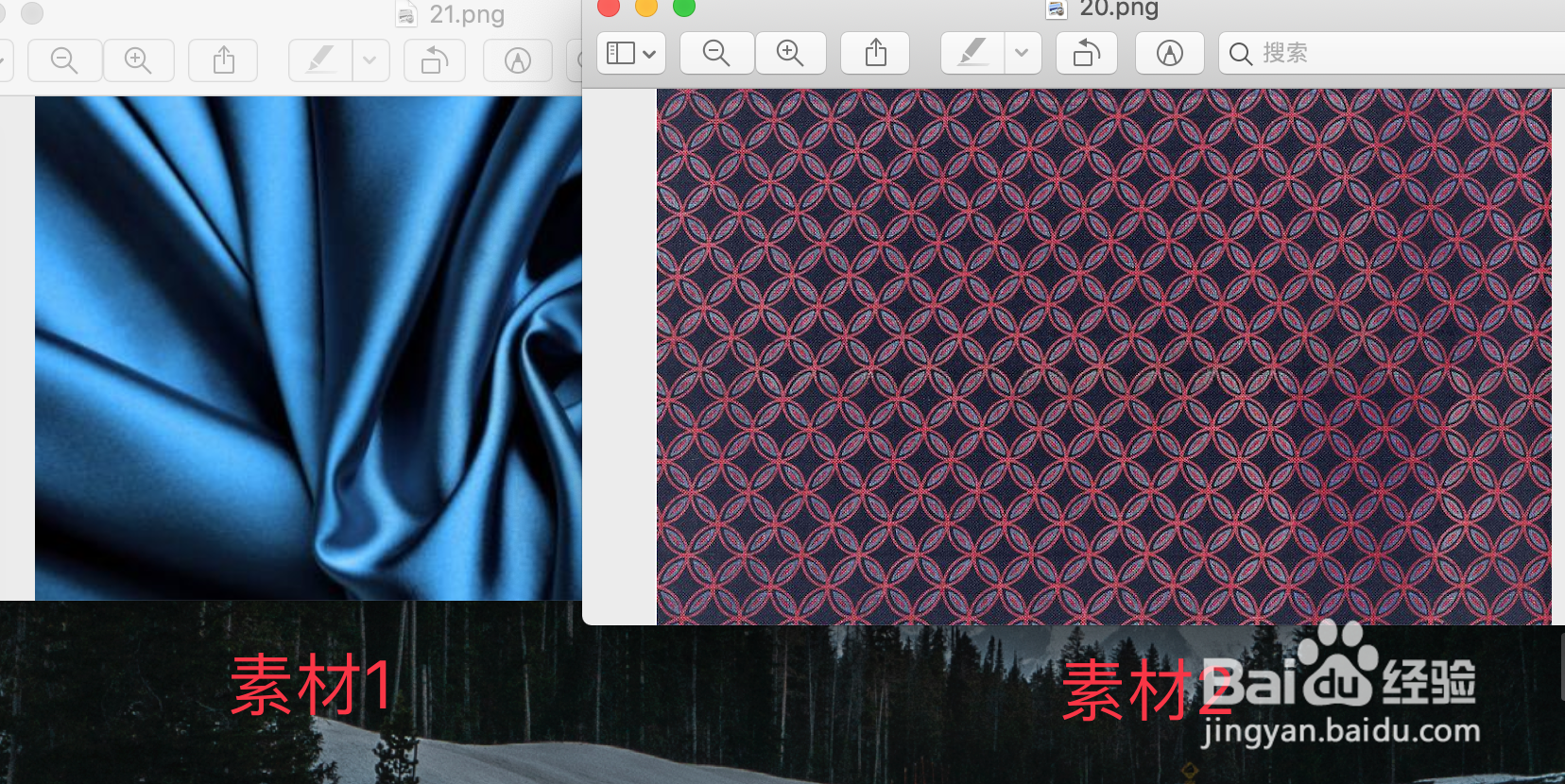
2、右键素材1,选择用ps软件打开,打开后背景为素材1。

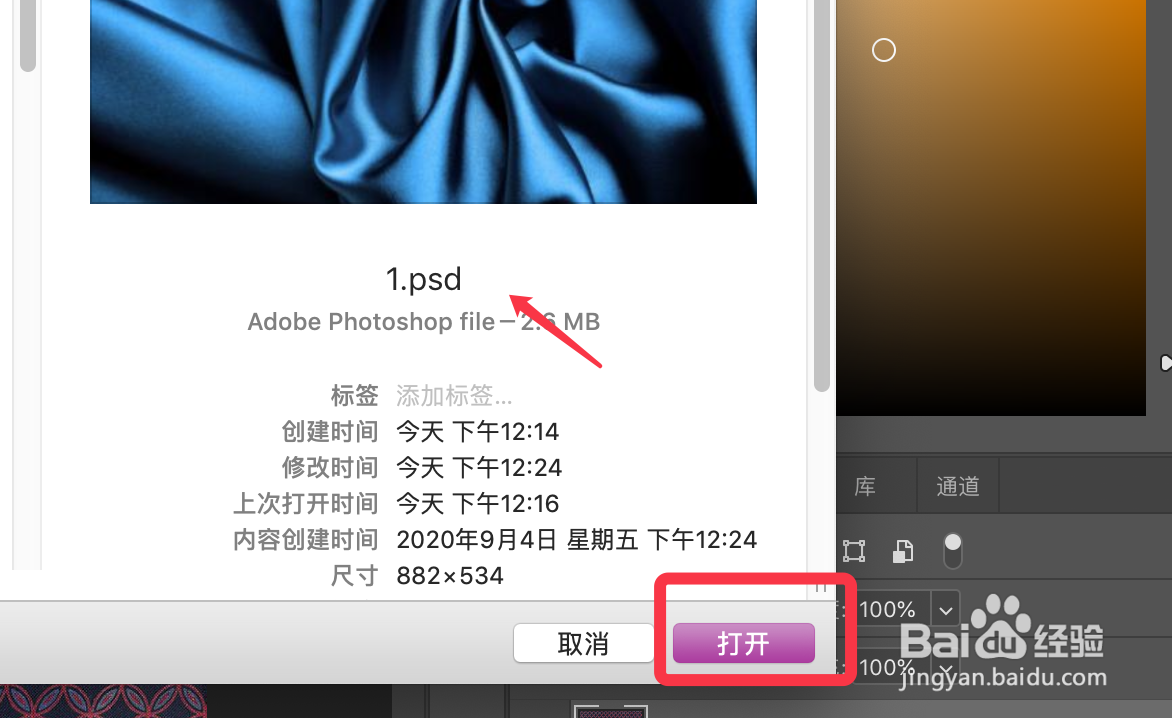
3、然后点击文件,存储为,存储一个psd格式文件。

4、拖拽素材2到新图层,点击滤镜,扭曲,置换。

5、弹出的对话框,点击确定按钮。

6、弹出选择置换文件的对话框,选择刚存储的psd文件打开。
7、将素材2所在的图层模式改为叠加。

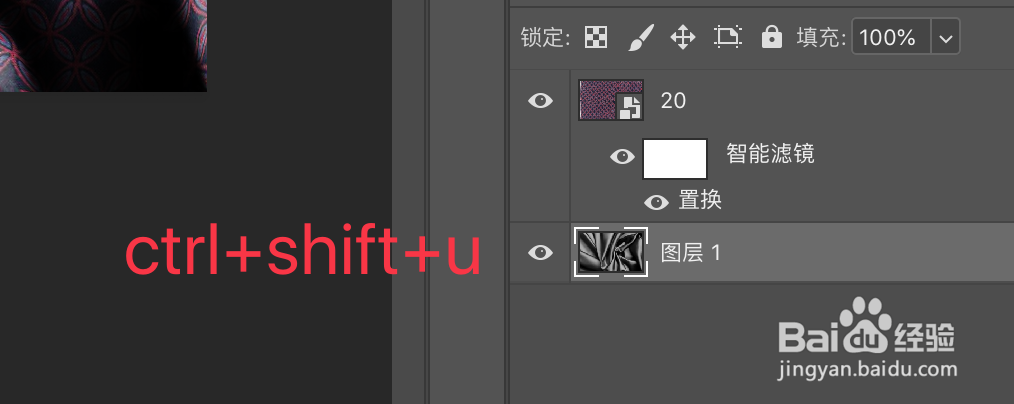
8、点击背景图层,按ctrl+shift+u去色。
9、最后调节亮度和对比度,布料褶皱效果制作完成,效果如下图所示。

时间:2026-04-24 01:43:34
1、首先打开两个素材,一个需要添加褶皱效果的布料图,一个纯色的带褶皱的布料图。
2、右键素材1,选择用ps软件打开,打开后背景为素材1。
3、然后点击文件,存储为,存储一个psd格式文件。
4、拖拽素材2到新图层,点击滤镜,扭曲,置换。
5、弹出的对话框,点击确定按钮。
6、弹出选择置换文件的对话框,选择刚存储的psd文件打开。
7、将素材2所在的图层模式改为叠加。
8、点击背景图层,按ctrl+shift+u去色。
9、最后调节亮度和对比度,布料褶皱效果制作完成,效果如下图所示。
