几何画板软件中如何制作多边形动画

 时间:2026-02-15 12:37:58

1、    在计算机中,打开几何画板软件,鼠标左键单击【新建】,如下图所示。

几何画板软件中如何制作多边形动画

2、    接着,在文档中,鼠标左键单击工具栏中的【多边形工具】,如下图所示。

几何画板软件中如何制作多边形动画

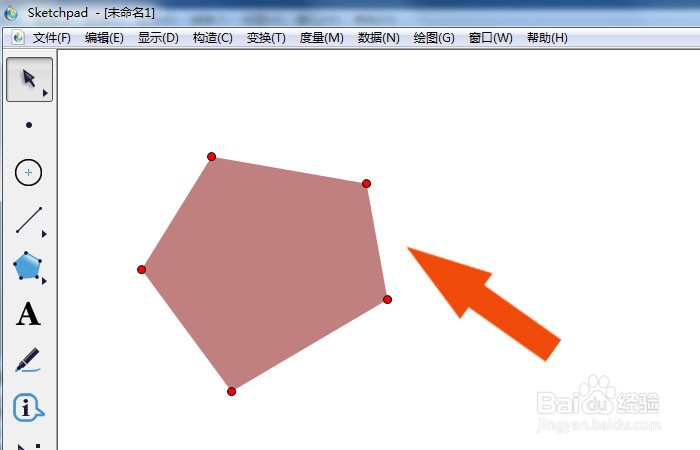
3、    然后,在画布中,鼠标左键绘制出多边形图形出来,如下图所示。

几何画板软件中如何制作多边形动画

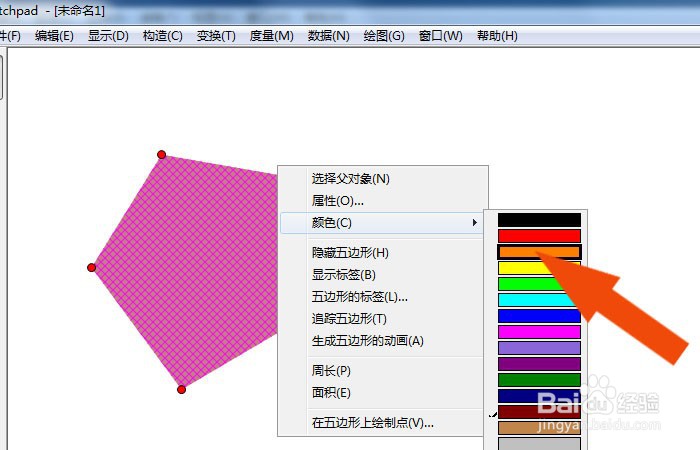
4、    接着,鼠标右键选择多边形图形,并选择颜色,如下图所示。

几何画板软件中如何制作多边形动画

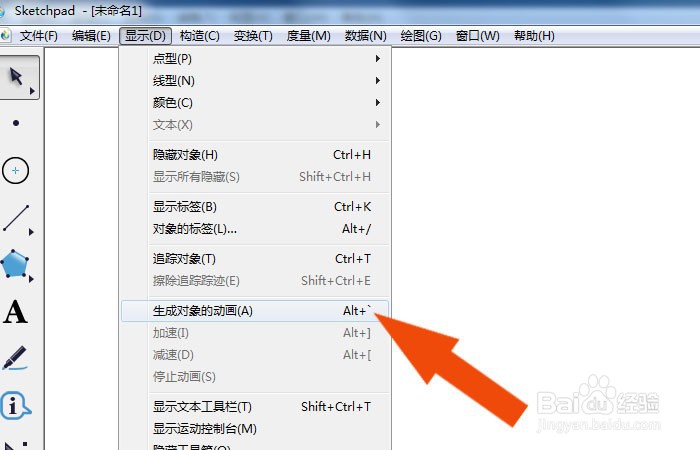
5、    然后,鼠标左键单击菜单【显示】下的生成对象动画,如下图所示。

几何画板软件中如何制作多边形动画

6、    接着,在画布中,可以看到多边形动画效果,如下图所示。

几何画板软件中如何制作多边形动画

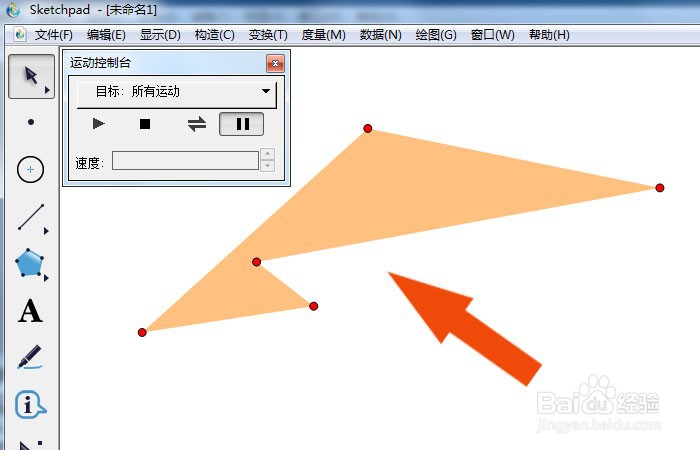
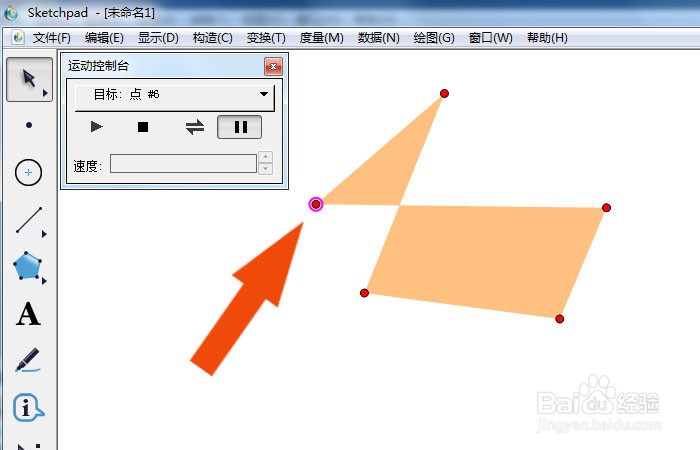
7、    然后,在动画控制面板上,可以暂停动画,并设置动画移动的顶点,如下图所示。

几何画板软件中如何制作多边形动画

8、    最后,在动画控制面板上,播放动画,在画布中,可以看到多边形图形,根据顶点移动的动画效果了,如下图所示。通过这样的操作和步骤,在几何画板软件中就学会制作多边形动画了。
几何画板软件中如何制作多边形动画

  • 怎么在几何画板中画三角形的外接圆
  • 怎样用几何画板实现圆内接正方形转动
  • 如何利用几何画板制作正多边形
  • 几何画板怎么自定义变换制作抛物线
  • 几何画板如何同时画出内外公切线
  • 热门搜索
    怎么选择奶粉 宝贝不大怎么让你舒服 月饼怎么画? 我的世界怎么做大炮 咖喱饭怎么做 志高空调怎么样 苹果怎么下载lol手游 我的世界怎么种地 正新轮胎怎么样 个人委托书怎么写