word批量制作与会人员桌签/台卡

 时间:2026-04-23 16:59:05

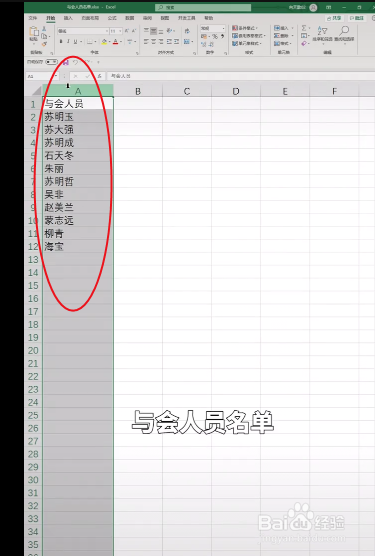
1、用Excel表格准备好与会人员名单。
word批量制作与会人员桌签/台卡

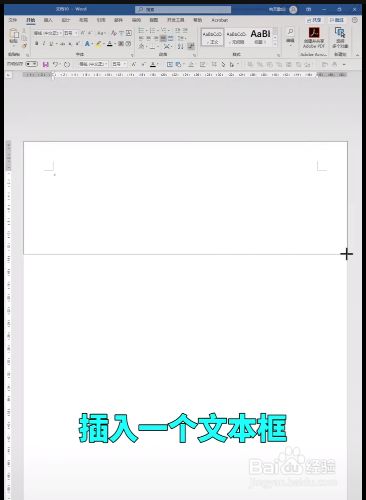
2、新建一个word文档,插入一个文本框。

word批量制作与会人员桌签/台卡

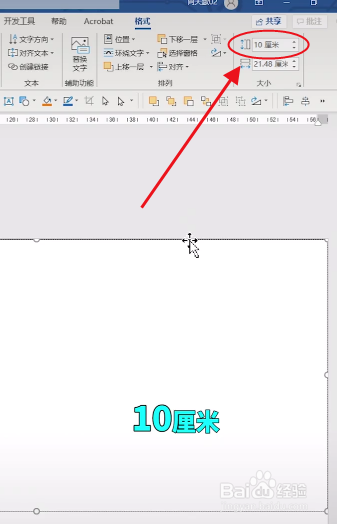
3、高度调整为10厘米,并选中它。

word批量制作与会人员桌签/台卡

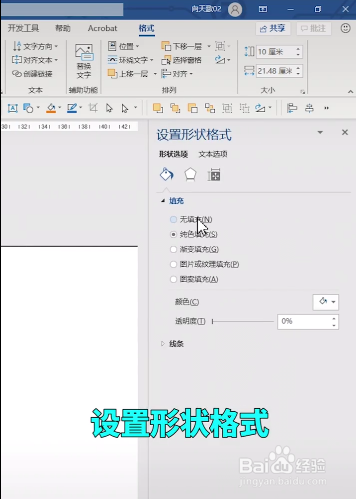
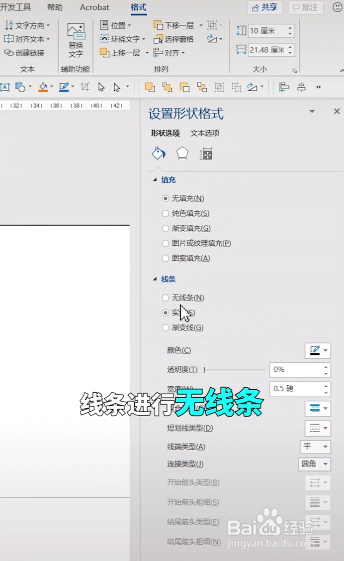
4、右键选择设置性状格式,设置无填充,无线条。

word批量制作与会人员桌签/台卡

word批量制作与会人员桌签/台卡

5、设置文本框,垂直对齐方式里选择中部对齐。

word批量制作与会人员桌签/台卡

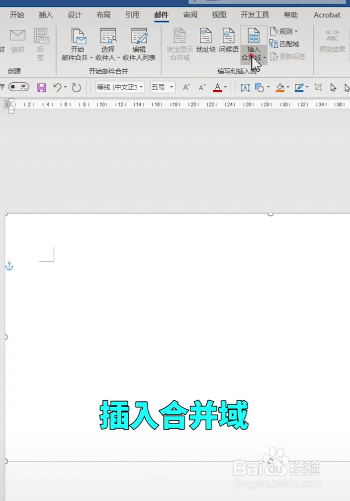
6、单击邮箱,使用现有列表,选择刚刚制作人员的Excel表,然后插入进来。

word批量制作与会人员桌签/台卡

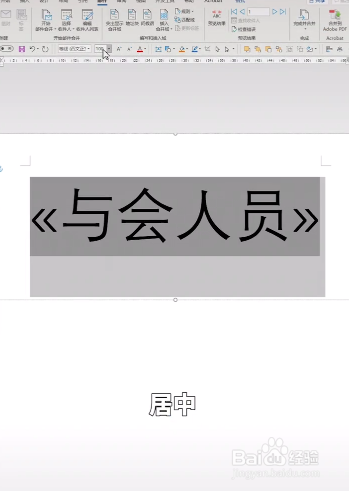
7、选择插入合并区域,选中它并设置字号100。

word批量制作与会人员桌签/台卡

word批量制作与会人员桌签/台卡

8、快捷键ctrl+e把这些字居中。

word批量制作与会人员桌签/台卡

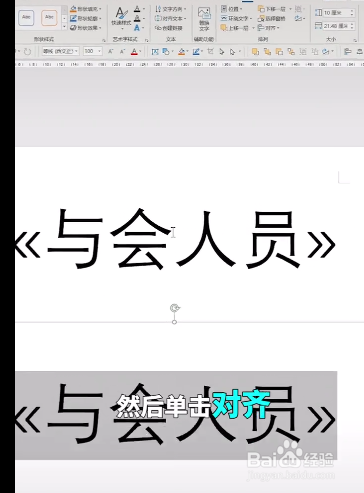
9、选中它快捷键ctrl+shift,然后拖到它,单击对齐,垂直居中。

word批量制作与会人员桌签/台卡

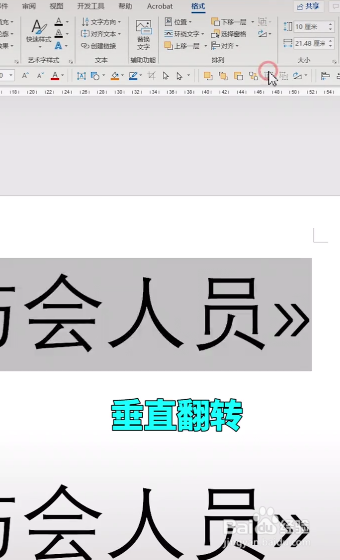
10、选中第一个文本框,设置旋转,垂直旋转。

word批量制作与会人员桌签/台卡

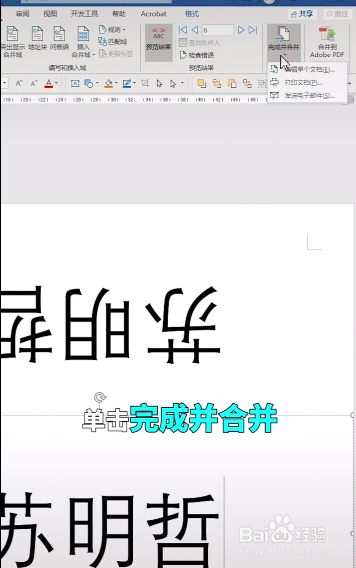
11、然后单击邮件,单击完成合并。

word批量制作与会人员桌签/台卡

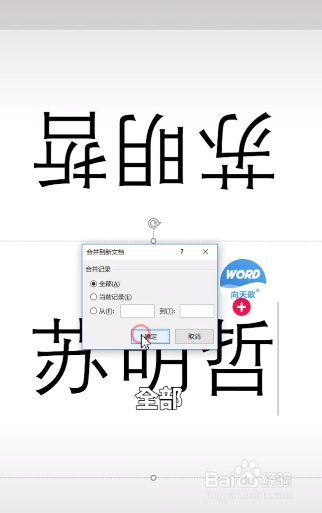
12、编辑单个文档,合并到全部。

word批量制作与会人员桌签/台卡

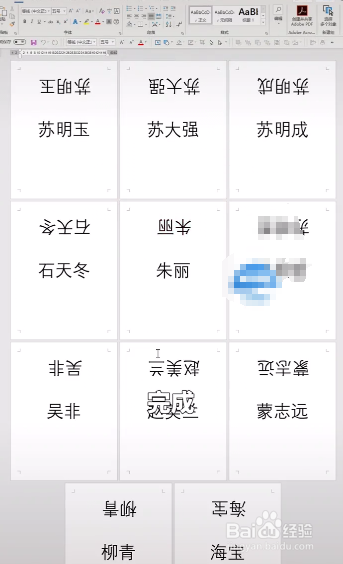
13、这样所有人的台卡都做好了,再多人也不怕麻烦了。

word批量制作与会人员桌签/台卡

  • word怎么制作两面座位牌?
  • 如何制作双面会议桌牌
  • word怎么批量打印座次卡?
  • word制作桌牌方法一正一反
  • WPS使用技巧之Word文档快速打印姓名台签
  • 热门搜索
    暂存盘已满怎么办 cpu温度过高怎么办 口罩正反面怎么区分 刍怎么读音 蛋挞液怎么做 心愿卡怎么做 倍耐力轮胎怎么样 鸡蛋饼的做法大全 怎么瘦腿最快最有效 怎么注销微信号