使用PS高斯模糊为图片增加光晕

 时间:2026-04-22 02:19:32

1、打开“PS”软件,导入需要处理的图片
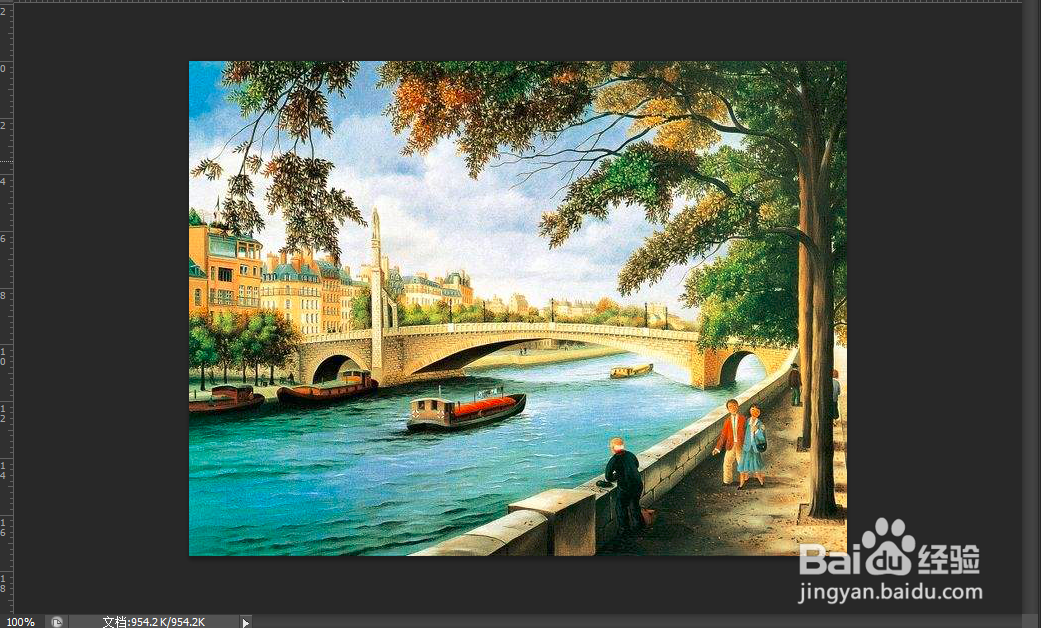
使用PS高斯模糊为图片增加光晕

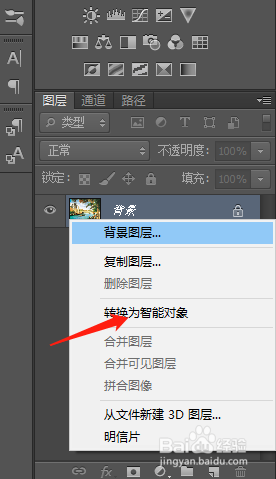
2、右键“背景”图层,点击“转化为智能对象”

使用PS高斯模糊为图片增加光晕

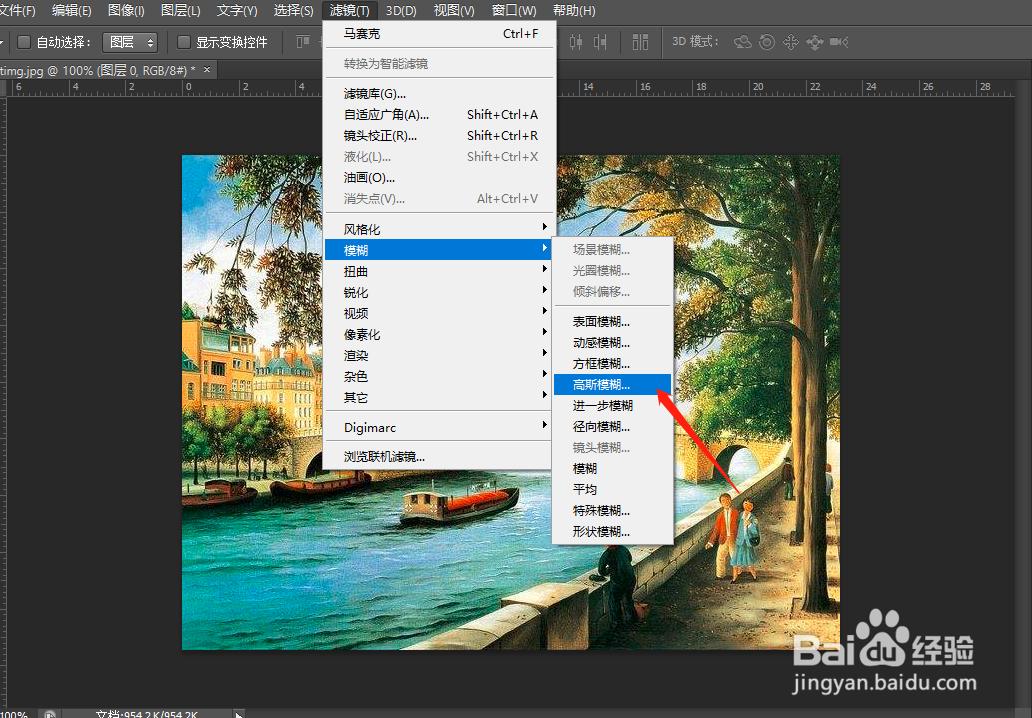
3、选择“滤镜”--“模糊”--“高斯模糊”

使用PS高斯模糊为图片增加光晕

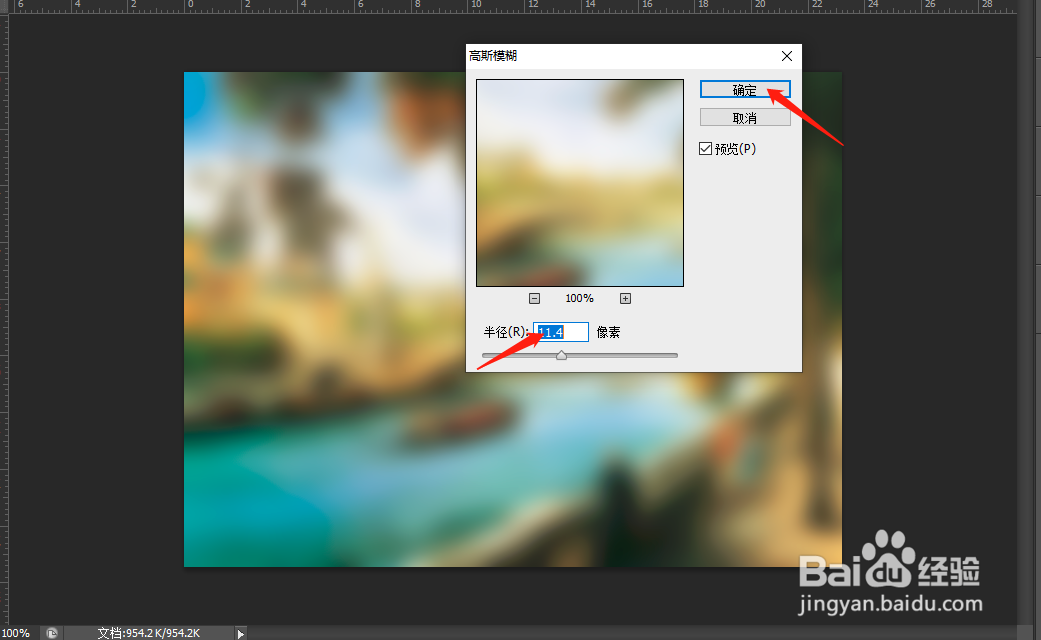
4、将“半径”调整到合适大小,点击“确定”

使用PS高斯模糊为图片增加光晕

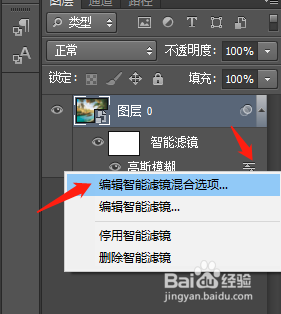
5、右键“高斯模糊”选项,选择“编辑智能滤镜混合选项”

使用PS高斯模糊为图片增加光晕

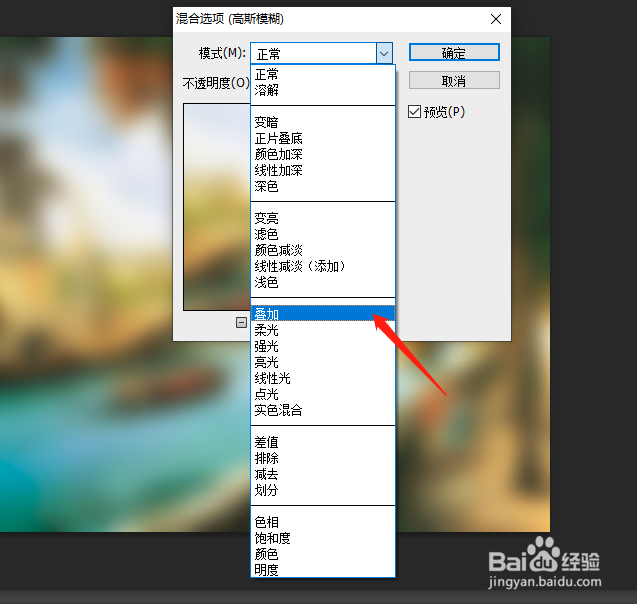
6、将“模式”改为“叠加”

使用PS高斯模糊为图片增加光晕

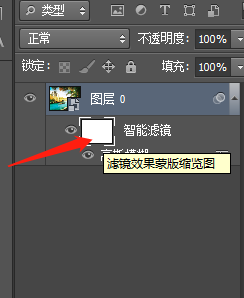
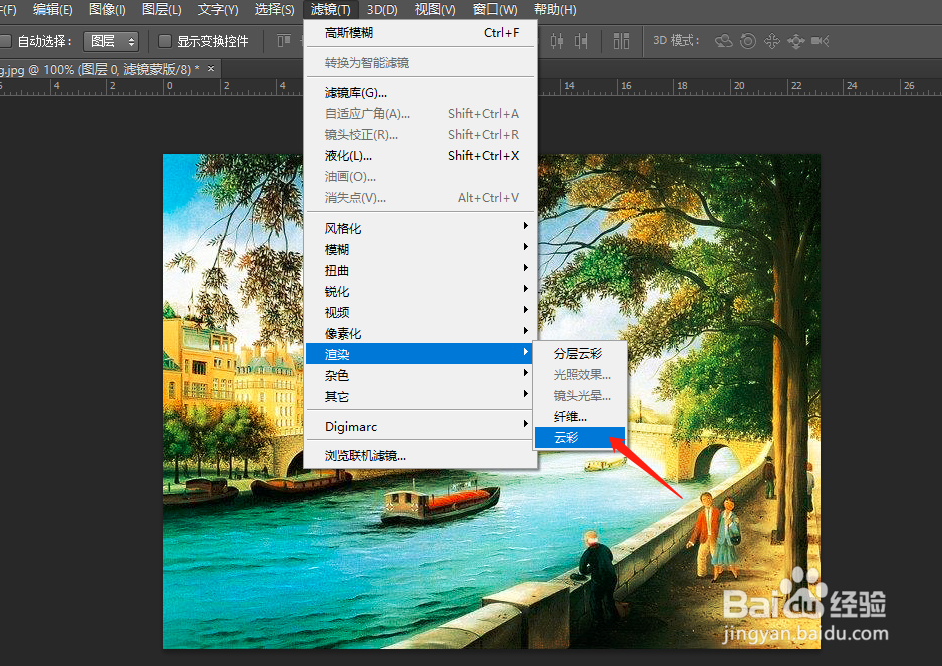
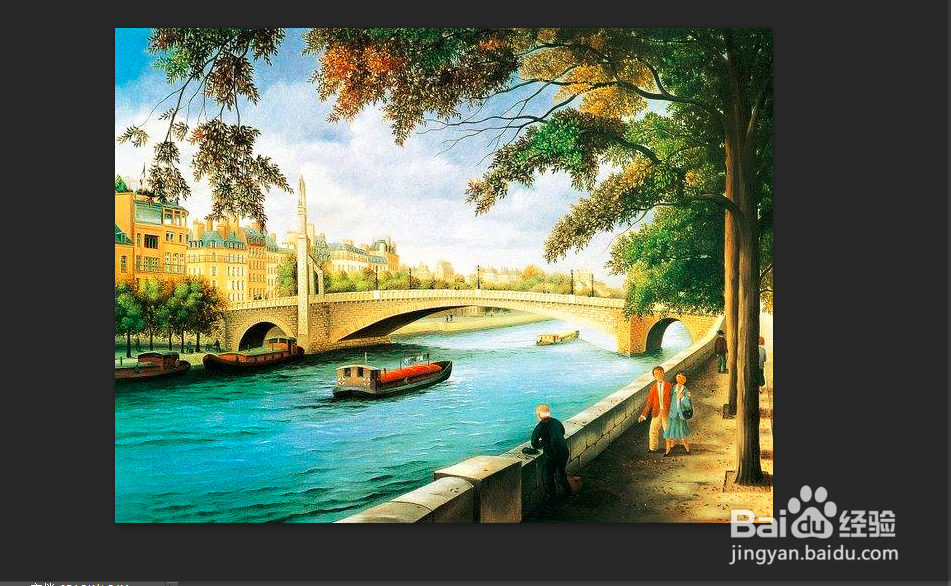
7、选择“蒙版”图层,点击“滤镜”--“渲染--“云彩”

使用PS高斯模糊为图片增加光晕

使用PS高斯模糊为图片增加光晕

使用PS高斯模糊为图片增加光晕

8、总结:

1.打开“PS”软件,导入需要处理的图片

2.右键“背景”图层,点击“转化为智能对象”

3.选择“滤镜”--“模糊”--“高斯模糊”,将“半径”调整到合适大小,点击“确定”

4.右键“高斯模糊”选项,选择“编辑智能滤镜混合选项”,将“模式”改为“叠加”

5.选择“蒙版”图层,点击“滤镜”--“渲染--“云彩”

是不是感觉很简单呢,赶快学起来吧

使用PS高斯模糊为图片增加光晕

  • 如何起个好名字
  • PS如何快速做出手电筒图案
  • 户外闪光灯使用技巧
  • 怎么做玉米糯米棒
  • photoshop做水果切面效果
  • 热门搜索
    清明节为什么要扫墓 太平车险怎么样 为什么ipad连不上wifi 走投无路急用钱怎么办 带状疱疹是怎么引起的 英国为什么要脱欧 pear怎么读 汽车为什么会跑 花圈上的挽联怎么写 下午好英语怎么说