1、新建一个PPT2016文档,打开文档后如图所示。

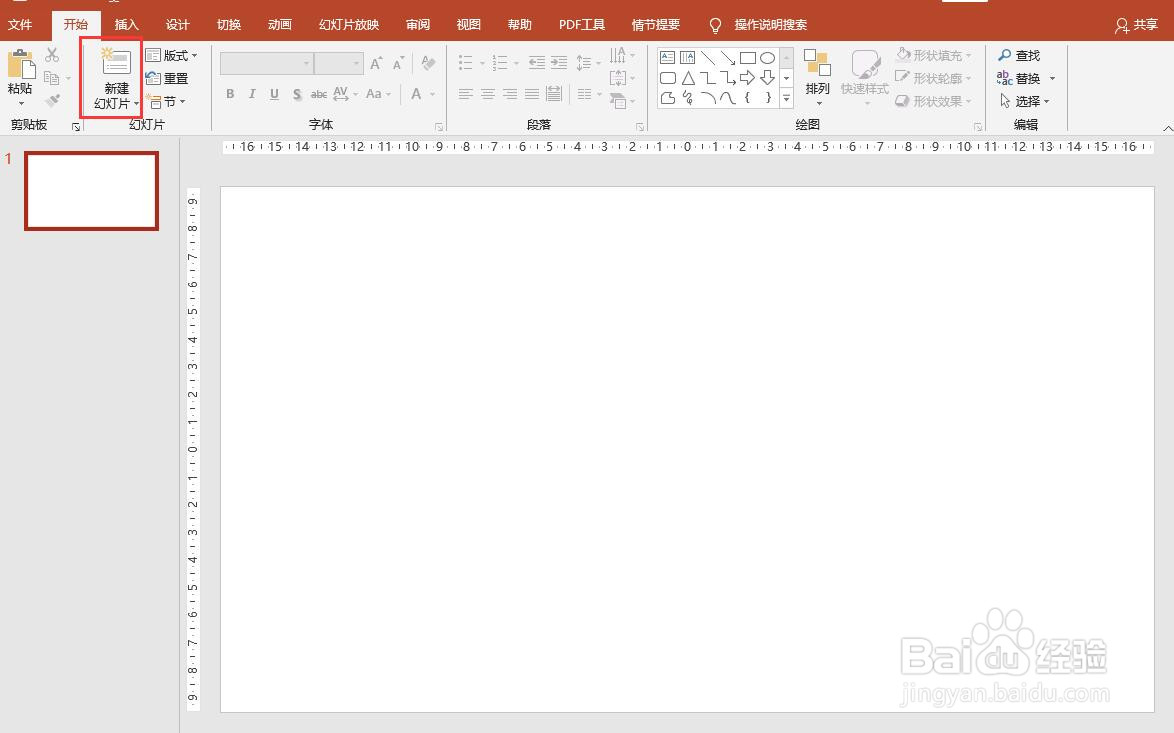
2、在菜单栏【开始】中点击新建幻灯片,在文档中新建一个空白幻灯片,如图所示。
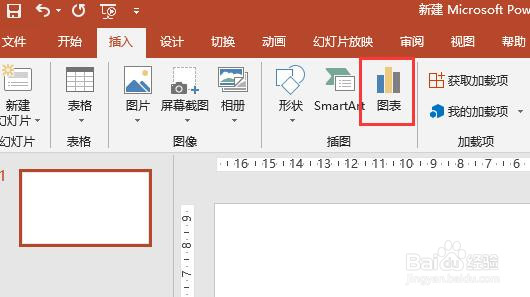
3、选中空白幻灯片,点击插入选项卡中“图表”。
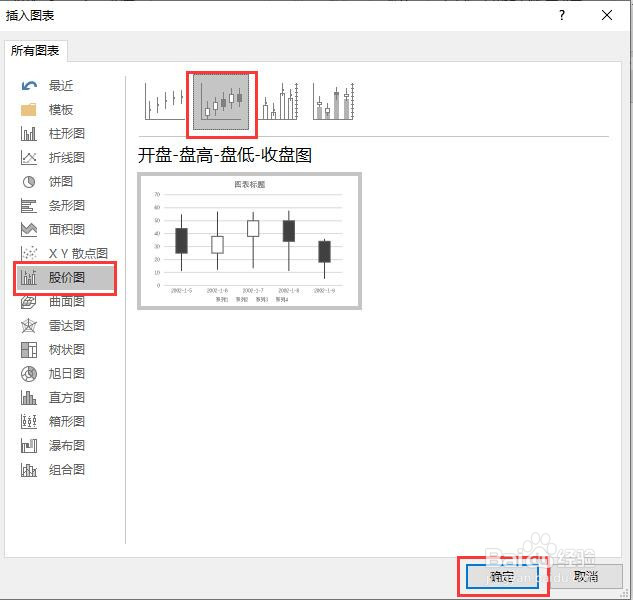
4、弹出插入图表窗口,在左侧图表类型中点击选择“股价图”,右侧选择“开盘-盘高-盘低-收盘图”。
5、此时幻灯片中即可插入“开盘-盘高-盘低-收盘图”模板,如图所示。
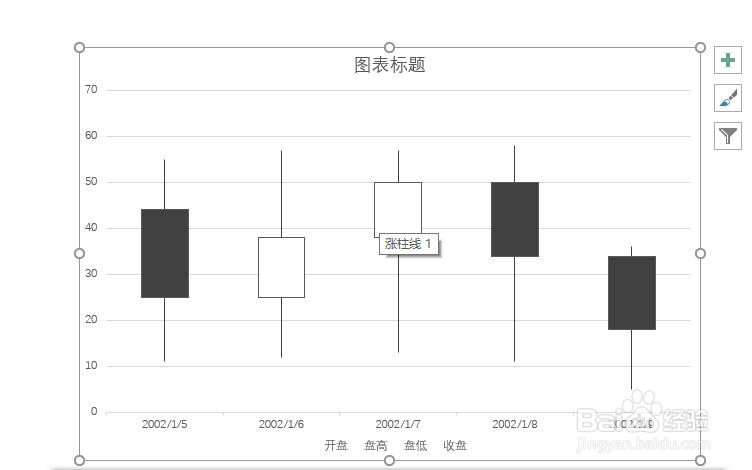
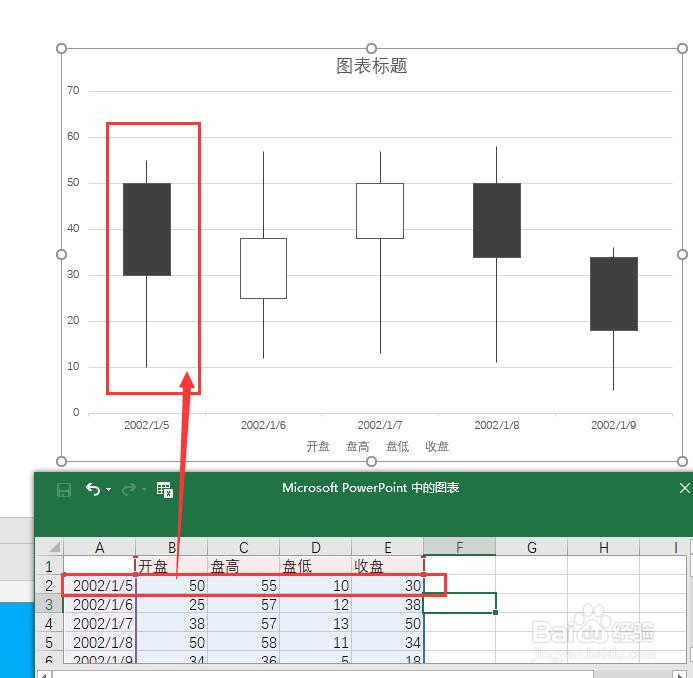
6、在图表相关联的数据表格中可以修改数据信息,如图所示,股价图会根据修改后的数据信息自动更新。
时间:2026-04-21 16:21:42
1、新建一个PPT2016文档,打开文档后如图所示。
2、在菜单栏【开始】中点击新建幻灯片,在文档中新建一个空白幻灯片,如图所示。
3、选中空白幻灯片,点击插入选项卡中“图表”。
4、弹出插入图表窗口,在左侧图表类型中点击选择“股价图”,右侧选择“开盘-盘高-盘低-收盘图”。
5、此时幻灯片中即可插入“开盘-盘高-盘低-收盘图”模板,如图所示。
6、在图表相关联的数据表格中可以修改数据信息,如图所示,股价图会根据修改后的数据信息自动更新。
