Illustrator2019中怎样给图片添加渐变边框

 时间:2026-05-02 02:21:07

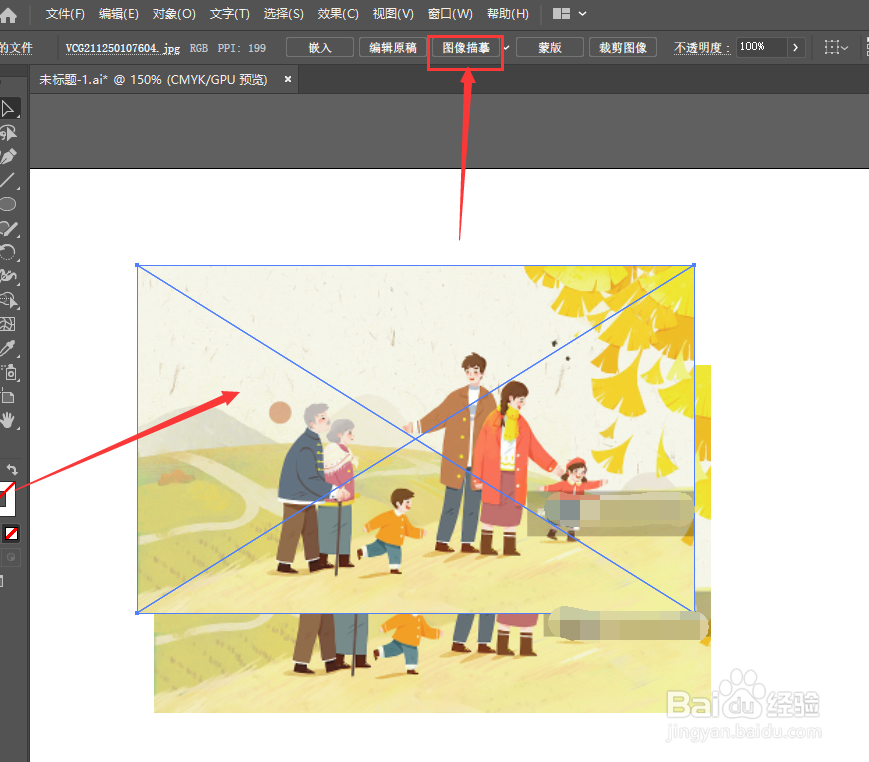
1、在画布中,调整插入图片的大小和位置

Illustrator2019中怎样给图片添加渐变边框

2、然后将图片复制,选择属性中的图像描摹

Illustrator2019中怎样给图片添加渐变边框

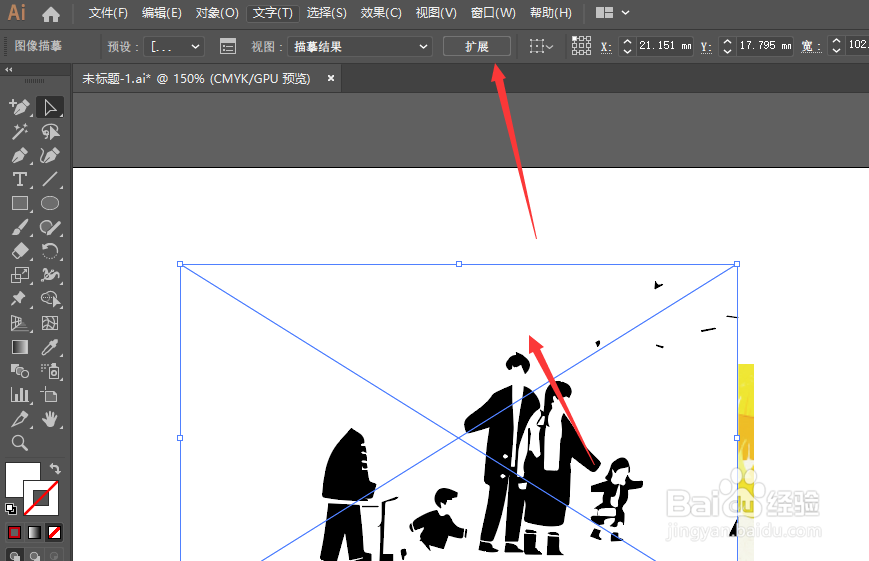
3、将图片扩展后,只需要保留边框区域即可,如图所示

Illustrator2019中怎样给图片添加渐变边框

4、将描摹后的图片移动底层,放置在原始图片底部;然后打开上方描边属性

Illustrator2019中怎样给图片添加渐变边框

5、选择添加渐变样式,再调整修改渐变颜色

Illustrator2019中怎样给图片添加渐变边框

6、这样即可得到图片渐变边框样式。

Illustrator2019中怎样给图片添加渐变边框

  • Illustrator2019中怎样给图片添加内发光
  • Illustrator2019中怎样给图片添加鱼形形状样式
  • Illustrator2019中怎样更改导出图片质量大小
  • Illustrator2019中怎样给图片添加透视样式
  • Illustrator2019中怎样给图片添加内阴影效果
  • 热门搜索
    红烧豆腐的家常做法 统计方法 家常早餐 鲜辣椒的腌制方法 拉力器锻炼方法视频 肩周炎的治疗土方法 黄豆的做法大全家常 顶楼隔热最好的方法 儿歌视频大全连续播放 炒面的家常做法